Nota
O acesso a esta página requer autorização. Pode tentar iniciar sessão ou alterar os diretórios.
O acesso a esta página requer autorização. Pode tentar alterar os diretórios.
Estas diretrizes descrevem como usar imagens em miniatura para ajudar os utilizadores a pré-visualizar ficheiros enquanto navegam na sua aplicação WinUI.
APIs importantes
A minha aplicação deve incluir miniaturas?
Se a sua aplicação permitir que os utilizadores naveguem por ficheiros, pode mostrar imagens em miniatura para ajudar os utilizadores a pré-visualizar rapidamente esses ficheiros.
Use miniaturas quando:
Mostrar pré-visualizações de muitos itens numa coleção de galeria (como ficheiros e pastas). Por exemplo, uma galeria de fotos deve usar miniaturas para dar aos utilizadores uma pequena visão de cada imagem enquanto navegam pelos seus ficheiros fotográficos.

Mostrar uma pré-visualização de um item individual numa lista (como um ficheiro específico). Por exemplo, o utilizador pode querer ver mais informações sobre um ficheiro, incluindo uma miniatura maior para uma melhor visualização, antes de decidir se abre o ficheiro.

O que fazer e o que não fazer
Especifique o modo miniatura (PicturesView, VideosView, DocumentsView, MusicView, ListView ou SingleItem) ao retirar miniaturas. Isto garante que as imagens em miniatura são otimizadas para mostrar o tipo de ficheiros que os utilizadores querem ver.
- Use o modo SingleItem para obter uma miniatura de um único item, independentemente do tipo de ficheiro. Os outros modos de miniatura destinam-se a mostrar pré-visualizações de vários ficheiros.
Mostrar imagens genéricas em vez de miniaturas enquanto as miniaturas estão a carregar. Usar marcadores de posição ajuda a sua aplicação a parecer mais responsiva porque os utilizadores podem interagir com pré-visualizações antes do carregamento da miniatura.
As imagens provisórias devem ser:
- Específico para o tipo de artigo que representa. Por exemplo, pastas, imagens e vídeos devem ter os seus próprios marcadores especializados.
- O mesmo tamanho e proporção de aspeto da imagem em miniatura que representa.
- É exibido até que a imagem em miniatura seja carregada.
Utilize imagens provisórias com etiquetas de texto para representar pastas e grupos de ficheiros para os diferenciar dos ficheiros individuais.
Se não conseguir recuperar uma miniatura, mostre uma imagem provisória.
Mostrar informações adicionais sobre ficheiros ao fornecer pré-visualizações de documentos e ficheiros musicais. Os utilizadores podem então identificar informações-chave sobre um ficheiro que podem não estar facilmente disponíveis apenas com uma imagem em miniatura. Por exemplo, para um ficheiro de música, pode mostrar o nome do artista juntamente com a miniatura da capa do álbum.
Não mostre informações adicionais de ficheiros para imagens e vídeos. Na maioria dos casos, uma imagem em miniatura é suficiente para os utilizadores navegarem por imagens e vídeos.
Diretrizes adicionais de utilização
Modos de miniatura recomendados e suas funcionalidades:
| Exibir pré-visualizações para | Modos de miniaturas | Características das imagens em miniatura recuperadas |
|---|---|---|
| Pictures Vídeos |
Visualizar Imagens VisualizaçãoDeVídeos |
Tamanho: Médio, preferencialmente pelo menos 190 (se o tamanho da imagem for 190x130) Proporção de aspeto: Uniforme, proporção larga de cerca de 0,7 (190x130 se o tamanho for 190) Recortado para pré-visualizações. Bom para alinhar imagens numa grelha devido à sua proporção de aspeto uniforme. |
| Documentos Música |
Vista de Documentos MusicView ListView |
Tamanho: Pequeno, preferencialmente pelo menos 40 x 40 pixels Proporção de aspeto: Uniforme, proporção quadrada Bom para pré-visualizar a arte de álbuns devido à proporção quadrada. Os documentos têm o mesmo aspeto que numa janela do seletor de ficheiros (usa os mesmos ícones). |
| Qualquer item individual (independentemente do tipo de ficheiro) | Item Único |
Tamanho: Pequeno, preferencialmente pelo menos 40 x 40 pixels Proporção de aspeto: Uniforme, proporção quadrada Bom para pré-visualizar a arte de álbuns devido à proporção quadrada. Os documentos têm o mesmo aspeto que numa janela do seletor de ficheiros (usa os mesmos ícones). |
Aqui estão exemplos que mostram como as imagens em miniatura recuperadas diferem consoante o tipo de ficheiro e o modo de miniatura:
| Tipo de item | Quando recuperado utilizando:
|
Quando recuperado utilizando:
|
Quando recuperado utilizando:
|
|---|---|---|---|
| Imagem | A imagem em miniatura utiliza uma proporção de aspeto uniforme e ampla de cerca de 0,7 (190 x 130 se o tamanho preferido for 190). 
|
A miniatura está recortada para uma proporção quadrada. 
|
A imagem em miniatura usa a proporção original do ficheiro.
|
| Vídeos | A miniatura tem um ícone que a diferencia das imagens. 
|
A miniatura está recortada para uma proporção quadrada. 
|
A imagem em miniatura usa a proporção original do ficheiro. 
|
| Música | A miniatura é um ícone num fundo de tamanho apropriado. A cor de fundo é determinada pela cor de fundo do azulejo da aplicação. 
|
Se o ficheiro tiver a capa do álbum, então a miniatura é a capa do álbum. 
Caso contrário, a miniatura é um ícone num fundo de tamanho apropriado. |
Se o ficheiro tiver capa de álbum, então a miniatura é a capa do álbum com a proporção original do ficheiro. 
Caso contrário, a miniatura é um ícone. |
| Documento | A miniatura é um ícone num fundo de tamanho apropriado. A cor de fundo é determinada pela cor de fundo do azulejo da aplicação. 
|
A miniatura é um ícone num fundo de tamanho apropriado. A cor de fundo é determinada pela cor de fundo do mosaico da aplicação. 
|
A miniatura do documento, se existir. 
Caso contrário, a miniatura é um ícone. 
|
| Folder | Se houver um ficheiro de imagem na pasta, então a miniatura da imagem é usada. 
Caso contrário, nenhuma miniatura é obtida. |
Não é recuperada nenhuma imagem em miniatura. | A miniatura é o ícone da pasta.
|
| Grupo de ficheiros | Se houver um ficheiro de imagem na pasta, então a miniatura da imagem é usada.
Caso contrário, nenhuma miniatura é obtida. |
Se houver um ficheiro com arte de álbum entre os ficheiros do grupo, a miniatura é a capa do álbum. 
Caso contrário, nenhuma miniatura é recuperada. |
Se houver um ficheiro com arte de álbum entre os ficheiros do grupo, a miniatura é a capa do álbum e usa a proporção de aspeto original do ficheiro. 
Caso contrário, a miniatura é um ícone que representa um grupo de ficheiros. 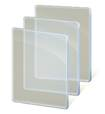
|
Tópicos relacionados
- ThumbnailMode enum
- Classe StorageItemThumbnail
- StorageFile Classe
- Exemplo de miniatura de ficheiros e pastas (GitHub)
- Vista de lista e grelha
Colabore connosco no GitHub
A origem deste conteúdo pode ser encontrada no GitHub, onde também pode criar e rever problemas e pedidos Pull. Para mais informações, consulte o nosso guia do contribuidor.

Windows developer