Nota
O acesso a esta página requer autorização. Pode tentar iniciar sessão ou alterar os diretórios.
O acesso a esta página requer autorização. Pode tentar alterar os diretórios.
As aplicações do Windows usam sombras para expressar profundidade e adicionar hierarquia visual. As sombras ajudam a criar a aparência de elevação, guiando o foco do utilizador para os elementos mais importantes da sua interface.
A sombra é uma das formas como o utilizador percebe a elevação. A luz sobre um objeto elevado cria uma sombra na superfície abaixo. Quanto mais alto o objeto, maior e mais suave se torna a sombra. Objetos elevados na tua interface não precisam de ter sombras, mas ajudam a criar a aparência de elevação.
Nas aplicações Windows, as sombras devem ser usadas de forma intencional e não estética. Usar demasiadas sombras diminui ou elimina a capacidade da sombra de focar o utilizador.
Se usares controlos padrão, as sombras já estão incorporadas na tua interface. No entanto, pode incluir manualmente sombras na sua interface usando as APIs ThemeShadow ou DropShadow .
ThemeShadow
O tipo ThemeShadow pode ser aplicado a qualquer elemento XAML para desenhar sombras adequadamente com base nas coordenadas x, y, z.
- Aplica sombras aos elementos com base no valor de profundidade z, emulando profundidade.
- Mantém as sombras consistentes ao longo e entre aplicações graças à estética das sombras incorporada.
Aqui está como o ThemeShadow foi implementado num MenuFlyout. O MenuFlyout tem uma sombra incorporada com uma profundidade de 32px aplicada ao menu principal e a todos os menus aninhados.

ThemeShadow nos controlos comuns
Os seguintes controlos comuns usam automaticamente o ThemeShadow para projetar sombras a partir de 32px de profundidade, salvo indicação em contrário:
- Menu contextual, barra de comandos, flyout da barra de comandos, barra de menus
- Diálogos e menus deslizantes (Diálogo a 128px)
- VistaDeNavegação
- ComboBox, DropDownButton, SplitButton, ToggleSplitButton
- TeachingTip
- AutoSuggestBox
- Selecionadores de calendário/data/hora
- Dica de ferramenta (16px)
- Caixa de Números
- TabView
- Controlo de transporte de mídia, InkToolbar
- BreadcrumbBar
- Animação conectada
ThemeShadow nos Popups
É frequente que a interface da sua aplicação utilize um pop-up para situações em que precisa da atenção do utilizador e de uma ação rápida. Estes são ótimos exemplos em que o shadow deve ser usado para ajudar a criar hierarquia na interface da sua aplicação.
O ThemeShadow projeta automaticamente sombras quando aplicado a qualquer elemento XAML num Popup. Projetará sombras sobre o conteúdo de fundo do aplicativo atrás dele e em quaisquer outras janelas de pop-ups abertas abaixo dele.
Para usar o ThemeShadow com popups, use a propriedade Shadow para aplicar um ThemeShadow a um elemento XAML. Depois, eleve o elemento a partir de outros elementos atrás dele, por exemplo, usando o componente z da Translation propriedade.
Para a maioria das interfaces pop-up, a elevação padrão recomendada em relação ao conteúdo de fundo da aplicação é de 32 píxeis efetivos.
Este exemplo mostra um Retângulo num Popup a projetar uma sombra sobre o conteúdo de fundo da aplicação e quaisquer outros Pop-ups atrás dele:
<Popup>
    <Rectangle x:Name="PopupRectangle" Fill="Lavender" Height="48" Width="96">
        <Rectangle.Shadow>
            <ThemeShadow />
        </Rectangle.Shadow>
    </Rectangle>
</Popup>
// Elevate the rectangle by 32px
PopupRectangle.Translation += new Vector3(0, 0, 32);

Desativar o ThemeShadow por defeito nos controlos Flyout personalizados
Os controlos baseados em Flyout, DatePickerFlyout, MenuFlyout ou TimePickerFlyout usam automaticamente o ThemeShadow para projetar uma sombra.
Se a sombra padrão não parecer correta no conteúdo do seu controlo, pode desativá-la definindo a propriedade IsDefaultShadowEnabled no false FlyoutPresenter associado:
<Flyout>
    <Flyout.FlyoutPresenterStyle>
        <Style TargetType="FlyoutPresenter">
            <Setter Property="IsDefaultShadowEnabled" Value="False" />
        </Style>
    </Flyout.FlyoutPresenterStyle>
</Flyout>
ThemeShadow noutros elementos
Observação
A partir de Windows 11, se a aplicação tiver como alvo a versão 22000 do SDK Windows ou posterior, a coleção Receivers é ignorada. No entanto, não haverá erros e a sombra continua a funcionar.
De um modo geral, encorajamo-lo a pensar cuidadosamente na utilização da sombra e a limitar o seu uso a casos em que introduza uma hierarquia visual significativa. No entanto, fornecemos uma forma de projetar uma sombra a partir de qualquer elemento da interface caso tenhas cenários avançados que o justifiquem.
Para projetar uma sombra a partir de um elemento XAML que não esteja num Popup, deve especificar explicitamente os outros elementos que podem receber a sombra na ThemeShadow.Receivers coleção. Os recetores não podem ser ancestrais do objeto emissor na árvore visual.
Este exemplo mostra dois retângulos que projetam sombras sobre uma grelha atrás deles:
<Grid>
    <Grid.Resources>
        <ThemeShadow x:Name="SharedShadow" />
    </Grid.Resources>

    <Grid x:Name="BackgroundGrid" Background="{ThemeResource ApplicationPageBackgroundThemeBrush}" />

    <Rectangle x:Name="Rectangle1" Height="100" Width="100" Fill="Turquoise" Shadow="{StaticResource SharedShadow}" />

    <Rectangle x:Name="Rectangle2" Height="100" Width="100" Fill="Turquoise" Shadow="{StaticResource SharedShadow}" />
</Grid>
/// Add BackgroundGrid as a shadow receiver and elevate the casting buttons above it
SharedShadow.Receivers.Add(BackgroundGrid);

Rectangle1.Translation += new Vector3(0, 0, 16);
Rectangle2.Translation += new Vector3(120, 0, 32);
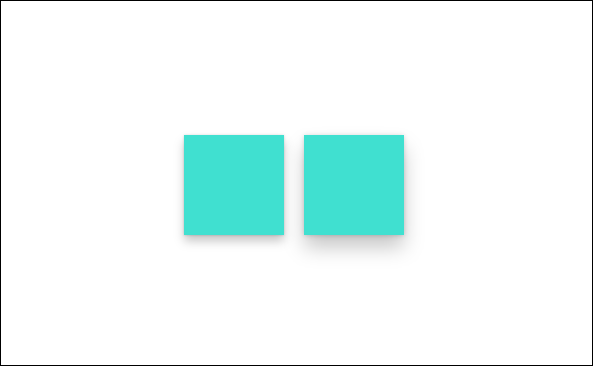
Sombra projetada
O DropShadow não fornece valores de sombra incorporados e tens de os especificar tu próprio. Para implementações de exemplo, veja a classe DropShadow.
Sugestão
A partir do Windows 11, se a aplicação tiver como alvo o Windows SDK versão 22000 ou posterior, o ThemeShadow comportar-se-á como uma sombra projetada. Se estiveres a usar o DropShadow, podes considerar usar o ThemeShadow em vez disso.
Que sombra devo usar?
| Propriedade | ThemeShadow | DropShadow |
|---|---|---|
| Min SDK | SDK 18362 | SDK 14393 |
| Adaptabilidade | Yes | Não |
| Personalização | Não | Yes |
| Fonte de luz | Nenhum | Nenhum |
| Suportado em ambientes 3D | Sim (Embora funcione num ambiente 3D, as sombras são emuladas.) | Não |
- Tenha em mente que o propósito da sombra é proporcionar uma hierarquia significativa, não apenas um tratamento visual.
- De um modo geral, recomendamos usar o ThemeShadow, que fornece valores de sombra consistentes.
- Para preocupações com o desempenho, limite o número de sombras, use outros tratamentos visuais ou use o DropShadow.
- Se tiver cenários mais avançados para alcançar hierarquia visual, considere usar outros tratamentos visuais (por exemplo, cor). Se for preciso sombra, então use DropShadow.
Artigos relacionados
Colabore connosco no GitHub
A origem deste conteúdo pode ser encontrada no GitHub, onde também pode criar e rever problemas e pedidos Pull. Para mais informações, consulte o nosso guia do contribuidor.

Windows developer