Nota
O acesso a esta página requer autorização. Pode tentar iniciar sessão ou alterar os diretórios.
O acesso a esta página requer autorização. Pode tentar alterar os diretórios.
Este artigo explica como testar a interoperabilidade de sistemas habilitados para USB Type-C e Windows. Ele fornece diretrizes para os fabricantes de dispositivos e sistemas realizarem vários testes funcionais e de estresse em sistemas e dispositivos que expõem um conector Type-C USB. Pressupõe que o leitor esteja familiarizado com a especificação USB oficial e os procedimentos de teste de interoperabilidade xHCI. A especificação USB pode ser baixada do USB.ORG.
Para executar esses testes usando a placa USB Type-C ConnEx, consulte Testar sistemas USB Type-C com USB Type-C ConnEx.
O produto de teste pode pertencer a uma ou mais categorias seguintes.
- Sistema: Desktops, laptops, tablets, servidores ou telefones com uma porta USB Type-C exposta. O sistema deve estar executando uma versão do Windows 10, como o Windows 10 para edições de área de trabalho (Home, Pro, Enterprise e Education), Windows 10 Mobile ou outras versões.
- Dock: Qualquer dispositivo Type-C USB que exponha mais de uma porta.
- Dispositivo: Qualquer dispositivo USB com uma porta Type-C que possa ser conectado a um sistema ou dock. Esta categoria inclui dispositivos USB tradicionais e dispositivos que suportam os modos acessório e alternativo, conforme definido na especificação USB Type-C.
Especificações e procedimentos oficiais
Os procedimentos de teste de interoperabilidade USB Type-C estão divididos em duas secções: teste funcional (FT) e teste de esforço (ST). Cada seção de teste descreve o caso de teste e identifica a categoria que se aplica ao teste. O produto deve ser testado em relação a toda a categoria aplicável. Certos casos de teste contêm links para sugestões e dicas relevantes para informações adicionais. Este documento é focado na funcionalidade e experiência do Type-C USB. Uma solução de Type-C USB pode conter outros componentes USB, como um hub USB ou um controlador USB. Os testes detalhados de hubs e controladores USB são abordados nos procedimentos de teste de interoperabilidade xHCI do USB-IF e no Kit de Certificação de Hardware do Windows.
- Enumeração de dispositivos: Confirma que os aspetos principais da enumeração de dispositivos são funcionais.
- Inicialização do sistema: confirma que o produto não inibe a inicialização normal do sistema.
- Transições de energia do sistema: o produto testa as transições de energia do sistema e a capacidade de despertar a partir de estados de energia mais baixos, garantindo que não sejam afetadas.
- Suspensão seletiva: confirma as transições de suspensão seletiva.
- Identificação da estação de acoplamento: confirme se o descritor do dispositivo na estação de acoplamento está corretamente implementado.
- Negociação de modo alternativo: confirme os modos alternativos suportados.
- Carregamento e fornecimento de energia (PD): confirme o carregamento com USB Type-C.
- Troca de função: confirme a troca de função.
A secção de testes de carga descreve procedimentos para cenários de sobrecarga e casos limite, que testam a estabilidade do dispositivo durante um certo período de tempo. O teste de esforço requer um dispositivo personalizado chamado Microsoft USB Test Tool (MUTT) devices, para validação de USB antigo (não USB Type-C). Mais testes e automação podem ser possíveis com o próximo dispositivo de teste USB Type-C.
- Transições de energia do sistema: testa a confiabilidade do produto após eventos repetitivos de energia do sistema.
- Eventos de transferência: gera vários eventos de transferência e conexão
- Plug and Play (PnP): Gera várias sequências PnP.
- Topologia de dispositivo: testa uma variedade de dispositivos e topologias com o produto.
FT Caso 1: Enumeração de dispositivos
Aplica-se a: Sistema, dock, dispositivo
Para confirmar que a enumeração de dispositivo é funcional:
Reinicie o sistema de teste e entre no Windows.
Abra o Gestor de Dispositivos no sistema de teste. Em Iniciar, digite devmgmt.msc na caixa de texto Pesquisar .
Conecte um dispositivo a um sistema compatível com USB Type-C. Certifique-se de que o dispositivo está ligado ou ligado a uma fonte de alimentação externa, se necessário.
- Sistema: Ligue qualquer dispositivo USB Type-C ao sistema.
- Dispositivo: Conecte o dispositivo a um sistema habilitado para Type-C USB.
- Dock: Ligue qualquer dispositivo USB 3.0 e qualquer dispositivo USB Type-C que suporte o modo alternativo ou um acessório USB Type-C à estação de ligação. Ligue a estação de ancoragem ao sistema.
Confirme se o nó do dispositivo foi adicionado no Gestor de dispositivos. Para obter mais informações, consulte Como confirmar a adição de dispositivos.
Confirme se os dispositivos conectados funcionam sem erros.
Desligue o dispositivo (e encaixe, se aplicável) e observe as alterações no Gestor de dispositivos. A estação de ancoragem e o dispositivo não devem aparecer no Gestor de dispositivos. Para obter mais informações, consulte Como confirmar a remoção do dispositivo.
Inverta ou vire a orientação do cabo USB Type-C e repita os passos 3 a 6.
FT Case 2: Inicialização do sistema
Aplica-se a: Sistema, hub, dispositivo
Confirme se o produto em teste não inibe o processo normal de inicialização do sistema
Reinicie o sistema de teste e entre no Windows.
Ligue os seguintes dispositivos USB a um sistema com uma porta USB Type-C exposta:
Sistema: Conecte esses dispositivos a uma porta Type-C USB exposta do sistema usando um adaptador USB Type-C para USB Type-A, conforme mostrado nesta imagem:

- Hub USB
- Teclado USB
- Unidade flash USB 3.0
Dock: Conecte esses dispositivos às portas expostas no dock em teste.
- Hub USB
- Teclado USB
- Unidade flash USB 3.0
Dispositivo: Ligue o dispositivo à porta USB Type-C exposta do sistema.
Abra o Gestor de Dispositivos no sistema de teste. Em Iniciar, digite devmgmt.msc na caixa de texto Pesquisar .
Confirme se o nó do dispositivo foi adicionado no Gestor de dispositivos. Para obter mais informações, consulte Como confirmar a adição de dispositivos.
Reinicie o sistema; Certifique-se de que o sistema é desligado e inicia corretamente. Investigue falhas do sistema, se houver.
Para um teste de sistema ou de doca:
- Confirme se a UEFI/BIOS reconhece a unidade flash USB como mídia inicializável e o sistema pode ser inicializado a partir dela.
- Confirme se UEFI/BIOS reconhece o teclado USB e pode ser usado para entrar em UEFI/BIOS.
Depois que o sistema for iniciado, confirme se os dispositivos aparecem no Gerenciador de dispositivos, indicando que eles foram enumerados corretamente.
Valide a funcionalidade do dispositivo para todos os dispositivos conectados.
Para um sistema, repita os passos 3 a 8 ligando uma estação de ligação USB Type-C ao sistema com estes dispositivos ligados à estação de ligação.
- Hub USB
- Teclado USB
- Unidade flash USB 3.0
FT Caso 3: Transições de energia do sistema
Aplica-se a: Sistema, dock, dispositivo
Confirme se o produto não afeta as transições de energia e a capacidade de ativação do sistema fazendo a transição de estados de menor potência
- Reinicie o sistema de teste e entre no Windows.
- Ligue um concentrador USB 3.0 à porta USB Type-C exposta no sistema. Para obter mais informações, consulte Como conectar um dispositivo a um sistema.
- Conecte um dispositivo USB ao hub.
- Abra o Gestor de Dispositivos no sistema de teste.
- Confirme se os dispositivos foram adicionados no Gestor de dispositivos. Para obter mais informações, consulte Como confirmar a adição de dispositivos.
- Envie o sistema para um estado de energia mais baixo, como suspensão ou hibernação, através do menu Iniciar ou automação.
- Desperte o sistema do estado de energia mais baixo. Se o dispositivo suportar a ativação remota, utilize-o para despertar o sistema. Para obter mais informações, consulte Solução de problemas de ativação do sistema. Caso contrário, desperte o sistema normalmente (usando o botão liga/desliga ou o teclado).
- Confirme se o dispositivo ainda está funcional. Para obter mais informações, consulte Como confirmar a funcionalidade do dispositivo.
Repita este teste para outros estados de energia do sistema disponíveis: Suspensão (S3), Hibernação (S4) e Suspensão híbrida.
Observação
Para facilitar a passagem entre estados de energia, utilize o pwrtest.exe, que está incluído no Kit de Drivers do Windows (WDK). Para obter mais informações, consulte PwrTest.
Caso FT 4: Suspensão Seletiva
Aplica-se a: Dock, dispositivo
Confirme se o dispositivo transita para suspensão seletiva
- Conecte um analisador de barramento USB entre o dispositivo de teste e o sistema. Para obter mais informações, consulte Utilizar um analisador para confirmar a suspensão seletiva.
- Inicie uma sessão de captura.
- Permitir que o dispositivo entre na suspensão seletiva. Aguarde 15 segundos enquanto se certifica de que nenhuma transferência está ativa no dispositivo. Por exemplo, se o dispositivo de teste for uma unidade flash, certifique-se de que nenhum arquivo esteja aberto; Para um teclado ou mouse, deixe o dispositivo em um estado ocioso.
- Acorde o dispositivo do estado de suspensão seletiva executando uma ação. Por exemplo, na unidade flash, abra um arquivo; Para um teclado, pressione uma tecla ou mova o mouse.
- Verifique se o dispositivo entrou no estado de suspensão seletiva no analisador.
Informações adicionais sobre a suspensão seletiva podem ser encontradas nas seguintes fontes:
- Ativando a suspensão seletiva para HID
- Suspensão seletiva para dispositivos HID através de USB
- Desmistificando a suspensão seletiva
FT Caso 5: Identificação da doca
Aplica-se a: Dock
- Reinicie o sistema de teste e entre no Windows.
- Ligue o dock USB Type-C ao sistema.
- Certifique-se de que o estado da doca está devidamente identificado.
FT Caso 6: Negociação em modo alternativo
Aplica-se a: Sistema, dock, dispositivo
Confirmar a negociação de modos alternativos para os modos suportados
Reinicie o sistema de teste e entre no Windows.
Abra o Gestor de Dispositivos no sistema de teste. Em Iniciar, digite devmgmt.msc na caixa de texto Pesquisar .
Conecte um dispositivo Type-C USB habilitado para modo alternativo a uma porta Type-C USB habilitada para modo alternativo no sistema. Certifique-se de que tanto o dispositivo como o sistema partilham pelo menos um modo alternativo e que o dispositivo está ligado ou ligado a uma fonte de alimentação externa, se necessário.
Observação
Para adaptadores/dongles Type-C, assegure-se de que periférico apropriado esteja ligado e se encontre conectado à extremidade oposta aType-C do adaptador/dongle.
Confirme se o dispositivo de modo alternativo foi adicionado no Gestor de dispositivos. Em alguns casos, o dispositivo de modo alternativo pode aparecer como um dispositivo Monitor ou outro dispositivo de barramento. Para obter mais informações, consulte Como confirmar a adição de dispositivos.
Desligue o dispositivo e observe as alterações no Gestor de dispositivos. O hub e o dispositivo não devem mais aparecer no Gerenciador de dispositivos. Para obter mais informações, consulte Como confirmar a remoção do dispositivo.
Vire ou inverta a orientação do cabo Type-C USB e repita os passos 2 a 5.
FT Caso 7: Carregamento e fornecimento de energia (PD)
Aplica-se a: Sistema, estação de ligação, dispositivo que suporta protocolo de fornecimento de energia USB
Confirme o carregamento com USB Type-C
Execute testes de fornecimento de alimentação USB conforme definido pelo USB-IF.
Reinicie o sistema de teste e entre no Windows.
Execute estas etapas para um sistema:
- Ligue dois sistemas com um cabo USB Type-C. Confirme se apenas um sistema está recebendo corrente.
- Se o sistema contiver mais do que uma porta USB Type-C, ligue duas portas USB Type-C no mesmo sistema com um cabo Type-C USB. Confirme se o sistema não está carregando (em si).
- Ligue o carregador de Type-C USB incluído (se incluído) à porta USB Type-C do sistema. Confirme se o sistema está a carregar.
- Repita o passo 3c com carregadores de Type-C USB de outras fontes.
- Ligue o dispositivo USB Type-C na porta USB Type-C disponível do sistema. Confirme se o dispositivo está recebendo corrente.
Siga estes passos para uma doca:
- Conecte a estação de ancoragem a um sistema habilitado para USB Type-C usando um cabo USB Type-C.
- Confirme se a estação de ancoragem está a carregar o sistema ligado.
Execute estas etapas para um dispositivo:
- Conecte o dispositivo a um sistema compatível com Type-C USB. Confirme se o dispositivo recebe energia do sistema.
- (facultativo) Conecte o dispositivo a um sistema com suporte para USB Type-C. Confirme se o dispositivo carrega o sistema.
FT Caso 8: Troca de papéis
Aplica-se a: Sistema
Confirmar troca de função
- Reinicie o sistema de teste e entre no Windows.
- Ligue dois sistemas com um cabo USB Type-C.
- Confirme as funções atuais de cada sistema.
- Execute as etapas necessárias para trocar funções.
- Confirme as funções atuais de cada sistema alterado.
ST Caso 1: Transições de energia do sistema
Aplica-se a: Sistema, dock, dispositivo
- Reinicie o sistema de teste.
- Ligue um dispositivo USB SuperMUTT à porta USB Type-C exposta.
- Execute o teste DF - Sleep with IO Durante.
- Repita a etapa 3 com um dispositivo de teste de Type-C USB.
ST Caso 2: Eventos de transferência
Aplica-se a: Sistema, dock, dispositivo
- Reinicie o sistema de teste.
- Ligue um dispositivo USB SuperMUTT à porta USB Type-C exposta.
- Execute o teste DF - Reboot Restart with IO Before and After (Reinicializar com E/S antes e depois ).
- Repita a etapa 3 com um dispositivo de teste de Type-C USB.
ST Caso 3: Plug and Play
Aplica-se a: Sistema, dock, dispositivo
- Reinicie o sistema de teste.
- Ligue um dispositivo USB SuperMUTT à porta USB Type-C exposta.
- Execute o teste DF - Sleep e PNP com IO Antes e Depois .
- Repita a etapa 3 com um dispositivo de teste de Type-C USB.
ST Caso 4: Topologia do dispositivo
Aplica-se a: Sistema, dock, dispositivo
Reinicie o sistema de teste.
Usando um adaptador USB Type-C A/V, conecte todas as portas do adaptador A/V para que todas as funcionalidades possam ser usadas como mostrado nesta imagem:

Se o sistema em teste tiver mais portas USB Type-C, repita o passo 2.
Execute o teste DF - Sleep with IO During.
Observação
Durante o teste, certifique-se de que não há falhas nos dispositivos conectados através do dongle USB Type-C A/V, como distorção de vídeo ou corte de áudio.
Plano de ensaio de interoperabilidade funcional do sistema
Duração prevista: 20 minutos
O objetivo deste plano é determinar se o sistema pode funcionar com diferentes tipos de periféricos e carregadores. Este plano de teste se concentra em testes de outras fontes que não o OEM para o sistema.
Sistemas: Sistema Windows 10 com porta USB Type-C exposta.
Periféricos
- Adaptador USB Type-A para USB Type-C - Hub USB 3.0 - Rato USB - USB 3.0 flash drive
- Unidade de armazenamento USB Type-C
- Vídeo USB Type-C (dongle é aceitável)
Fonte de alimentação: Carregador USB Type-C
Executar FT Case 1: Device Enumeration para o adaptador USB Type-C. Verifique se cada dispositivo enumera e funciona conforme o esperado. Esta imagem mostra a topologia recomendada para testar o dongle USB Tipo A.

Execute FT Case 6: Negociação de modo alternativo para os periféricos restantes na lista. Verifique se cada dispositivo enumera e funciona conforme o esperado.
Realizar uma versão reduzida do FT Case 7: Carregamento e fornecimento de energia (PD) com o carregador USB Type-C. Ignore as seções que exigem duas máquinas e valide apenas se o sistema é capaz de carregar (aceitar energia) com um adaptador de energia que não seja da Microsoft.
Plano de teste de interoperabilidade do sistema de usabilidade
Duração prevista: 60 minutos
O objetivo deste plano é determinar se este sistema pode executar os cenários de usuário mais comuns com periféricos USB Type-C. Este plano de ensaio pressupõe a conclusão bem-sucedida dos ensaios descritos no plano de ensaio de interoperabilidade funcional do sistema. O plano de teste de usabilidade se concentra em cenários comuns de usuário, sistema e dispositivo.
Sistemas: Sistema Windows 10 com porta USB Type-C exposta.
Periféricos
- Adaptador USB Type-A para USB Type-C - Hub USB 3.0 - Rato USB - USB 3.0 flash drive
- Unidade de armazenamento USB Type-C
- Vídeo USB Type-C (dongle é aceitável)
- USB Type-C dongle A/V (inclui vídeo, USB e, possivelmente, áudio como um único adaptador)
Fonte de alimentação: Dois carregadores USB Type-C de fornecedores diferentes.
Realizar FT Case 3: Transições de energia do sistema para cada periférico na lista com adaptador USB para Type-C. Verifique se cada dispositivo enumera e funciona como esperado antes e depois das alterações no estado de energia do sistema.
- Configure o adaptador USB Type-A para USB Type-C, conforme mostrado nesta imagem:
Configure o dongle USB Type-C A/V como mostrado nesta imagem.
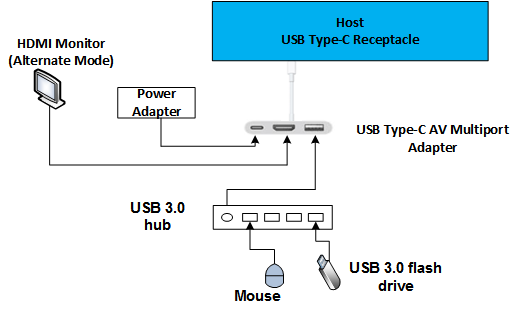
Executar o FT Case 2: Inicialização do Sistema apenas com o dongle USB Type-C A/V configurado conforme mostrado na imagem prévia e valide esses cenários.
- O sistema inicializa com todos os dispositivos conectados e os monitores de vídeo conectados através de um dongle de A/V USB Type-C.
- O sistema arranca a partir de um disco USB ligado através de um dongle USB Type-C A/V.
Plano de ensaio completo de interoperabilidade
Duração prevista: 180+ minutos
O plano de ensaio de interoperabilidade completa abrange um conjunto mais vasto de cenários de utilizador. Execute estes testes quando o sistema do dispositivo estiver a preparar-se para a certificação USB-IF.
Sistemas
- Sistema Windows 10 com porta USB Type-C exposta.
- Outro sistema Windows 10 com porta USB Type-C exposta. Recomendamos um sistema de outra linha de produtos ou OEM.
Periféricos
- Adaptador USB Type-A para Type-C USB Type-A para USB Type-C - Hub USB 3.0 - Rato USB - Unidade flash USB 3.0
- Unidade de armazenamento USB Type-C - USB Type-C vídeo (dongle é aceitável) - USB Type-C dongle A/V (inclui vídeo, áudio e USB como uma única unidade)
Fonte de alimentação: Dois carregadores USB Type-C de fornecedores diferentes.
Realizar todos os casos de teste de esforço funcional. A configuração sugerida para o USB Type-C A/V é mostrada nesta imagem:

Como confirmar a adição do dispositivo
- Identifique o controlador host USB ao qual o dispositivo está conectado.
- Certifique-se de que o novo dispositivo aparece sob o nó correto no Gestor de Dispositivos.
- Para hubs USB 3.0 conectados a uma porta USB 3.0, espere ver dois dispositivos: um a jusante do USB 3.0 e outro a jusante do hub de velocidade máxima.
Como confirmar a remoção do dispositivo
- Identifique o seu dispositivo no Gestor de dispositivos.
- Execute a etapa de teste para remover o dispositivo do sistema.
- Confirme se o dispositivo não está mais presente no Gerenciador de dispositivos.
- Para um hub USB 3.0, verifique se ambos os dispositivos (SuperSpeed e hubs complementares) foram removidos. A falha em remover um dispositivo neste caso pode resultar em uma falha do dispositivo. Todos os componentes envolvidos devem ser investigados para triar a causa raiz apropriada.
Como confirmar a funcionalidade do dispositivo
- Se o dispositivo for um concentrador USB, certifique-se de que os dispositivos a jusante do concentrador estão funcionais. Verifique se outros dispositivos podem ser conectados às portas disponíveis no hub.
- Se o dispositivo for um dispositivo HID, teste sua funcionalidade. Certifique-se de que um teclado USB escreve, que um rato USB move o cursor, e que um dispositivo de jogos está funcional no painel de controlo do controlador de jogos.
- Um dispositivo de áudio USB deve reproduzir e/ou gravar som.
- Um dispositivo de armazenamento deve ser acessível e deve ser capaz de copiar um arquivo de 200MB ou mais de tamanho.
- Se o dispositivo tiver várias funções, como digitalizar & imprimir, certifique-se de que testa as funcionalidades de digitalização e impressão.
- Se o dispositivo for um USB Type-C, confirme se os modos USB e alternativo aplicáveis estão funcionais.
Como conectar um dispositivo a um sistema
- Certifique-se de que os dispositivos USB 3.x utilizam um cabo USB 3.x adequado ao dispositivo de teste.
- Se o sistema não reconhecer o dispositivo, verifique se há cabos ou conectores defeituosos conectando o dispositivo com um cabo diferente do mesmo tipo.
Solução de problemas de despertar do sistema
Para solucionar problemas de um dispositivo que não consegue ativar o sistema:
- Confirme se o dispositivo é capaz de despertar.
- Confirme se o controlador host, ao qual o dispositivo está conectado, está configurado para despertar o sistema.
Solução de problemas de estados de energia ausentes
Se o seu sistema de teste não conseguir atingir um estado de suspensão ou hibernação, certifique-se de que todos os dispositivos no sistema têm os drivers de dispositivo mais recentes instalados. Uma das causas mais comuns é uma placa de vídeo não suportada no sistema.
Usando o ETW para registrar problemas
Para ativar o ETW para portas USB 2.0, veja ETW na pilha principal USB do Windows 7.
Para ativar o registo USB 3.0, execute os seguintes comandos em vez disso (ou consulte Como capturar um rastreio de eventos USB com o Logman):
logman start usbtrace -ets -o usbtrace.etl -nb 128 640 -bs 128
logman update usbtrace -ets -p Microsoft-Windows-USB-UCX Default
logman update usbtrace -ets -p Microsoft-Windows-USB-USBHUB3 Default
Após a captura dos logs, execute o cenário de teste.
Pare o rastreamento usando este comando:
logman stop usbtrace -ets
Usando um analisador para confirmar a suspensão seletiva
Para analisar o tráfego USB 2.0 e 3.0, você precisa de um dispositivo USB Analyzer como o LeCroy Voyager M3i, Advisor T3 ou um TotalPhase Beagle 5000. Esses analisadores são capazes de capturar e exibir informações de estado do link necessárias para confirmar a funcionalidade de suspensão seletiva.
Por exemplo, depois de capturar o tráfego com um analisador TotalPhase, você verá um evento semelhante ao seguinte na saída:

Quando um teste requer que o dispositivo vá para um estado suspenso, você deve ser capaz de correlacionar o <evento Suspender> com o momento em que você esperava que o dispositivo fosse para o estado suspenso.
Usando um dispositivo analisador para confirmar as transições LPM U1 e U2
Um rastreamento do analisador deve mostrar explicitamente cada transição de estado do link: as instruções aparecem como "Rx U0 -> U2" nos eventos. Por exemplo, usando o software LeCroy, na guia Relatório , selecione a Visualização de temporização do estado do link USB3. Esta opção mostra o estado do link em um eixo de tempo. Às vezes, o analisador pode não mostrar a transição de U1 para U2 corretamente. Você pode ver o estado de link indo para U1, mas voltando a recuperar-se depois de passar por U2.
Desativando a suspensão seletiva no Gerenciador de Dispositivos
Para desativar a suspensão seletiva em um dispositivo USB no Gerenciador de dispositivos, primeiro encontre o nó do dispositivo na árvore de dispositivos. Neste exemplo, desative a suspensão seletiva no hub:

Clique com o botão direito do mouse no dispositivo e selecione Propriedades. Em seguida, selecione a guia Gerenciamento de energia .

Para desativar a suspensão seletiva, verifique se a caixa de seleção Permitir que o computador desligue este dispositivo para economizar energia está desmarcada.
Virar ou inverter o cabo Type-C USB
O cabo Type-C USB destina-se a manter a funcionalidade do utilizador, independentemente da orientação do cabo. Virar ou inverter o cabo é conseguido removendo o cabo, girando-o 180 graus e reinserindo o cabo.
Comunicar os resultados dos testes
Forneça estes detalhes:
- A lista de testes (em ordem) que foram realizados antes do teste reprovado.
- A lista deve especificar os testes que falharam ou passaram.
- Sistemas, dispositivos, docas ou hubs que foram usados para os testes. Inclua marca, modelo e site para que possamos obter informações adicionais, se necessário.