Depois de estar conectado aos seus dispositivos e aplicativos usando o Aplicativo do Windows, é importante saber como usar seus recursos e definir as configurações. Este artigo mostra como executar determinadas ações em seus dispositivos e aplicativos no Aplicativo Windows, como reiniciar, renomear e ver detalhes da conexão. As ações que tu podes tomar dependem do a que te estás a ligar.
Selecione um separador para a plataforma que está a utilizar.
Aqui estão as ações que você pode executar em dispositivos e aplicativos no Aplicativo Windows para Windows.
Adicionar à vista de tarefas
Aplica-se a:
- Windows 365 Enterprise
- Windows 365 Flex em modo dedicado
- Microsoft Dev Box
Pode adicionar Cloud PCs e caixas de desenvolvimento à vista de Tarefas do Windows 11. Pode utilizar o ícone da vista de tarefas do Windows para:
- Ligue-se rapidamente ao seu Cloud PC ou caixa de desenvolvimento sem ter de abrir a Aplicação Windows.
- Alterne entre o seu dispositivo local e o PC na Cloud.
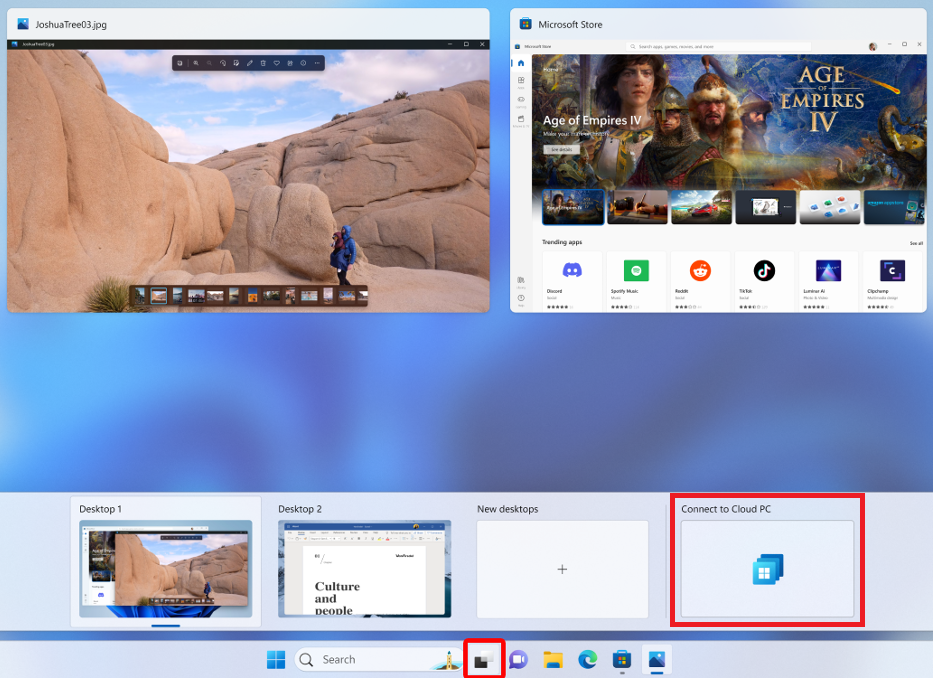
Para adicionar um Cloud PC ou uma caixa de desenvolvimento à vista de tarefas do Windows 11:
Abra a aplicação Windowse selecione Dispositivos.
Selecione as reticências (...) no cartão do dispositivo que pretende adicionar e, em seguida, selecione Adicionar à vista de tarefas.
Para remover um Cloud PC ou uma caixa de desenvolvimento da vista de tarefas do Windows 11, repita os passos 1 e 2 e, em seguida, selecione Remover da vista de tarefas.
Inspecionar a conexão
Aplica-se a:
- Windows 365 Enterprise
- Windows 365 Flex em modo dedicado
Você pode inspecionar a conexão de um dispositivo com seu serviço para ajudar a solucionar problemas que você pode estar enfrentando com o dispositivo remoto. Inspecionar a conexão irá:
- Verifique se o dispositivo está pronto para se conectar.
- Verifique se o serviço apropriado está funcionando corretamente.
- Tente resolver quaisquer problemas detetados.
Durante uma inspeção, você não pode se conectar ao dispositivo e ele pode ser reiniciado. Uma inspeção pode demorar vários minutos. Para inspecionar a conexão de um dispositivo:
Abra a aplicação Windowse selecione Dispositivos.
Selecione as reticências (...) no cartão do dispositivo que pretende inspecionar e, em seguida, selecione Inspecionar ligação.
Na caixa de diálogo Inspecionar conexão, marque a caixa para indicar que deseja inspecionar a conexão e selecione Inspecionar conexão.
Fixar em
Aplica-se a:
- Azure Virtual Desktop
- Windows 365 Enterprise
- Windows 365 Flex em modo dedicado
- Microsoft Dev Box
Pode fixar dispositivos e aplicações no separador Favoritos de Aplicações Windows. Para fixar um dispositivo ou aplicação:
Abra a aplicação Windows e, em seguida, selecione o separador Dispositivos ou a aba Aplicações.
Selecione as reticências (...) no cartão do dispositivo ou aplicação que pretende fixar e, em seguida, selecione Afixar em...
Selecione Favoritos para fixar o dispositivo ou aplicativo na guia Favoritos dos Aplicativos do Windows . Para Windows 365 e Microsoft Dev Box, também pode selecionar Fixar na barra de tarefas para fixar o dispositivo na barra de tarefas do Windows.
Para desafixar um dispositivo ou aplicativo, repita as etapas, selecionando Desfavorito novamente para desmarcá-lo. Se você fixou um dispositivo na barra de tarefas do Windows, selecione Desafixar da barra de tarefas para desafixar o dispositivo.
Mudar o nome
Aplica-se a:
- Windows 365 Enterprise
- Windows 365 Flex em modo dedicado
Você pode renomear um dispositivo para facilitar a identificação. Quando você renomeia um dispositivo, o novo nome é sincronizado em todos os dispositivos locais que executam o Aplicação do Windows. O dispositivo só é renomeado no Aplicativo do Windows para você. Ele não renomeia o dispositivo para administradores. Para renomear um dispositivo:
Abra a aplicação Windowse selecione Dispositivos.
Selecione as reticências (...) no cartão do dispositivo que pretende mudar o nome e, em seguida, selecione Renomear.
Na caixa de diálogo Renomear, anote as dicas de nomenclatura, digite um novo nome para o dispositivo e selecione Renomear.
Reiniciar
Aplica-se a:
- Windows 365 Enterprise
- Windows 365 Flex em modo dedicado
- Windows 365 Flex em modo Partilhado
Se estiver a ter problemas com um dispositivo, pode redefini-lo. A ação de Repor irá:
- Reinstale o Windows.
- Remova ficheiros e aplicações pessoais.
- Redefina todas as alterações feitas nas configurações.
- Remova todos os pontos de restauração salvos
Atenção
Redefinir o dispositivo exclui todos os seus arquivos no dispositivo. Antes de redefinir um dispositivo, certifique-se de fazer backup de todos os arquivos importantes que deseja manter em outro local de armazenamento. A ação de redefinição é irreversível.
Para repor um dispositivo:
Abra a aplicação Windowse selecione Dispositivos.
Selecione as reticências (...) no cartão do dispositivo que pretende repor e, em seguida, selecione Repor.
Na caixa de diálogo Repor, marque a caixa para indicar que deseja redefinir o dispositivo e selecione Redefinir.
Nota
O reset nos PCs Windows 365 Flex Cloud em modo Partilhado permite ao utilizador ligar-se a um novo PC Cloud e continuar a trabalhar após a ligação ao novo PC Cloud.
Reiniciar
Aplica-se a:
- Windows 365 Enterprise
- Windows 365 Flex em modo dedicado
Pode reiniciar o dispositivo a partir da Aplicação Windows sem ter de se ligar ao mesmo. Para reiniciar um dispositivo:
Abra a aplicação Windowse selecione Dispositivos.
Selecione as reticências (...) no cartão do dispositivo que pretende reiniciar e, em seguida, selecione Reiniciar.
Na caixa de diálogo Reiniciar, confirme se deseja que o dispositivo seja reiniciado selecionando Reiniciar.
Restaurar
Aplica-se a:
- Windows 365 Enterprise
- Windows 365 Flex em modo dedicado
Se estiver a ter problemas com um dispositivo, pode restaurá-lo para o estado exato em que se encontrava num momento anterior.
Atenção
O restauro do dispositivo elimina todos os seus dados (ficheiros e aplicações) que foram guardados entre a data e hora escolhidas e o presente. Antes de restaurar um dispositivo, certifique-se de fazer backup de todos os arquivos importantes que deseja manter em outro local de armazenamento. A ação de restauração é irreversível.
Para restaurar um dispositivo:
Abra a aplicação Windowse selecione Dispositivos.
Selecione as reticências (...) no cartão do dispositivo que pretende restaurar e, em seguida, selecione Restaurar.
Na caixa de diálogo Restaurar, marque a caixa para indicar que deseja restaurar o dispositivo.
Na lista pendente Selecionar um ponto de restauro, selecione a data e a hora para a qual pretende restaurar o dispositivo e, em seguida, selecione Restaurar.
Definições
Aplica-se a:
- Azure Virtual Desktop
- Windows 365 Enterprise
- Windows 365 Flex em modo dedicado
- Windows 365 Flex em modo Partilhado
- Microsoft Dev Box
Para visualizar e editar as configurações de um dispositivo:
Abra a aplicação Windowse selecione Dispositivos.
Selecione as reticências (...) no cartão do dispositivo cujas definições deseja editar, e, em seguida, escolha Definições ou Editar.
Para saber mais sobre as configurações que você pode alterar, consulte os seguintes artigos:
Ver detalhes
Aplica-se a:
- Windows 365 Enterprise
- Windows 365 Flex em modo dedicado
- Windows 365 Flex em modo Partilhado
- Microsoft Dev Box
Você pode visualizar detalhes sobre um dispositivo. Os detalhes incluem:
- SO (sistema operativo)
- Versão do Sistema Operativo
- Nome do dispositivo (o nome do host do dispositivo ao qual você está se conectando)
- Nome (o nome do dispositivo na Aplicação Windows)
- Licença
- Último início de sessão (a data e a hora em que iniciou sessão pela última vez no dispositivo)
Para ver os detalhes de um dispositivo:
Abra a aplicação Windowse selecione Dispositivos.
Selecione as reticências (...) no cartão do dispositivo que pretende visualizar e, em seguida, selecione Ver detalhes.
Nota
Apenas Licença estará presente para Windows 365 PCs Cloud Flex em modo Partilhado.
Importante
Para obter mais ações a serem executadas em uma caixa de desenvolvimento, use o portal do desenvolvedor Microsoft Dev Box.
Aqui estão as ações que você pode executar em dispositivos e aplicativos no Aplicativo do Windows para macOS.
Suprimir
Aplica-se a: Remote PC
Você pode excluir um PC remoto que não deseja mais usar. Para eliminar um PC remoto:
Abra a aplicação Windowse selecione Dispositivos.
Selecione as reticências (...) no cartão do dispositivo que pretende eliminar e, em seguida, selecione Eliminar.
Editar
Aplica-se a:
- Azure Virtual Desktop
- Windows 365 Enterprise
- Windows 365 Flex em modo dedicado
- Microsoft Dev Box
- Serviços de Área de Trabalho Remota
- PC remoto
Para visualizar e editar as configurações de um dispositivo:
Abra a aplicação Windowse selecione Dispositivos.
Selecione as reticências (...) no cartão do dispositivo cujas definições deseja editar, e, em seguida, escolha Definições ou Editar.
Para saber mais sobre as configurações que você pode alterar, consulte os seguintes artigos:
Inspecionar a conexão
Aplica-se a:
- Windows 365 Enterprise
- Windows 365 Flex em modo dedicado
Você pode inspecionar a conexão de um dispositivo com seu serviço para ajudar a solucionar problemas que você pode estar enfrentando com o dispositivo remoto. Inspecionar a conexão irá:
- Verifique se o dispositivo está pronto para se conectar.
- Verifique se o serviço apropriado está funcionando corretamente.
- Tente resolver quaisquer problemas detetados.
Durante uma inspeção, você não pode se conectar ao dispositivo e ele pode ser reiniciado. Uma inspeção pode demorar vários minutos. Para inspecionar a conexão de um dispositivo:
Abra a aplicação Windowse selecione Dispositivos.
Selecione as reticências (...) no cartão do dispositivo que pretende inspecionar e, em seguida, selecione Inspecionar ligação.
Na caixa de diálogo Inspecionar conexão, marque a caixa para indicar que deseja inspecionar a conexão e selecione Inspecionar conexão.
Fixar em
Aplica-se a:
- Azure Virtual Desktop
- Windows 365 Enterprise
- Windows 365 Flex em modo dedicado
- Microsoft Dev Box
- Serviços de Área de Trabalho Remota
- PC remoto
Pode fixar dispositivos e aplicações no separador Favoritos de Aplicações Windows. Para fixar um dispositivo ou aplicação:
Abra a aplicação Windows e, em seguida, selecione o separador Dispositivos ou a aba Aplicações.
Selecione as reticências (...) no cartão do dispositivo ou aplicação que pretende fixar e, em seguida, selecione Afixar em...
Selecione Favorito para fixar o dispositivo ou aplicação no separador Favoritos dos Aplicativos do Windows.
Para desafixar um dispositivo ou aplicativo, repita as etapas, selecionando Desfavorito novamente para desmarcá-lo.
Mudar o nome
Aplica-se a:
- Windows 365 Enterprise
- Windows 365 Flex em modo dedicado
Você pode renomear um dispositivo para facilitar a identificação. Quando você renomeia um dispositivo, o novo nome é sincronizado em todos os dispositivos locais que executam o Aplicação do Windows. O dispositivo só é renomeado no Aplicativo do Windows para você. Ele não renomeia o dispositivo para administradores. Para renomear um dispositivo:
Abra a aplicação Windowse selecione Dispositivos.
Selecione as reticências (...) no cartão do dispositivo que pretende mudar o nome e, em seguida, selecione Renomear.
Na caixa de diálogo Renomear, anote as dicas de nomenclatura, digite um novo nome para o dispositivo e selecione Renomear.
Reiniciar
Aplica-se a:
- Windows 365 Enterprise
- Windows 365 Flex em modo dedicado
- Windows 365 Flex em modo Partilhado
Se estiver a ter problemas com um dispositivo, pode redefini-lo. A ação de Repor irá:
- Reinstale o Windows.
- Remova ficheiros e aplicações pessoais.
- Redefina todas as alterações feitas nas configurações.
- Remova todos os pontos de restauração salvos
Atenção
Redefinir o dispositivo exclui todos os seus arquivos no dispositivo. Antes de redefinir um dispositivo, certifique-se de fazer backup de todos os arquivos importantes que deseja manter em outro local de armazenamento. A ação de redefinição é irreversível.
Para repor um dispositivo:
Abra a aplicação Windowse selecione Dispositivos.
Selecione as reticências (...) no cartão do dispositivo que pretende repor e, em seguida, selecione Repor.
Na caixa de diálogo Repor, marque a caixa para indicar que deseja redefinir o dispositivo e selecione Redefinir.
Reiniciar
Aplica-se a:
- Windows 365 Enterprise
- Windows 365 Flex em modo dedicado
Pode reiniciar o dispositivo a partir da Aplicação Windows sem ter de se ligar ao mesmo. Para reiniciar um dispositivo:
Abra a aplicação Windowse selecione Dispositivos.
Selecione as reticências (...) no cartão do dispositivo que pretende reiniciar e, em seguida, selecione Reiniciar.
Na caixa de diálogo Reiniciar, confirme se deseja que o dispositivo seja reiniciado selecionando Reiniciar.
Restaurar
Aplica-se a:
- Windows 365 Enterprise
- Windows 365 Flex em modo dedicado
Se estiver a ter problemas com um dispositivo, pode restaurá-lo para o estado exato em que se encontrava num momento anterior.
Atenção
O restauro do dispositivo elimina todos os seus dados (ficheiros e aplicações) que foram guardados entre a data e hora escolhidas e o presente. Antes de restaurar um dispositivo, certifique-se de fazer backup de todos os arquivos importantes que deseja manter em outro local de armazenamento. A ação de restauração é irreversível.
Para restaurar um dispositivo:
Abra a aplicação Windowse selecione Dispositivos.
Selecione as reticências (...) no cartão do dispositivo que pretende restaurar e, em seguida, selecione Restaurar.
Na caixa de diálogo Restaurar, marque a caixa para indicar que deseja restaurar o dispositivo.
Na lista pendente Selecionar um ponto de restauro, selecione a data e a hora para a qual pretende restaurar o dispositivo e, em seguida, selecione Restaurar.
Ver detalhes
Aplica-se a:
- Windows 365 Enterprise
- Windows 365 Flex em modo dedicado
- Windows 365 Flex em modo Partilhado
- Microsoft Dev Box
Você pode visualizar detalhes sobre um dispositivo. Os detalhes incluem:
- SO (sistema operativo)
- Versão do Sistema Operativo
- Nome do dispositivo (o nome do host do dispositivo ao qual você está se conectando)
- Nome (o nome do dispositivo na Aplicação Windows)
- Licença
- Último início de sessão (a data e a hora em que iniciou sessão pela última vez no dispositivo)
Para ver os detalhes de um dispositivo:
Abra a aplicação Windowse selecione Dispositivos.
Selecione as reticências (...) no cartão do dispositivo que pretende visualizar e, em seguida, selecione Ver detalhes.
Área de trabalho
Aplica-se a:
- Azure Virtual Desktop
- Serviços de Área de Trabalho Remota
Você pode exibir a URL do espaço de trabalho e adicionar credenciais salvas a um espaço de trabalho para usar ao se conectar a dispositivos e aplicativos. Para exibir a URL do espaço de trabalho e adicionar uma credencial salva:
Abra a App Windows , e em seguida, selecione o separador Dispositivos ou Aplicações.
Selecione as reticências (...) no cartão do dispositivo ou aplicativo que você deseja exibir a URL do espaço de trabalho e, em seguida, selecione Espaço de trabalho.
A URL do espaço de trabalho é exibida.
Para adicionar credenciais salvas, consulte Gerenciar contas de usuário.
Importante
Para obter mais ações a serem executadas em uma caixa de desenvolvimento, use o portal do desenvolvedor Microsoft Dev Box.
Aqui estão as ações que você pode executar em dispositivos e aplicativos no Aplicação do Windows para iOS/iPadOS.
Suprimir
Aplica-se a: Remote PC
Você pode excluir um PC remoto que não deseja mais usar. Para eliminar um PC remoto:
Abra a Aplicação Windows e, em seguida, toque no separador Dispositivos .
Mantenha o toque no cartão do PC remoto que pretende eliminar e, em seguida, toque em Eliminar.
Duplicar
Aplica-se a: Remote PC
Você pode duplicar um PC remoto que você já não deseja usar. Para duplicar um PC remoto:
Abra a Aplicação Windows e, em seguida, toque no separador Dispositivos .
Toque e mantenha pressionado o cartão do computador remoto que pretende duplicar e, em seguida, toque em Duplicar. Em seguida, você pode editar as configurações do PC remoto duplicado.
Editar
Aplica-se a: Remote PC
Para visualizar e editar as configurações de um dispositivo:
Abra a Aplicação Windows e, em seguida, toque no separador Dispositivos .
Toque e mantenha pressionado o cartão do dispositivo que pretende ver e, em seguida, toque em Editar.
Para saber mais sobre as configurações que você pode alterar, consulte os seguintes artigos:
Favorito
Aplica-se a:
- Azure Virtual Desktop
- Windows 365 Enterprise
- Windows 365 Flex em modo dedicado
- Windows 365 Flex em modo Partilhado
- Microsoft Dev Box
- Serviços de Área de Trabalho Remota
- PC remoto
Pode fixar um dispositivo ou app no separador Favoritos App do Windows.
Abra a App Windows , e em seguida, selecione o separador Dispositivos ou Aplicações.
Toque sem soltar no cartão do dispositivo ou aplicação que pretende fixar e, em seguida, toque em Favoritos para fixar o dispositivo ou a aplicação no separador Favoritos da Aplicação Windows.
Para desafixar um dispositivo ou aplicativo, repita as etapas 1 e 2 e toque em Desafixar.
Mudar o nome
Aplica-se a:
- Windows 365 Enterprise
- Windows 365 Flex em modo dedicado
Você pode renomear um dispositivo para facilitar a identificação. Quando você renomeia um dispositivo, o novo nome é sincronizado em todos os dispositivos locais que executam o Aplicação do Windows. O dispositivo só é renomeado no Aplicativo do Windows para você. Ele não renomeia o dispositivo para administradores. Para renomear um dispositivo:
Abra a Aplicação Windows e, em seguida, toque no separador Dispositivos .
Toque sem soltar no cartão do dispositivo que pretende mudar o nome e, em seguida, toque em Mudar o nome.
Na caixa de diálogo Renomear, anote as dicas de nomenclatura, digite um novo nome para o dispositivo e selecione Renomear.
Reiniciar
Aplica-se a:
- Windows 365 Enterprise
- Windows 365 Flex em modo dedicado
Pode reiniciar o dispositivo a partir da Aplicação Windows sem ter de se ligar ao mesmo. Para reiniciar um dispositivo:
Abra a Aplicação Windows e, em seguida, toque no separador Dispositivos .
Pressione o cartão do dispositivo que pretende reiniciar e, em seguida, toque em Reiniciar. Não há confirmação.
Restaurar
Aplica-se a:
- Windows 365 Enterprise
- Windows 365 Flex em modo dedicado
Se estiver a ter problemas com um dispositivo, pode restaurá-lo para o estado exato em que se encontrava num momento anterior.
Atenção
O restauro do dispositivo elimina todos os seus dados (ficheiros e aplicações) que foram guardados entre a data e hora escolhidas e o presente. Antes de restaurar um dispositivo, certifique-se de fazer backup de todos os arquivos importantes que deseja manter em outro local de armazenamento. A ação de restauração é irreversível.
Para restaurar um dispositivo:
Abra a Aplicação Windows e, em seguida, toque no separador Dispositivos .
Toque e mantenha pressionado o cartão do dispositivo que pretende restaurar e, em seguida, toque em Restaurar.
Na caixa de diálogo Restaurar, toque na data e hora em que pretende restaurar o dispositivo a partir da lista e, em seguida, toque em Restaurar.
Selecionar credenciais
Aplica-se a:
- Azure Virtual Desktop
- Serviços de Área de Trabalho Remota
Você pode adicionar credenciais salvas a um espaço de trabalho para usar ao se conectar a dispositivos e aplicativos. Para adicionar credenciais salvas:
Abra a Aplicação Windows e, em seguida, toque no separador Dispositivos .
Toque sem soltar no cartão do dispositivo para o qual pretende guardar credenciais e, em seguida, selecione Selecionar Credenciais.
Toque em Credenciais e, em seguida, toque em Adicionar Credenciais, introduza valores para Nome de utilizador, Palavra-passe e, opcionalmente , Nome amigável e, em seguida, toque em Guardar. Como alternativa, toque na credencial guardada que deseja usar. Para obter mais informações, consulte Gerenciar contas de usuário.
Ver detalhes
Aplica-se a:
- Windows 365 Enterprise
- Windows 365 Flex em modo dedicado
- Windows 365 Flex em modo Partilhado
- Microsoft Dev Box
Você pode visualizar detalhes sobre um dispositivo. Os detalhes incluem:
- SO (sistema operativo)
- Versão do Sistema Operativo
- Nome do dispositivo (o nome do host do dispositivo ao qual você está se conectando)
- Licença
- Último início de sessão (a data e a hora em que iniciou sessão pela última vez no dispositivo)
Para ver os detalhes de um dispositivo:
Abra a Aplicação Windows e, em seguida, toque no separador Dispositivos .
Toque sem soltar no cartão do dispositivo que pretende ver e, em seguida, selecione Ver detalhes.
Eis as ações que pode executar em dispositivos e aplicações na Aplicação Windows para Android/SO Chrome.
Suprimir
Aplica-se a: Remote PC
Você pode excluir um PC remoto que não deseja mais usar. Para eliminar um PC remoto:
Abra a Aplicação Windows e, em seguida, toque no separador Dispositivos .
Mantenha o toque no cartão do PC remoto que pretende eliminar e, em seguida, toque em Eliminar.
Editar
Aplica-se a: Remote PC
Para visualizar e editar as configurações de um dispositivo:
Abra a Aplicação Windows e, em seguida, toque no separador Dispositivos .
Toque e mantenha pressionado o cartão do dispositivo que pretende ver e, em seguida, toque em Editar.
Para saber mais sobre as configurações que você pode alterar, consulte os seguintes artigos:
Favorito
Aplica-se a:
- Azure Virtual Desktop
- Windows 365 Enterprise
- Windows 365 Flex em modo dedicado
- Windows 365 Flex em modo Partilhado
- Microsoft Dev Box
- Serviços de Área de Trabalho Remota
- PC remoto
Pode fixar um dispositivo ou app no separador Favoritos App do Windows.
Abra a App Windows , e em seguida, selecione o separador Dispositivos ou Aplicações.
Toque sem soltar no cartão do dispositivo ou aplicação que pretende fixar e, em seguida, toque em Favoritos para fixar o dispositivo ou a aplicação no separador Favoritos da Aplicação Windows.
Para desafixar um dispositivo ou aplicação, repita as etapas 1 e 2 e depois toque em Desfavoritar.
Inspecionar a conexão
Aplica-se a:
- Windows 365 Enterprise
- Windows 365 Flex em modo dedicado
Pode inspecionar a ligação de um Cloud PC com o respetivo serviço para ajudar a resolver problemas que possa estar a ter com o Cloud PC. Inspecionar a conexão irá:
- Verifique se o Cloud PC está pronto para se conectar.
- Verifique se a Aplicação Windows está a funcionar corretamente.
- Tente resolver quaisquer problemas detetados.
Durante uma inspeção, você não pode se conectar ao Cloud PC e ele pode ser reiniciado. Uma inspeção pode demorar vários minutos. Para inspecionar a conexão de um Cloud PC:
Abra a aplicação Windowse selecione Dispositivos.
Toque e mantenha pressionado no cartão do dispositivo que pretende renomear, depois toque em Inspecionar ligação.
Na caixa de diálogo Inspecionar conexão, anote o aviso, marque a caixa para Sim, quero inspecionar a conexão para este PC na Cloude, em seguida, selecione Inspecionar conexão.
Mudar o nome
Aplica-se a:
- Windows 365 Enterprise
- Windows 365 Flex em modo dedicado
Pode mudar o nome de um Cloud PC para facilitar a sua identificação. Quando você renomeia um Cloud PC, o novo nome é sincronizado em todos os seus dispositivos locais que executam o Aplicação do Windows. O Cloud PC só é renomeado na aplicação do Windows para você. Ele não renomeia o Cloud PC para administradores. Para mudar o nome de um Cloud PC:
Abra a Aplicação Windows e, em seguida, toque no separador Dispositivos .
Mantenha o toque no cartão do Cloud PC que pretende renomear e, em seguida, toque em Renomear.
Na caixa de diálogo Renomear, anote as dicas de nomenclatura, escreva um novo nome para o Cloud PC e, em seguida, selecione Renomear .
Reiniciar
Aplica-se a:
- Windows 365 Enterprise
- Windows 365 Flex em modo dedicado
- Windows 365 Flex em modo Partilhado
Se estiver a ter problemas com um Cloud PC, pode redefini-lo. A ação de Repor irá:
- Reinstale o Windows.
- Remova ficheiros e aplicações pessoais.
- Redefina todas as alterações feitas nas configurações.
- Remova todos os pontos de restauração salvos
Atenção
A reposição do seu dispositivo elimina todos os seus ficheiros no PC na Nuvem. Antes de redefinir um Cloud PC, certifique-se de fazer backup de todos os arquivos importantes que deseja manter em outro local de armazenamento. A ação de redefinição é irreversível.
Para redefinir um Cloud PC:
Abra a Aplicação Windows e, em seguida, toque no separador Dispositivos .
Mantenha pressionado o cartão do Cloud PC que pretende renomear e, em seguida, toque Repor.
Na caixa de diálogo Redefinir, tome nota do aviso, selecione a opção Sim, quero redefinir este PC na cloude depois clique em Redefinir.
Reiniciar
Aplica-se a:
- Windows 365 Enterprise
- Windows 365 Flex em modo dedicado
Pode reiniciar o dispositivo a partir da Aplicação Windows sem ter de se ligar ao mesmo. Para reiniciar um dispositivo:
Abra a Aplicação Windows e, em seguida, toque no separador Dispositivos .
Pressione o cartão do dispositivo que pretende reiniciar e, em seguida, toque em Reiniciar.
Leia o aviso sobre alterações não salvas e confirme que deseja reiniciar tocando em Reiniciar.
Restaurar
Aplica-se a:
- Windows 365 Enterprise
- Windows 365 Flex em modo dedicado
Se estiver a ter problemas com um Cloud PC, pode restaurá-lo para o estado exato em que se encontrava num momento anterior.
Atenção
Restaurar o seu Cloud PC elimina todos os seus dados (ficheiros e aplicações) que foram guardados entre a data e hora escolhidas e o presente. Antes de restaurar um dispositivo, certifique-se de fazer backup de todos os arquivos importantes que deseja manter em outro local de armazenamento. A ação de restauração é irreversível.
Para restaurar um Cloud PC:
Abra a Aplicação Windows e, em seguida, toque no separador Dispositivos .
Pressione o cartão do Cloud PC que pretende restaurar e, em seguida, toque em Restaurar.
Na caixa de diálogo Restaurar, selecione a lista suspensa para Selecionar um ponto de restauração.
Toque na data e hora para a qual pretende restaurar o Cloud PC a partir da lista.
Marque a caixa Sim, quero restaurar este PC na Cloude depois toque em Restaurar.
Aqui estão as ações que você pode executar em dispositivos e aplicativos no Aplicativo Windows em um navegador da Web.
Inspecionar a conexão
Aplica-se a:
- Windows 365 Enterprise
- Windows 365 Flex em modo dedicado
Você pode inspecionar a conexão de um dispositivo com seu serviço para ajudar a solucionar problemas que você pode estar enfrentando com o dispositivo remoto. Inspecionar a conexão irá:
- Verifique se o dispositivo está pronto para se conectar.
- Verifique se o serviço apropriado está funcionando corretamente.
- Tente resolver quaisquer problemas detetados.
Durante uma inspeção, você não pode se conectar ao dispositivo e ele pode ser reiniciado. Uma inspeção pode demorar vários minutos. Para inspecionar a conexão de um dispositivo:
Abra a aplicação Windowse selecione Dispositivos.
Selecione as reticências (...) no cartão do dispositivo que pretende inspecionar e, em seguida, selecione Inspecionar ligação.
Na caixa de diálogo Inspecionar conexão, marque a caixa para indicar que deseja inspecionar a conexão e selecione Inspecionar conexão.
Fixar em
Aplica-se a:
- Azure Virtual Desktop
- Windows 365 Enterprise
- Windows 365 Flex em modo dedicado
- Microsoft Dev Box
Pode fixar dispositivos e aplicações no separador Favoritos de Aplicações Windows. Para fixar um dispositivo ou aplicação:
Abra a aplicação Windows e, em seguida, selecione o separador Dispositivos ou a aba Aplicações.
Selecione as reticências (...) no cartão do dispositivo ou aplicação que pretende fixar e, em seguida, selecione Afixar em...
Selecione Favorito para fixar o dispositivo ou aplicação no separador Favoritos dos Aplicativos do Windows.
Para desafixar um dispositivo ou aplicativo, repita as etapas, selecionando Desfavorito novamente para desmarcá-lo.
Mudar o nome
Aplica-se a:
- Windows 365 Enterprise
- Windows 365 Flex em modo dedicado
Você pode renomear um dispositivo para facilitar a identificação. Quando você renomeia um dispositivo, o novo nome é sincronizado em todos os dispositivos locais que executam o Aplicação do Windows. O dispositivo só é renomeado no Aplicativo do Windows para você. Ele não renomeia o dispositivo para administradores. Para renomear um dispositivo:
Abra a aplicação Windowse selecione Dispositivos.
Selecione as reticências (...) no cartão do dispositivo que pretende mudar o nome e, em seguida, selecione Renomear.
Na caixa de diálogo Renomear, anote as dicas de nomenclatura, digite um novo nome para o dispositivo e selecione Renomear.
Reiniciar
Aplica-se a:
- Windows 365 Enterprise
- Windows 365 Flex em modo dedicado
- Windows 365 Flex em modo Partilhado
Se estiver a ter problemas com um dispositivo, pode redefini-lo. A ação de Repor irá:
- Reinstale o Windows.
- Remova ficheiros e aplicações pessoais.
- Redefina todas as alterações feitas nas configurações.
- Remova todos os pontos de restauração salvos
Atenção
Redefinir o dispositivo exclui todos os seus arquivos no dispositivo. Antes de redefinir um dispositivo, certifique-se de fazer backup de todos os arquivos importantes que deseja manter em outro local de armazenamento. A ação de redefinição é irreversível.
Para repor um dispositivo:
Abra a aplicação Windowse selecione Dispositivos.
Selecione as reticências (...) no cartão do dispositivo que pretende repor e, em seguida, selecione Repor.
Na caixa de diálogo Repor, marque a caixa para indicar que deseja redefinir o dispositivo e selecione Redefinir.
Reiniciar
Aplica-se a:
- Windows 365 Enterprise
- Windows 365 Flex em modo dedicado
Pode reiniciar o dispositivo a partir da Aplicação Windows sem ter de se ligar ao mesmo. Para reiniciar um dispositivo:
Abra a aplicação Windowse selecione Dispositivos.
Selecione as reticências (...) no cartão do dispositivo que pretende reiniciar e, em seguida, selecione Reiniciar.
Na caixa de diálogo Reiniciar, confirme se deseja que o dispositivo seja reiniciado selecionando Reiniciar.
Restaurar
Aplica-se a:
- Windows 365 Enterprise
- Windows 365 Flex em modo dedicado
Se estiver a ter problemas com um dispositivo, pode restaurá-lo para o estado exato em que se encontrava num momento anterior.
Atenção
O restauro do dispositivo elimina todos os seus dados (ficheiros e aplicações) que foram guardados entre a data e hora escolhidas e o presente. Antes de restaurar um dispositivo, certifique-se de fazer backup de todos os arquivos importantes que deseja manter em outro local de armazenamento. A ação de restauração é irreversível.
Para restaurar um dispositivo:
Abra a aplicação Windowse selecione Dispositivos.
Selecione as reticências (...) no cartão do dispositivo que pretende restaurar e, em seguida, selecione Restaurar.
Na caixa de diálogo Restaurar, marque a caixa para indicar que deseja restaurar o dispositivo.
Na lista pendente Selecionar um ponto de restauro, selecione a data e a hora para a qual pretende restaurar o dispositivo e, em seguida, selecione Restaurar.
Definições
Aplica-se a:
- Windows 365 Enterprise
- Windows 365 Flex em modo dedicado
- Windows 365 Flex em modo Partilhado
Para visualizar e editar as configurações de um dispositivo:
Abra a aplicação Windowse selecione Dispositivos.
Selecione as reticências (...) no cartão do dispositivo cujas definições deseja editar, e, em seguida, escolha Definições ou Editar.
Para saber mais sobre as configurações que você pode alterar, consulte os seguintes artigos:
Inicializar no Cloud PC
Ao usar o Aplicativo Windows em um navegador da Web, você pode configurar um Cloud PC para inicializar na área de trabalho ou em um aplicativo específico. Para configurar um Cloud PC para arrancar no ambiente de trabalho ou numa aplicação específica:
Abra Aplicação Windows num navegador web, e depois selecione Dispositivos.
Selecione as reticências (...) no cartão do Cloud PC que pretende configurar e, em seguida, selecione Definições.
Na caixa de diálogo Configurações > Experiências integradas, para Arrancar para este PC na Cloud, selecione ligar enquanto estiver com sessão iniciada no dispositivo. Esta definição liga-o automaticamente ao Cloud PC quando inicia sessão no seu dispositivo local.
Ver detalhes
Aplica-se a:
- Windows 365 Enterprise
- Windows 365 Flex em modo dedicado
- Windows 365 Flex em modo Partilhado
Você pode visualizar detalhes sobre um dispositivo. Os detalhes incluem:
- SO (sistema operativo)
- Versão do Sistema Operativo
- Nome do dispositivo (o nome do host do dispositivo ao qual você está se conectando)
- Nome (o nome do dispositivo na Aplicação Windows)
- Licença
- Último início de sessão (a data e a hora em que iniciou sessão pela última vez no dispositivo)
Para ver os detalhes de um dispositivo:
Abra a aplicação Windowse selecione Dispositivos.
Selecione as reticências (...) no cartão do dispositivo que pretende visualizar e, em seguida, selecione Ver detalhes.