Nota
O acesso a esta página requer autorização. Pode tentar iniciar sessão ou alterar os diretórios.
O acesso a esta página requer autorização. Pode tentar alterar os diretórios.
Importante
O Visual Studio Live Share está em modo de manutenção, sem funcionalidades adicionais planeadas.
As capacidades existentes continuam disponíveis. Utilize esta documentação para funcionalidades atuais e orientações operacionais. Para detalhes, consulte Modo de Manutenção para Visual Studio Live Share.
Depois de instalar e iniciar sessão no Visual Studio Live Share, partilhe um projeto e inicie uma sessão de colaboração com a sua equipa.
Localizar comandos do Live Share
No viewlet Live Share
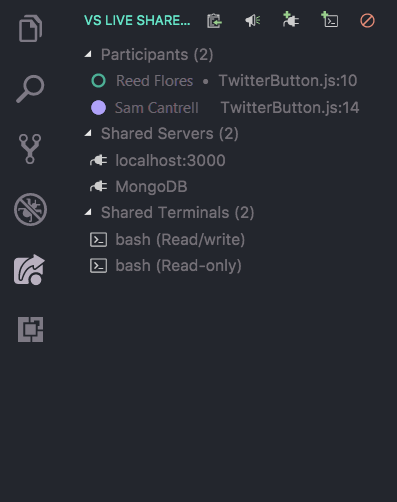
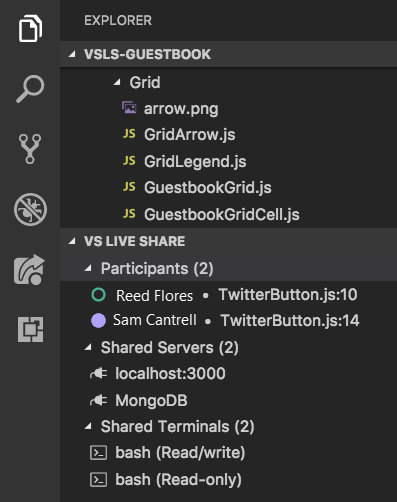
Depois de instalar o Visual Studio Live Share, aparecerá um separador personalizado na Barra de Atividades do Visual Studio Code. Neste separador, pode aceder a todas as funções do Live Share para colaborar. Quando partilhar ou aderir a uma sessão de colaboração, será também apresentada uma vista no separador Explorer que lhe permite aceder a estas funcionalidades.
|
|
Ao usar estas vistas, pode ver a localização de um participante no código partilhado, selecionar participantes para os seguir, focar os participantes, aceder a servidores e terminais partilhados, entre outros.
No menu de comandos no âmbito
Todas as funções do Visual Studio Live Share também estão disponíveis na Paleta de Comandos do Visual Studio Code. Pode aceder à Paleta de Comandos ao selecionar Ctrl+Shift+P / Cmd+Shift+P ou F1. Pode encontrar a lista completa de comandos ao introduzir live share.
Como esta lista pode ser longa, pode ser mais fácil usar um menu de comandos contextual na barra de estado. Ao selecionar o botão de iniciar sessão / estado da sessão na barra de estado, aparece uma lista contextualizada de comandos disponíveis para uso:

Inicia uma sessão
Depois de descarregar e instalar o Visual Studio Live Share, siga estes passos para iniciar uma sessão de colaboração e convide um colega para trabalhar consigo.
Iniciar sessão
Depois de instalar a extensão Live Share, recarregar e aguardar a instalação das dependências, inicie sessão para que os outros colaboradores saibam quem é. Para obter mais informações, consulte Entrar.
Abrir uma pasta
Use o seu fluxo de trabalho habitual para abrir uma pasta, projeto ou solução que queira partilhar com os seus convidados.
[Opcional] Atualizar ficheiros ocultos ou excluídos
Por defeito, o Live Share esconde dos seus convidados quaisquer ficheiros e pastas referenciados em ficheiros .gitignore nas pastas partilhadas. Esconder um ficheiro impede que ele apareça na árvore de ficheiros do convidado. Excluir um ficheiro aplica uma regra mais rigorosa. A exclusão de um ficheiro impedirá que o Live Share o abra para um convidado em situações como Ir para a Definição ou se entrar num ficheiro durante a depuração ou enquanto estiver a ser "seguido". Para ocultar ou excluir ficheiros, adicione um ficheiro .vsls.json com as definições adequadas no seu projeto. Para mais informações, consulte controlo do acesso e visibilidade a ficheiros.
Inicie uma sessão de colaboração
Para iniciar uma sessão, selecione Partilha ao Vivo na barra de estado ou selecione Ctrl+Shift+P ou Cmd+Shift+P e depois selecione Partilha ao Vivo: Iniciar sessão de colaboração (Partilhar).

Note
Na primeira vez que partilhares, o software do firewall do teu ambiente de trabalho pode pedir para permitir que o agente Live Share abra uma porta. Abrir uma porta é opcional. Permite um modo direto seguro para melhorar o desempenho quando a pessoa com quem trabalha está na mesma rede que você. Para mais informações, consulte alterar o modo de ligação.
Um link de convite será automaticamente copiado para a sua prancheta. Quando aberto num navegador, o link permite que outros se juntem a uma nova sessão de colaboração que partilha o conteúdo das pastas.
Também vais ver o item de estado do Live Share mudar para representar o estado da sessão. Para ver como será, consulte a informação sobre o estado da sessão mais adiante neste artigo.
Se precisares de obter o link de convite novamente depois de começares a partilhar, podes obtê-lo selecionando o item da barra de estado da sessão e depois selecionando Convidar Outros (Copiar Link).
[Opcional] Ativar modo só de leitura
Depois de iniciares a tua sessão de colaboração, podes definir a sessão como somente leitura para evitar que os convidados façam edições ao código que estás a partilhar.
Depois de partilhares, receberás uma notificação de que o link do convite foi copiado para a tua prancheta. Pode então selecionar a opção para tornar a sessão apenas de leitura:

Envia o link a alguém
Envie o link por e-mail, Teams, Slack, Skype ou outras plataformas aos convidados que pretende convidar. Dado o nível de acesso que as sessões Live Share podem proporcionar aos convidados, deve partilhar apenas com pessoas em quem confia e deve refletir sobre as implicações do que está a partilhar.
Tip
Quer compreender as implicações de segurança de algumas funcionalidades do Live Share? Para mais informações, consulte o artigo sobre segurança .
Os convidados que convidares podem ter perguntas. O Início Rápido: Junte-se à sua primeira sessão , artigo que fornece informações sobre como começar como convidado.
[Opcional] Aprovar o convidado
Por predefinição, os convidados aderem automaticamente à sua sessão de colaboração e receberá uma notificação quando estiverem prontos a trabalhar consigo. Esta notificação dá-lhe a opção de os remover da sessão. Também pode optar por exigir aprovação explícita para quem se inscreve.
Para permitir esta aprovação, adicione o seguinte código à settings.json:
"liveshare.guestApprovalRequired": trueQuando tiver esta configuração ativada, uma notificação irá pedir-lhe para aprovar os convidados antes de se juntarem:
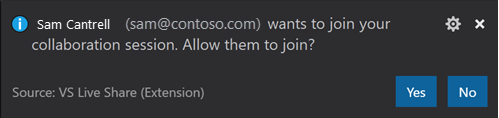
Consulte Convites e acesso de adesão para mais informações sobre considerações de segurança relativas aos convites.
É isso!
Parem a sessão de colaboração
Como anfitrião, pode deixar de partilhar completamente e terminar a sessão de colaboração a qualquer momento. Para tal, abra a vista Live Share no separador Explorer ou o separador VS Live Share e selecione o botão Parar sessão de colaboração :

Todos os convidados serão notificados de que a sessão terminou. Depois da sessão, os convidados não poderão aceder ao conteúdo. Quaisquer ficheiros temporários serão automaticamente limpos.
Estás a ter problemas em partilhar? Para mais informações, consulte o artigo de resolução de problemas .
Entrar e sair numa sessão
Depois de descarregarem e instalarem o Visual Studio Live Share, os convidados só precisam de dar alguns passos para se juntarem a uma sessão de colaboração alojada. Existem duas formas de aderir: através de um navegador e manualmente.
Tip
Os convidados que participam numa sessão de colaboração precisam de compreender que os anfitriões podem restringir o seu acesso a certos ficheiros ou funcionalidades. Quer compreender as implicações de segurança das funcionalidades e definições do Live Share? Para mais informações, consulte o artigo sobre segurança .
Junte-se através de um navegador
A forma mais fácil de participar numa sessão de colaboração é simplesmente abrir o link do convite num navegador web. Veja o que esperar:
Iniciar sessão
Depois de instalar a extensão Live Share, recarregar e aguardar a instalação das dependências, inicie sessão para que os outros colaboradores saibam quem é. Para obter mais informações, consulte Entrar.
Selecione o link do convite / abra o convite no seu navegador
Basta abrir (ou reabrir) o link de convite num navegador.
Note
Se ainda não instalaste a Extensão Live Share, vais receber ligações para o Marketplace. Instala a extensão, reinicia a ferramenta escolhida e tenta.
Deverias ser notificado de que o navegador quer iniciar uma ferramenta ativada para o Live Share. Se deixares que a ferramenta inicie, estarás ligado à sessão de colaboração quando ela começar.

Se o anfitrião estiver offline, serás notificado. Pode então contactar o anfitrião e pedir-lhe para partilhar novamente.
Note
Certifique-se de que iniciou a ferramenta pelo menos uma vez após instalar a extensão Visual Studio Live Share e permitiu que a instalação terminasse antes de abrir/reabrir a página de convites. Ainda está com problemas? Veja Aderir manualmente.
Colabore
É isso! Daqui a pouco estarão ligados e poderão começar a colaborar.
Verás o botão Live Share a mudar para transmitir o estado da sessão. Consulte a informação sobre o estado da sessão mais adiante neste artigo.
Quando a junção estiver concluída, será automaticamente direcionado para o ficheiro que o anfitrião está a editar.
Aderir manualmente
Também pode juntar-se manualmente sem usar um navegador web. Esta opção pode ser útil quando a ferramenta que pretende usar já está a funcionar, quer usar uma ferramenta que normalmente não usa, ou está a ter dificuldades em fazer com que os links de convite funcionem. O processo é simples:
Iniciar sessão
Depois de instalar a extensão Live Share, recarregue e aguarde a instalação das dependências. Em seguida, inicie sessão para que os outros colaboradores saibam quem é. Para obter mais informações, consulte Entrar.
Use o comando join
No separador Live Share na Barra de Atividade Visual Studio Code, selecione o botão ou item Juntar-se à sessão de colaboração:
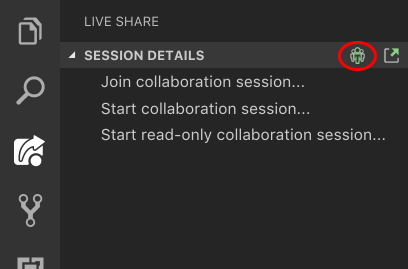
Cola o link do convite
Cole o URL do convite que lhe foi enviado e selecione Enter para confirmar.
Colabora!
É isso! Em breve deves estar ligado à sessão de colaboração.
O botão Live Share será alterado para transmitir o estado da sessão. Consulte informações sobre o estado da sessão mais adiante neste artigo.
Quando a junção estiver concluída, será automaticamente direcionado para o ficheiro que o anfitrião está a editar.
Sai de uma sessão de colaboração
Como convidado, pode sair de uma sessão de colaboração sem a terminar para os restantes participantes, bastando para isso fechar a janela do Visual Studio Code. Se quiser manter a janela aberta, pode abrir o separador Live Share Explorer ou o separador VS Live Share e selecionar o botão Leave collaboration session :
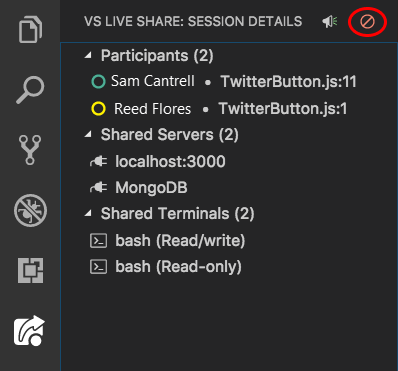
Quaisquer ficheiros temporários são automaticamente limpos, por isso não precisas de fazer mais nada.
Está com problemas em aderir? Para obter mais informações, consulte solução de problemas.
Estados da sessão e limitações
Depois de iniciar ou entrar numa sessão de colaboração, o item da barra de estado do Visual Studio Live Share reflete o estado da sessão ativa.
Estes são os estados que normalmente vê:
| Estado | Item da barra de estado | Descrição |
|---|---|---|
| Inativos |

|
Nenhuma sessão ativa de colaboração. Nada é partilhado. |
| Anfitrião: Partilha em curso |

|
Está a começar uma sessão de colaboração. A partilha de conteúdos vai começar em breve. |
| Anfitrião: Partilha |

|
Uma sessão de colaboração está ativa. O conteúdo é partilhado. |
| Anfitrião: Partilha só de leitura |

|
O anfitrião está a partilhar uma sessão de colaboração só de leitura. |
| Convidado: Sessão de Participação |

|
O convidado está a juntar-se a uma sessão de colaboração já existente. |
| Convidado: Entrou |
|
O convidado está ligado a uma sessão ativa de colaboração e a receber conteúdo partilhado. |
| Convidado: Aderiu em modo só de leitura |

|
O convidado aderiu e está ligado a uma sessão ativa de colaboração apenas de leitura. |
Embora atualmente existam algumas limitações que os convidados irão experienciar ao utilizar as funcionalidades descritas neste artigo, os anfitriões de sessões de colaboração mantêm toda a funcionalidade da ferramenta escolhida. Para obter mais informações, consulte:
- Suporte às linguagens e plataformas
- Suporte a extensões
- Todos os bugs principais, pedidos de funcionalidades e limitações
- Todos os pedidos de funcionalidades e limitações
- Troubleshooting