Nota
O acesso a esta página requer autorização. Pode tentar iniciar sessão ou alterar os diretórios.
O acesso a esta página requer autorização. Pode tentar alterar os diretórios.
Importante
O Visual Studio Live Share está em modo de manutenção, sem funcionalidades adicionais planeadas.
As capacidades existentes continuam disponíveis. Utilize esta documentação para funcionalidades atuais e orientações operacionais. Para detalhes, consulte Modo de Manutenção para Visual Studio Live Share.
Depois de instalar e iniciar sessão no Visual Studio Live Share, partilhe um projeto e inicie uma sessão de colaboração com a sua equipa.
Partilha um projeto
Siga estes passos para iniciar uma sessão de colaboração e convide um colega a trabalhar consigo.
Iniciar sessão
Agora que está logado, está pronto para começar a sua própria sessão de colaboração. Não está registado? Para mais informações, consulte iniciar sessão.
Abrir uma solução, projeto ou pasta
Use o seu fluxo de trabalho habitual para abrir uma pasta, projeto ou solução que gostaria de partilhar com os seus convidados.
[Opcional] Atualizar ficheiros ocultos ou excluídos
Por defeito, o Live Share esconde quaisquer ficheiros ou pastas referenciados em ficheiros .gitignore do seu projeto dos convidados. Esconder um ficheiro impede que apareça na árvore de ficheiros, enquanto excluí-lo impede que seja transmitido mesmo durante operações como a depuração. Se quiseres esconder ou excluir ficheiros diferentes, um ficheiro.vsls.json pode ser adicionado ao teu projeto com estas definições. Consulte controlo do acesso e visibilidade a ficheiros para mais detalhes.
Inicie uma sessão de colaboração
Selecione o botão Live Share no canto superior direito para iniciar uma sessão de Live Share. Um link partilhável para a sua sessão de colaboração é automaticamente copiado para a sua prancheta.

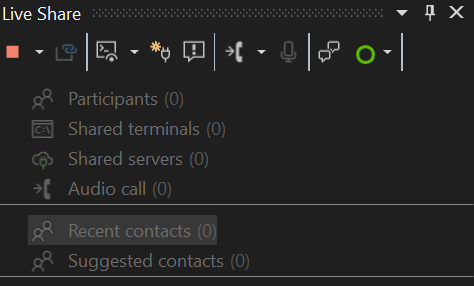
Quando iniciar a sua sessão de colaboração pela primeira vez, verá uma janela de ferramenta Live Share. Certifica-te de que ancores esta janela para garantir que esta aparece da próxima vez que iniciares uma sessão de Live Share.
Note
Poderá ser-lhe pedido pelo software de firewall do seu computador que permita ao agente Live Share abrir uma porta da primeira vez que utilizar a partilha. Aceitar isto é totalmente opcional, mas permite um modo direto seguro para melhorar o desempenho quando a pessoa com quem está a trabalhar está na mesma rede que você. Veja como mudar o modo de ligação para mais detalhes.
[Opcional] Ativar modo só de leitura
Depois de iniciar a sua sessão de colaboração, pode definir a sessão para apenas leitura. Este modo impede que os convidados façam edições ao código que está a partilhar.
Depois de partilhar, receberá uma notificação de que o link do convite foi copiado para a sua prancheta. Depois podes selecionar a opção para tornar a sessão apenas de leitura.

Envia o link a alguém
Envie o link por e-mail, Teams, Slack, Skype ou outra aplicação de comunicação a qualquer pessoa que queira convidar. Dado o nível de acesso que as sessões Live Share podem proporcionar aos convidados, deve partilhar apenas com pessoas de confiança. Pense cuidadosamente nas implicações do que está a partilhar.
Tip
Quer compreender as implicações de segurança de algumas funcionalidades do Live Share? Consulta o artigo sobre segurança .
Se o convidado que convidou tiver perguntas, o artigo Quickstart: Junte-se à sua primeira sessão fornece mais informações sobre como começar a trabalhar como convidado.
[Opcional] Aprovar o convidado
Por predefinição, os convidados aderem automaticamente à sua sessão de colaboração e será notificado quando estiverem prontos para trabalhar consigo. Esta notificação dá-lhe a opção de os remover da sessão. No entanto, também pode exigir uma aprovação explícita para quem quiser aderir.
Vai a Ferramentas > Opções > Partilhar >ao Vivo, depois muda Exigir aprovação de convidado para Verdadeiro para ativar a funcionalidade. Assim que ativar esta definição, uma notificação pede-lhe para aprovar o convidado antes que ele possa aderir.

Para mais informações sobre considerações de segurança relacionadas com convites, consulte convites e acesso de participação.
Gerir a sua sessão de Live Share
Depois de o seu convidado abrir o link para a sua sessão partilhada no Visual Studio Code ou Visual Studio, verá que estão listados em participantes na janela da ferramenta Live Share. Agora pode ver em que ficheiro se encontra o seu convidado, junto ao respetivo nome.

A janela da ferramenta Live Share permite-lhe aceder a todas as funcionalidades principais para gerir a sua sessão num só local.
Tip
Já não consegues ver a janela da ferramenta Live Share durante as tuas sessões? Podes sempre selecionar Partilhar > Ver Janela de Partilha ao Vivo para a abrir!
Terminar a sessão de colaboração
Como anfitrião, pode deixar de partilhar completamente e terminar a sessão de colaboração selecionando o botão Partilhar no canto superior direito e selecionando Terminar Sessão de Partilha ao Vivo.
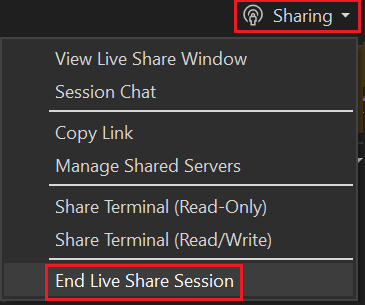
Todos os convidados são notificados de que a sessão terminou. Após o fim da sessão, os convidados já não podem aceder ao conteúdo e quaisquer ficheiros temporários são automaticamente limpos.
Tens problemas em partilhar? Consulte a resolução de problemas.
Participe numa sessão de colaboração
Depois de descarregar e instalar o Visual Studio Live Share, os convidados só precisam de dar alguns passos para se juntarem a uma sessão de colaboração alojada. Existem duas formas de se juntar: através do navegador ou manualmente.
Tip
Como convidado a participar numa sessão de colaboração, é importante perceber que os hosts podem restringir o seu acesso a certos ficheiros ou funcionalidades. Quer compreender as implicações de segurança de algumas funcionalidades e definições do Live Share? Para mais informações, consulte o artigo sobre segurança .
Junte-se através do navegador
A forma mais fácil de entrar numa sessão de colaboração é abrir o link de convite num navegador web. Aqui está o que pode esperar ao seguir este fluxo.
Iniciar sessão
Depois de instalar a extensão Live Share, vai querer iniciar sessão para informar outros colaboradores sobre quem é. O Visual Studio usa a tua conta de personalização por defeito, por isso podes saltar este passo.
Para mais informações, consulte iniciar sessão.
Clique no link do convite ou abra o convite no seu navegador
Abrir, ou reabrir, o link de convite num navegador.
Note
Se ainda não instalou a extensão Live Share, são-lhe apresentados links para a loja de extensões. Instala a extensão, reinicia a tua ferramenta e tenta novamente.
Receberás uma notificação de que o navegador pretende iniciar uma ferramenta compatível com o Live Share. Se deixares que ele lance a ferramenta selecionada, estarás ligado à sessão de colaboração assim que começar.

Se o anfitrião estiver offline, será notificado disso nessa altura. Pode contactar o anfitrião e pedir-lhe para partilhar novamente.
Note
Ainda está com problemas? Para mais informações, consulte aderir manualmente.
Colabore
É isso! Dentro de momentos, estarão ligados e poderão começar a colaborar.
Verá o botão Live Share mudar para indicar um estado da sessão. Consulte a informação sobre o estado da sessão abaixo para saber como é o botão.
És automaticamente direcionado para o ficheiro que o anfitrião está a editar assim que a junção está concluída.
Aderir manualmente
Pode juntar-se manualmente sem usar um navegador web. A junção manual é útil em situações em que a ferramenta que queres usar já está a funcionar. Usa a junção manual se quiseres usar uma ferramenta diferente da que costumas usar. Também podes usá-lo se estiveres a ter dificuldades em conseguir que os links de convite funcionem por algum motivo.
Iniciar sessão
Depois de instalar a extensão Live Share, vai querer iniciar sessão para informar outros colaboradores sobre quem é. O Visual Studio usa a tua conta de personalização por defeito, por isso podes saltar este passo por completo.
Para mais informações, consulte iniciar sessão.
Use o comando join
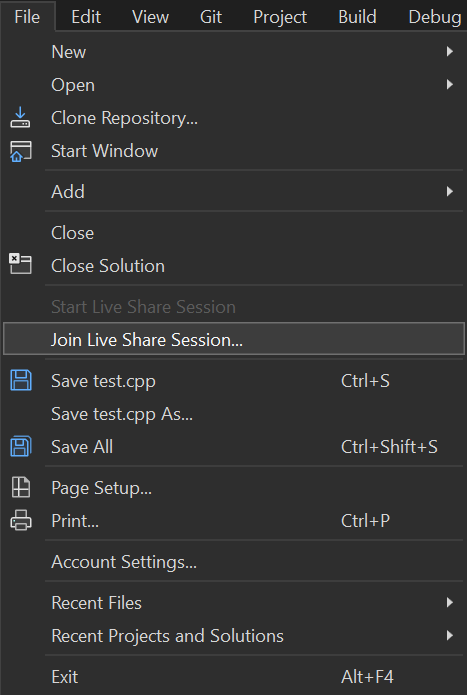
Ir a Ficheiro > Juntar-se à Sessão de Partilha ao Vivo.
Cola o link do convite
Cola a URL do convite e confirma.
Colabore
É isso! Deverá estar ligado à sessão de colaboração em breve.
Verá o botão Live Share mudar para indicar um estado da sessão. Para mais informações sobre a aparência do botão, veja estado da sessão.
És automaticamente levado para onde o anfitrião está a editar assim que a junção termina.
Sai da sessão de colaboração
Como convidado, pode sair da sessão de colaboração sem a terminar para os restantes participantes, ao fechar a ferramenta.

Ou pode sair da sessão clicando no botão Partilhar e selecionando Sair Live Share Session.
Quaisquer ficheiros temporários são automaticamente limpos, por isso não é necessária mais nenhuma ação.
Tem problemas em aderir? Consulte a resolução de problemas.
Estados da sessão
Depois de iniciar ou entrar numa sessão de colaboração e ter acesso a conteúdos partilhados, o botão Live Share no canto superior direito atualiza a sua aparência para refletir o estado da sessão ativa de colaboração.
Os seguintes são os estados que normalmente irá ver:
| Estado | Botão | Descrição |
|---|---|---|
| Inativos |

|
Nenhuma sessão ativa de colaboração e nada é partilhado. |
| Anfitrião: Partilha em curso |

|
Está a começar uma sessão de colaboração e a partilha de conteúdos começará em breve. |
| Anfitrião: Partilha |

|
Uma sessão de colaboração está ativa e o conteúdo é partilhado. |
| Anfitrião: Partilha só de leitura |

|
Partilhar uma sessão de colaboração só de leitura. |
| Convidado: Sessão de Participação |

|
Participar numa sessão de colaboração existente. |
| Convidado: Entrou |

|
Aderiu e ligou-se a uma sessão de colaboração ativa e está a receber conteúdos partilhados. |
| Convidado: Aderiu em modo só de leitura |

|
Aderiu e ficou ligado a uma sessão de colaboração ativa só de leitura. |