Nota
O acesso a esta página requer autorização. Pode tentar iniciar sessão ou alterar os diretórios.
O acesso a esta página requer autorização. Pode tentar alterar os diretórios.
Importante
O Visual Studio Live Share está em modo de manutenção, sem funcionalidades adicionais planeadas.
As capacidades existentes continuam disponíveis. Utilize esta documentação para funcionalidades atuais e orientações operacionais. Para detalhes, consulte Modo de Manutenção para Visual Studio Live Share.
Bem-vindo ao Visual Studio Live Share! O Live Share permite-te editar e depurar colaborativamente com outros em tempo real, independentemente das linguagens de programação que estejas a usar ou dos tipos de aplicações que estejas a construir. O Live Share permite-lhe partilhar instantaneamente e de forma segura o seu projeto atual. Partilhe sessões de depuração, instâncias de terminal, aplicações web alojadas em localhost, chamadas de voz e muito mais, quando necessário.
Comece com o Visual Studio Live Share e comece a partilhar o seu trabalho e ideias de forma fluida.
Tip
Sabias que podes participar na tua própria sessão de colaboração? Isto permite-lhe experimentar o Live Share por conta própria ou criar uma instância do Visual Studio ou VS Code e ligar-se a ela remotamente. Pode até usar a mesma identidade em ambas as situações.
Siga estes passos para começar a partilhar.
Pré-requisitos
Siga estes passos para instalar a extensão.
| Produto | Etapas de instalação |
|---|---|

|
Visual Studio Code (1.22.0+) 1. Instalar Visual Studio Code para Windows (7, 8.1 ou 10), macOS (High Sierra 10.13+), Linux de 64 bits (detalhes) 2. Descarregue e instale a extensão Visual Studio Live Share a partir do marketplace. 
|

|
Visual Studio 2019 1. Instalar Visual Studio 2019. 2. Instale uma carga de trabalho suportada (por exemplo, ASP.NET, .NET Core, C++, Python e/ou Node.js). 3. O Visual Studio Live Share está instalado por defeito com estas cargas de trabalho. |

|
Visual Studio 2017 15,6 ou mais 1. Instalar a versão mais recente de Visual Studio 2017 (15.6+) na Windows (7, 8.1 ou 10). 2. Instalar uma carga de trabalho suportada (por exemplo, ASP.NET, .NET Core, C++ e/ou Node.js). 3. Descarregue e instale a extensão Visual Studio Live Share a partir do marketplace.
|
Ao descarregar e usar Visual Studio Live Share, concorda com os termos
Entrar
Depois de instalar a extensão Live Share, reiniciar e esperar que as dependências terminem de instalar (VS Code), deverá iniciar sessão para informar os outros participantes sobre quem é. Basta clicar no item da barra de estado "Live Share" (VS Code) ou no botão "Iniciar sessão" (VS) para começar.
No código do Visual Studio:

No Visual Studio:

No VS Code, o seu browser será aberto e aparecerá uma notificação a pedir-lhe que inicie sessão. Conclua o processo de início de sessão no seu navegador e, simplesmente, feche o navegador quando terminar.

Em Visual Studio, o Live Share usa automaticamente a sua conta personalização. Pode iniciar sessão como normalmente faria. No entanto, se preferires usar um login diferente da tua conta de personalização Visual Studio, vai a Tools > Opções > Live Share > Conta de utilizador e seleciona diferentes credenciais.
Consulte a resolução de problemas se continuar a ter problemas.
Abra uma pasta, projeto ou solução
Use o seu fluxo de trabalho normal para abrir uma pasta, projeto ou solução que gostaria de partilhar no Visual Studio ou Visual Studio Code.
[Opcional] Atualizar ficheiros ocultos ou excluídos
Por predefinição, o Live Share oculta aos convidados quaisquer ficheiros/pastas indicados nos ficheiros .gitignore das tuas pastas partilhadas. Esconder um ficheiro impede que ele apareça na árvore de ficheiros do convidado. A exclusão de um ficheiro aplica uma regra mais rigorosa que impede o Live Share de o abrir para o convidado em situações como ir para a definição ou entrar no ficheiro durante a depuração ou quando está em modo "seguir". Se quiseres esconder/excluir ficheiros diferentes, um ficheiro.vsls.json pode ser adicionado ao teu projeto com estas definições. Consulte controlo do acesso e visibilidade a ficheiros para mais detalhes.
Inicie uma sessão de colaboração
De seguida, clique em "Live Share" na sua ferramenta e um link de convite é copiado automaticamente para a sua prancheta.
No código do Visual Studio:
No Visual Studio:

Note
O software de firewall do seu computador poderá pedir-lhe que permita ao agente Live Share abrir uma porta da primeira vez que partilhar uma sessão. Aceitar isto é totalmente opcional, mas permite um "modo direto" seguro para melhorar o desempenho quando a pessoa com quem trabalha está na mesma rede que você. Veja mudar o modo de ligação para detalhes.
[Opcional] Ativar modo só de leitura
Depois de iniciar a sua sessão de colaboração, pode definir a sessão como apenas leitura para evitar que os convidados façam edições no código partilhado.
Depois de partilhar, receberá uma notificação de que o link do convite foi copiado para a sua prancheta. Depois podes selecionar a opção para tornar a sessão apenas de leitura.
No código do Visual Studio:

No Visual Studio:

No VS Code, também pode iniciar uma sessão só de leitura a partir do separador da vista Live Share.

Envia o link do convite a alguém
Envie o link por e-mail, Teams, Slack, Skype, etc., para quem quiser convidar. Abrir o link num navegador permite-lhes juntar-se à sessão de colaboração que está a partilhar o conteúdo da pasta, projeto ou solução que abriu. Note que, dado o nível de acesso que as sessões de Live Share podem proporcionar aos convidados, deve partilhar apenas com pessoas de confiança e refletir sobre as implicações do que está a partilhar.
Dica de Segurança: Quer compreender as implicações de segurança de algumas funcionalidades do Live Share? Consulta o artigo sobre segurança .
Se o convidado que convidou tiver dúvidas, o artigo Quickstart: Junte-se à sua primeira sessão fornece mais informações sobre como começar a trabalhar como convidado.
[Opcional] Aprovar o convidado
Por predefinição, os convidados entram automaticamente na sua sessão de colaboração e é notificado quando estão prontos para trabalhar consigo.
No código do Visual Studio:

No Visual Studio:
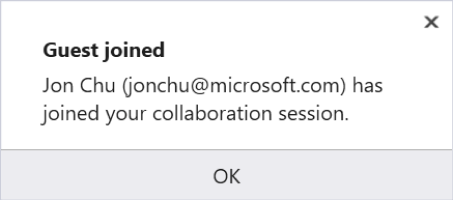
Pode optar, em vez disso, por exigir uma "aprovação" explícita para qualquer pessoa que queira aderir. Se tiver esta configuração ativada, uma notificação pede-lhe para aprovar o convidado quando tentar juntar-se à sua sessão.
Consulte a necessidade de aprovação de convidado para detalhes sobre como ativar esta funcionalidade.
Colaborar
Aqui estão algumas coisas para experimentar depois de um convidado se juntar a si:
- Muda para diferentes ficheiros do projeto de forma independente e faz algumas edições
- Siga o convidado e observe enquanto ele percorre, faz edições e navega para diferentes ficheiros
- Iniciar uma sessão de depuração conjunta com eles
- Partilha um servidor para poderes experimentar algo como uma aplicação web a correr na máquina deles
- Partilhar um terminal e executar alguns comandos
Consulta a documentação da extensão Visual Studio Code e Visual Studio para informações sobre como realizar estas ações e mais.
Está a ter problemas? Consulte a resolução de problemas ou forneça feedback.
Próximas Etapas
Experimente estes artigos para começar ou aprofundar:
- Quickstart: Participe na sua primeira sessão de colaboração
- Instala e inicia sessão no Live Share em Visual Studio Code
- Instale e inicie sessão no Live Share em Visual Studio
Reference