Nota
O acesso a esta página requer autorização. Pode tentar iniciar sessão ou alterar os diretórios.
O acesso a esta página requer autorização. Pode tentar alterar os diretórios.
O Visual Studio fornece várias refatorações para renomear e reorganizar símbolos e ficheiros de código. Pode aceder a estas refatorações através do menu Quick Actions and Refactorings (Ctrl+.).
Renomear um símbolo de código
Aplica-se a: C#, Visual Basic
Esta refatoração renomeia de forma segura identificadores para símbolos de código, como campos, variáveis locais, métodos, espaços de nomes, propriedades e tipos. Todas as referências ao longo do projeto são atualizadas automaticamente, evitando erros causados por encontrar e substituir manualmente.
Realce ou coloque o cursor de texto dentro do item a ser renomeado:
C#:

Visual Basic:

Em seguida, use o teclado ou mouse da seguinte maneira:
-
Teclado
- Prima Ctrl+R e, em seguida, Ctrl+R. (O atalho de teclado pode ser diferente com base no perfil selecionado.)
-
Rato
- Selecione Editar > Refatoração > Renomear.
- Clique com o botão direito do mouse no código e selecione Renomear.
-
Teclado
Renomeie o item simplesmente digitando o novo nome.
C#:

Visual Basic:

Sugestão
Você também pode atualizar comentários e outras cadeias de caracteres para usar esse novo nome, bem como visualizar as alterações antes de salvar, usando as caixas de seleção na caixa Renomear que aparecem quando você abre o menu suspenso.
Quando estiver satisfeito com a alteração, escolha o botão Aplicar ou pressione Enter e as alterações serão confirmadas.
Observações
A partir do Visual Studio 2019 versão 16.3, quando renomeias um tipo que corresponde ao nome do ficheiro em que está, aparece uma caixa de seleção que te permite renomear o ficheiro ao mesmo tempo. Essa opção aparece quando você renomeia uma classe, interface ou enumeração. Esta opção não é suportada para tipos parciais com várias definições.

Se você usar um nome que já existe e que possa causar um conflito, a caixa Renomear avisará.

Outra maneira de renomear um símbolo é alterar seu nome no editor. Em seguida, com o cursor no nome do símbolo, pressione Ctrl+ou simplesmente expanda o menu de ícones de lâmpadas que aparece e escolha Renomear <nome> antigo para <novo nome>.

Mover o tipo para o arquivo correspondente
Aplica-se a: C#, Visual Basic
Esta refatoração move um tipo para um ficheiro separado com o mesmo nome, melhorando a organização do código e a navegação quando se têm vários tipos num só ficheiro.
Coloque o cursor dentro do nome do tipo onde está definido. Por exemplo:
De seguida, faça uma das seguintes ações:
- Carrega em Ctrl+.
- Clique com o botão direito no nome do tipo e selecione Quick Actions and Refactorings
Selecione Mover o tipo para NomeDeTipo.cs no menu, onde NomeTipo é o nome do tipo que selecionou.
O tipo é movido para um novo ficheiro no projeto que tem o mesmo nome do tipo.
C#:
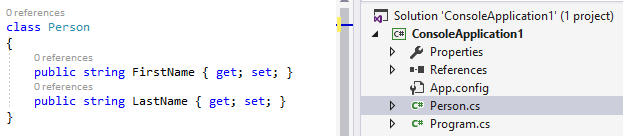
Visual Basic:
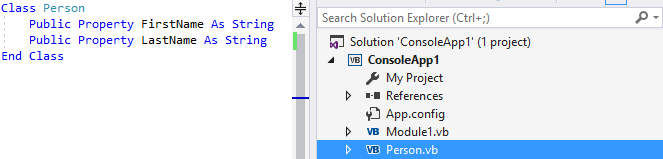
Tipo de sincronização e nome de ficheiro
Aplica-se a: C#, Visual Basic
Esta refatoração renomeia um tipo para corresponder ao nome do ficheiro, ou renomeia um nome de ficheiro para corresponder ao tipo que contém, mantendo o código organizado e fácil de navegar.
Observação
Esta refatoração ainda não está disponível para projetos .NET Standard e .NET Core.
Destaque ou coloque o cursor de texto dentro do nome do tipo para sincronizar:
C#:

Visual Basic:
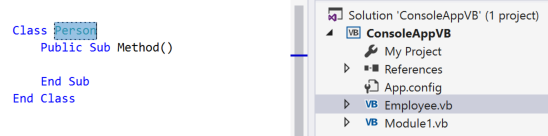
De seguida, faça uma das seguintes ações:
-
Teclado
- Prima Ctrl+. para ativar o menu Quick Actions and Refactorings e seleciona Renomear ficheiro para TypeName.cs no popup da janela de Pré-visualização, onde TypeName é o nome do tipo que selecionaste.
- Prima Ctrl+. para ativar o menu Quick Actions and Refactorings e seleciona Renomear o tipo para Nome do Ficheiro no pop-up da janela de Pré-visualização, onde Nome do Ficheiro é o nome do ficheiro atual.
-
Rato
- Clique com o botão direito no código, selecione o menu Quick Actions and Refactorings , e selecione Renomear ficheiro para TypeName.cs na janela de Pré-visualização, onde TypeName é o nome do tipo que selecionou.
- Clique com o botão direito no código, selecione o menu Quick Actions and Refactorings , e selecione Renomear o tipo para Nome do Ficheiro no pop-up da janela de Pré-visualização, onde Nome do Ficheiro é o nome do ficheiro atual.
O tipo ou ficheiro é renomeado.
C#: No exemplo abaixo, o ficheiro MyClass.cs foi renomeado para MyNewClass.cs para corresponder ao nome do tipo.

Visual Basic: No exemplo abaixo, o ficheiro Employee.vb foi renomeado para Person.vb para corresponder ao nome do tipo.

-
Teclado
Sincronizar namespace e nome da pasta
Aplica-se a: C#
Esta refatoração atualiza o espaço de nomes para corresponder à estrutura de pastas quando se move um ficheiro para uma nova pasta.
Coloque o cursor no nome do espaço de nomes.
Pressione Ctrl+. para acionar o menu Ações Rápidas e Refatoração .
Selecione Alterar namespace para nome> da <pasta.
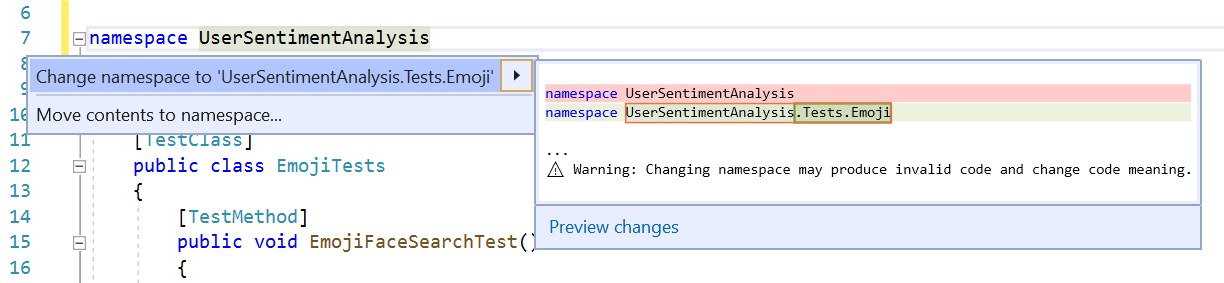
Aproximar a declaração da referência
Aplica-se a: C#, Visual Basic
Esta refatoração aproxima as declarações das variáveis do seu uso, melhorando a legibilidade e restringindo o âmbito das variáveis.
Coloque o cursor na declaração da variável.
De seguida, faça uma das seguintes ações:
-
Teclado
- Pressiona Ctrl+. para ativar o menu de Ações Rápidas e Refactorações e seleciona Declaração de Movimento perto da referência na janela de Pré-visualização.
-
Rato
- Clique com o botão direito no código, selecione o menu Quick Actions and Refactorings , e selecione Mover declaração perto da referência na janela de Pré-visualização.
-
Teclado
Quando estiver satisfeito com a alteração, pressione Enter ou clique na correção no menu e as alterações são confirmadas.
Exemplo:
// Before
int x;
if (condition)
{
    x = 1;
    Console.WriteLine(x);
}

// Move declaration near reference

// After
if (condition)
{
    int x = 1;
    Console.WriteLine(x);
}