Nota
O acesso a esta página requer autorização. Pode tentar iniciar sessão ou alterar os diretórios.
O acesso a esta página requer autorização. Pode tentar alterar os diretórios.
O Visual Studio fornece várias refatorações para limpar e melhorar a qualidade do código. Pode aceder a estas refatorações através do menu Quick Actions and Refactorings (Ctrl+.).
Adicionar verificações nulas para todos os parâmetros
Aplica-se a: C#
Esta refatoração cria e adiciona if instruções que verificam a nulidade de todos os parâmetros anuláveis e não verificados num método, tornando o programa mais robusto.
Coloque o cursor sobre qualquer parâmetro dentro do método.
Pressione Ctrl+. para acionar o menu Ações Rápidas e Refatoração .

Selecione a opção Adicionar verificações nulas para todos os parâmetros.

Remover código inacessível
Aplica-se a: C#, Visual Basic
Esta refatoração remove código que nunca será executado porque não há caminho para o fragmento de código, melhorando a legibilidade e a manutenção.
- Coloque o cursor em qualquer lugar do código desbotado que esteja inacessível:

De seguida, faça uma das seguintes ações:
-
Teclado
- Prima Ctrl+. para ativar o menu Quick Actions and Refactorings e seleciona Remover código inacessível na janela de Pré-visualização.
-
Rato
- Clique com o botão direito no código, selecione o menu Quick Actions and Refactorings e selecione Remover código inacessível no popup da janela de Pré-visualização.
-
Teclado
Quando estiver satisfeito com a alteração, pressione Enter ou clique na correção no menu e as alterações serão confirmadas.
Exemplo:
// Before
private void Method()
{
    throw new Exception(nameof(Method));
    Console.WriteLine($"Exception for method {nameof(Method)}");
}

// After
private void Method()
{
    throw new Exception(nameof(Method));
}
Remover referências não utilizadas
Aplica-se a: C#, Visual Basic
Apenas para projetos ao estilo SDK , esta refatoração remove referências de projetos não utilizadas e pacotes NuGet, ajudando a poupar espaço e reduzir o tempo de arranque.
Observação
Pode usar o Assistente de Atualização .NET diretamente a partir de Visual Studio para atualizar a sua aplicação para as versões .NET mais recentes.
Verifique se a opção está ativada.
Selecione Tools>Options>Editor de Texto>C#>Advanced, e ative o comando Mostrar "Remover Referências Não Utilizadas" em Explorador de Soluções.
No Explorador de Soluções, clique com o botão direito num nome de projeto ou no nó Dependencies.
Selecione Remover referências não utilizadas.

A caixa de diálogo Remover referências não utilizadas é aberta, exibindo referências que não têm uso no código-fonte. As referências não utilizadas são pré-selecionadas para remoção com uma opção para preservar as referências selecionando
Keepna lista suspensa Ação.
Clique
Applypara remover as referências selecionadas.
Atribuições, variáveis e parâmetros de valor não utilizados
Aplica-se a: C#, Visual Basic
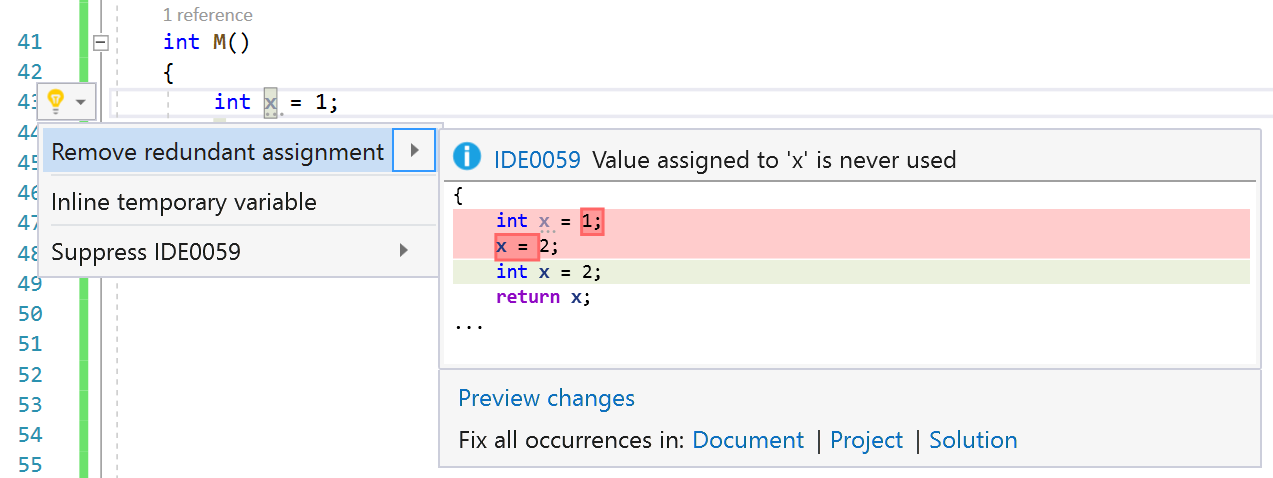
Esta funcionalidade elimina parâmetros não utilizados e gera um aviso para valores de expressão não utilizados. O compilador também realiza uma análise de fluxo para encontrar quaisquer atribuições de valores não utilizadas. As atribuições de valores não utilizadas desaparecem e aparece uma lâmpada com uma Ação Rápida para remover a atribuição redundante. Variáveis não utilizadas com valores desconhecidos mostram uma sugestão de Ação Rápida para usar descartes em vez disso.



Ordenar utilizações
Aplica-se a: C#, Visual Basic
Esta refatoração ordena using as diretivas no topo do ficheiro alfabeticamente, facilitando a localização de uma diretiva de utilização específica.
Selecione Editar na barra de menus.
Selecione os usos de ordenação do Intellisense>.

Também pode configurar diferentes definições para
usingdiretivas em Ferramentas>Opções>Editor de Texto>C#>Avançado.