Nota
O acesso a esta página requer autorização. Pode tentar iniciar sessão ou alterar os diretórios.
O acesso a esta página requer autorização. Pode tentar alterar os diretórios.
O Visual Studio CodeLens ajuda-o a manter o foco no seu trabalho enquanto descobre o que aconteceu ao seu código – tudo isto sem sair do editor de código do Interactive Development Environment (IDE). Podes encontrar referências a um pedaço de código, alterações ao teu código, bugs ligados, itens de trabalho do Azure DevOps, revisões de código e testes unitários.
Observação
O CodeLens está disponível na edição Community do Visual Studio, mas os indicadores controlo de versão não estão disponíveis nesta edição.
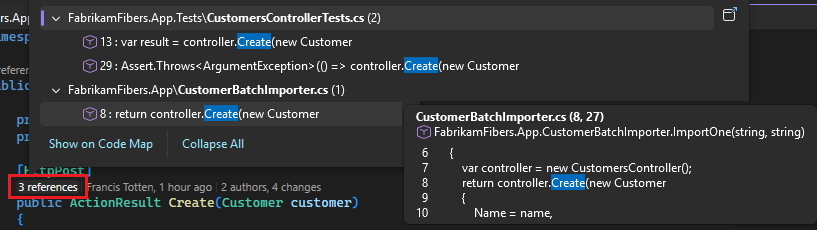
O CodeLens pode mostrar onde e como as partes individuais do seu código são usadas em sua solução:

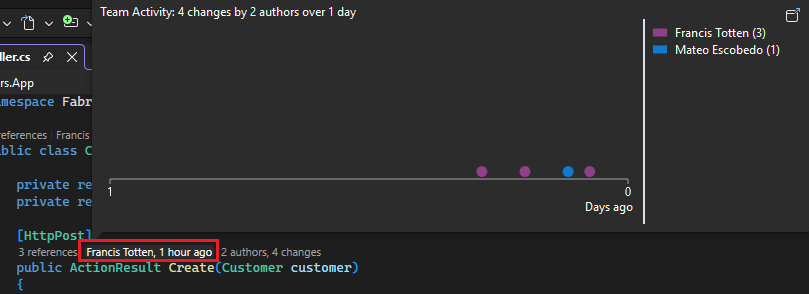
Exiba detalhes sobre as alterações de código do utilizador e clique com o botão direito do rato na opção Enviar e-mail para <utilizador> para entrar em contato com os utilizadores sem sair do editor de código:


Para escolher os indicadores que você deseja ver, ou para desativar e ativar o CodeLens, vá para Ferramentas>Opções>Editor de Texto>Todos os Idiomas>CodeLens.
Atalhos de teclado no Visual Studio 2022
Muitas das operações descritas nas secções seguintes estão disponíveis através de atalhos de teclado na janela do editor de código do Visual Studio.
Para usar o teclado para selecionar indicadores, selecione e mantenha pressionada a tecla Alt para exibir as teclas numéricas relacionadas e, em seguida, selecione o número no teclado que corresponde ao indicador desejado:


Observação
Para selecionar o indicador de avaliações, selecione Alt enquanto usa a tecla de seta para a esquerda e a tecla de seta para a direita para navegar.
Encontrar referências ao seu código
Pode encontrar referências em código C# ou Visual Basic.
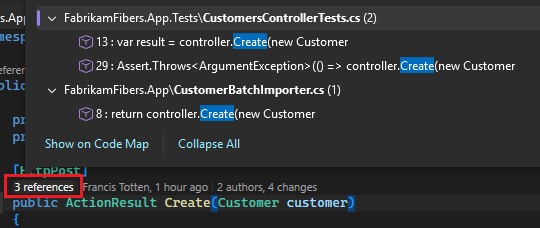
No editor de códigos, selecione o referências indicador ou use o Alt+2 atalho de teclado:

Observação
Se o indicador mostrar referências 0, não tens referências do teu código C# ou Visual Basic. No entanto, pode haver referências em outros itens de projeto, como .xaml e arquivos .aspx.
Para visualizar o código de referência, passe o mouse sobre a referência na lista.


Para abrir o arquivo que contém a referência, clique duas vezes na referência.


Criar um mapa de código
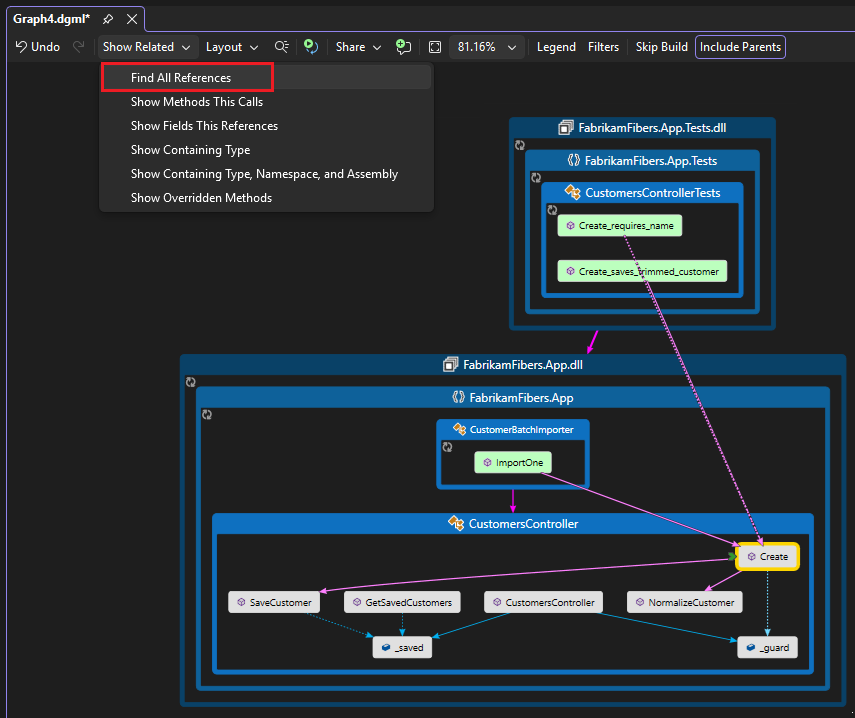
Para ver as relações entre o código e suas referências, você pode criar um mapa de código. Na barra de ferramentas Mapa de Código, expanda o menu suspenso Mostrar Relacionado e selecione Encontrar Todas as Referências:

Encontrar alterações no seu código
Inspecione o histórico do seu código para descobrir o que aconteceu com ele. Ou revise as alterações antes que elas sejam mescladas em seu código para que você possa entender melhor como as alterações em outras ramificações podem afetar seu código.
Precisas:
Visual Studio Enterprise ou Visual Studio Profissional
Git ou Azure DevOps Server (anteriormente Team Foundation Server) ou Team Foundation Version Control (TFVC)
Para código C# (.cs) ou Visual Basic (.vb) armazenado no TFVC ou Git, os detalhes do CodeLens são visíveis aos níveis de classe e método (indicadores nível de elemento) dentro do ficheiro:

Para tipos de arquivo diferentes de .cs ou .vb, a opção Mostrar indicador de nível de arquivo Codelens permite visualizar os detalhes do CodeLens para todo o arquivo. Os indicadores de nível de arquivo de são exibidos na parte inferior do arquivo no editor de código.

Indicadores de nível de elemento de código
Os indicadores de nível de elemento de código permitem que você veja quem alterou seu código e quais alterações eles fizeram. Estão disponíveis indicadores ao nível dos elementos do código para C# e código Visual Basic.
Também pode ver o histórico de alterações quando utiliza TFVC ou Azure DevOps Services:

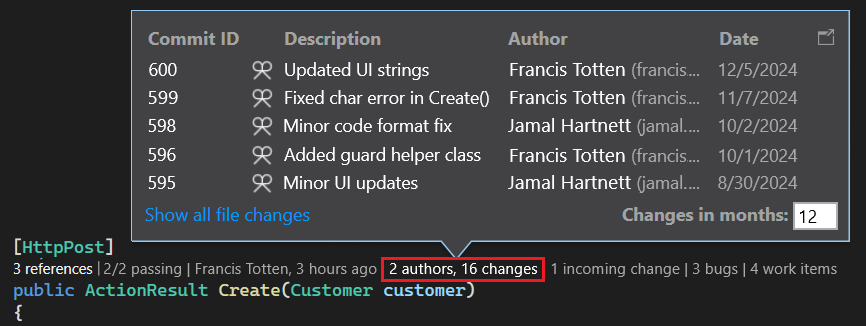
O período de tempo padrão é os últimos 12 meses (um ano).
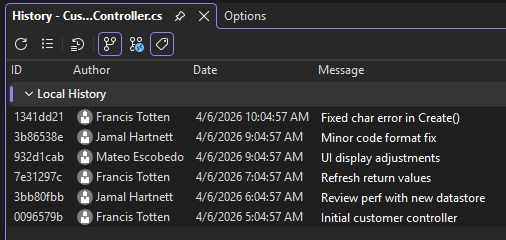
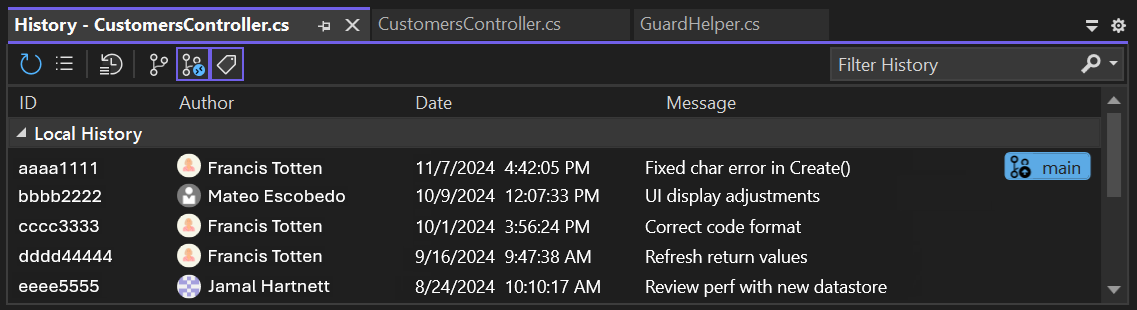
Para ver um histórico detalhado de todas as alterações, incluindo as alterações de mais de um ano atrás, selecione Mostrar todas as alterações de arquivo , que abre uma janela Histórico. Na janela Histórico, você pode visualizar todos os seus arquivos que estão em um repositório Git e selecionar o indicador de alterações no nível do elemento de código para obter mais detalhes:
Indicadores ao nível do ficheiro
Você também pode encontrar alterações para um arquivo inteiro com indicadores de nível de arquivo na parte inferior da janela no editor de código.
Observação
Indicadores ao nível do ficheiro não estão disponíveis para ficheiros C# e Visual Basic.
Para obter mais detalhes sobre uma alteração, clique com o botão direito do mouse no item. Dependendo se você estiver usando TFVC ou Git, há opções para comparar as versões do arquivo, visualizar detalhes e acompanhar o conjunto de alterações, obter a versão selecionada do arquivo e enviar um e-mail ao autor dessa alteração. Alguns dos detalhes aparecem em Team Explorer quando ativado; caso contrário, os detalhes aparecerão no painel Alterações do Git. Você também pode ver os detalhes na barra de rolagem horizontal na parte inferior do editor de códigos.
Os indicadores mostram quem mudou seu código ao longo do tempo, o que pode ajudá-lo a encontrar padrões nas mudanças da sua equipe e avaliar seu impacto:

A partir da versão 17.12 Preview 2 do Visual Studio 2022, pode mostrar ou ocultar indicadores a nível de ficheiro na scrollbar horizontal do editor de código com a opção Tools > Options > Text Editor > Advanced>Mostrar indicador CodeLens a nível de ficheiro. Esta opção atualiza a visibilidade para tipos de arquivo que implementam o controle CodeLens no nível de arquivo na barra de rolagem inferior do editor, como XAML, HTML e CSS. A opção não afeta os arquivos que contêm CodeLens embutido (C# e VB).
Encontrar alterações na sua filial atual
Sua equipe pode ter várias ramificações, como uma ramificação principal e uma ramificação de desenvolvimento infantil, para reduzir o risco de quebrar o código estável.


Você pode descobrir quantos colaboradores alteraram seu código e quantas alterações foram feitas na ramificação principal selecionando o atalho de teclado Alt+0
Localizar quando o código foi ramificado
Para encontrar quando o seu código foi ramificado, navegue até o código na ramificação secundária. Em seguida, selecione o indicador de alterações (ou selecione Alt+0):

Localizar alterações de entrada de outras filiais

Você pode visualizar as alterações recebidas e não precisa sair da rama atual para revisar uma alteração.
Localizar quando as alterações foram mescladas
Você pode ver quando as alterações foram mescladas, para que possa determinar quais alterações estão incluídas em sua ramificação.

Comparar uma alteração recebida com a sua versão local
Para comparar uma alteração recebida com a versão local, clique duas vezes no conjunto de alterações ou selecione Shift + F10.
Ícones de ramificação
O ícone na coluna Ramo indica como o ramo está relacionado com o ramo em que está a trabalhar.
| Ícone | A mudança veio de |
|---|---|

|
O ramo atual |

|
A sucursal-mãe |

|
Ramo secundário |

|
Uma ramificação de mesmo nível |

|
Um ramo mais distante do que um pai, filho ou colega |

|
Mesclagem do ramo principal para um ramo secundário |

|
Uma mescla de uma ramificação secundária para a ramificação principal |

|
Uma mesclagem de uma ramificação não relacionada (mesclagem sem base) |
Itens de trabalho vinculados
Encontre itens de trabalho vinculados selecionando o indicador itens de trabalho ou use o atalho de teclado Alt+8.
Revisões de código vinculado
Encontre revisões de código vinculadas selecionando o indicador de avaliações. Para usar o teclado, mantenha pressionada a tecla Alt e selecione de seta para a esquerda ou de seta para a direita para procurar as opções do indicador.
Bugs vinculados
Encontre bugs vinculados selecionando o bugs indicador ou use o Alt + 7 atalho de teclado.
Entre em contato com o proprietário de um item
Encontre o autor de um item selecionando o indicador autores ou use o atalho de teclado Alt + 5.
Você também pode abrir o menu de atalho de um item para ver as opções de contato. (Se você tiver o Teams instalado, terá outras opções de comunicação disponíveis.)
Testes unitários associados
Pode descobrir testes unitários que existem para o seu código C# ou Visual Basic sem abrir Explorador de Testes.
Vá para algum código de aplicação com o código de teste de unidade associado .
Conforme necessário, crie seu aplicativo para carregar os indicadores de teste do CodeLens.
Revise os testes para o código, utilizando o atalho de teclado Alt + 3.
Se vir o ícone Aviso
 , os testes ainda não foram executados, por isso execute-os.
Para revisar a definição de um teste, clique duas vezes no item de teste na janela do indicador CodeLens e abra o arquivo de código no editor.
Para rever os resultados do teste, escolha o estado do teste reprovado ou indicador aprovado (
 ou
ou  ) ou utilize o atalho de teclado Alt+1.
Para ver quantos colaboradores alteraram esse teste, quem o alterou ou quantas alterações foram feitas nesse teste, encontrar o histórico do seu código e itens vinculados.
Perguntas e Respostas
P: Como faço para desativar ou ativar o CodeLens ou escolher quais indicadores ver?
R: Você pode desativar ou ativar os indicadores, exceto para o indicador de referências. Vá para Ferramentas>Opções>Editor de Texto>Todos os Idiomas>CodeLens.
Quando os indicadores estão ativados, você também pode abrir as opções do CodeLens a partir dos indicadores. Além disso, você pode ativar e desativar os indicadores de nível de arquivo do CodeLens usando os ícones de divisa na parte inferior da janela do editor.
P: Onde está o CodeLens?
A: CodeLens aparece em C# e código Visual Basic ao nível do método, classe, indexador e propriedade. CodeLens aparece no nível de arquivo para todos os outros tipos de arquivos.
Verifique se o CodeLens está ativado. Vá para Ferramentas>Opções>Editor de Texto>Todos os Idiomas>CodeLens.
Os indicadores relacionados com Azure DevOps aparecem apenas quando os itens de trabalho estão ligados ao código e quando tem permissões para abrir itens de trabalho ligados. Confirme se você tem permissões de membro da equipe.
Os indicadores de teste de unidade não aparecem quando o código do aplicativo não tem testes de unidade. Os indicadores de status de teste aparecem automaticamente em projetos de teste. Se você sabe que o código do seu aplicativo tem testes de unidade, mas os indicadores de teste não aparecem, tente criar a solução (Ctrl + Shift + B).
Dica
O CodeLens está disponível na edição Community do Visual Studio; no entanto, os indicadores de controlo de código fonte não estão disponíveis nesta edição.
P: Porque não vejo os detalhes do item de trabalho de um commit?
A: Este cenário pode acontecer porque o CodeLens não consegue encontrar os itens de trabalho em Azure Boards. Verifique se você está conectado ao projeto que tem esses itens de trabalho e se você tem permissões para ver esses itens de trabalho. Os detalhes dos itens de trabalho também podem não aparecer se a descrição do commit tiver informações incorretas sobre os IDs dos itens de trabalho no Azure Boards.
P: Como faço para alterar a fonte e a cor do CodeLens?
R: Vá para Ferramentas>Opções>Ambiente>Fontes e Cores.

Para usar o teclado:
Selecione Alt + T + O para abrir a caixa de diálogo Opções .
Selecione a Seta para cima ou Seta para baixo para ir para o nó Ambiente, depois selecione a Seta para a esquerda para expandir o nó.
Selecione a seta para baixo para aceder a Fontes e Cores.
Selecione Tab para ir para a lista Mostrar definições de e, em seguida, selecione a Seta para baixo para selecionar CodeLens.
P: Posso mover o heads-up display do CodeLens?
R: Sim, escolha o ícone Dock para ancorar o CodeLens como uma janela.
P: Como faço para atualizar os indicadores?
R: O processo de atualização varia de acordo com o indicador:
Referências: Este indicador atualiza-se automaticamente quando o código é alterado. Se o indicador Referências estiver encaixado como uma janela separada, atualize o indicador selecionando Atualizar.
Team: Atualize esses indicadores selecionando Atualizar indicadores da equipe do CodeLens no menu do botão direito do mouse.
pt-PT: Teste: Encontre testes de unidade para o seu código para atualizar o indicador de Teste.
P: O que é "Versão Local"?
A: A seta aponta para o conjunto de alterações mais recente na Versão Local de um ficheiro. Quando o servidor tem conjuntos de alterações mais recentes, eles aparecem antes ou depois da seta Versão Local, dependendo da ordem usada para classificar os conjuntos de alterações.
P: Meus indicadores de teste do CodeLens não aparecem mais no meu arquivo quando abro minha solução pela primeira vez. Como posso carregá-los?
R: Reconstrua o teu projeto para que os indicadores de teste do CodeLens sejam carregados no teu ficheiro. Para melhorar o desempenho, o Visual Studio já não recolhe a informação de origem dos indicadores de teste quando os ficheiros de código são carregados. Os indicadores de teste são carregados após uma compilação ou quando você navega para um teste clicando duas vezes nele no Gerenciador de Teste.