Nota
O acesso a esta página requer autorização. Pode tentar iniciar sessão ou alterar os diretórios.
O acesso a esta página requer autorização. Pode tentar alterar os diretórios.
Este passo a passo mostra como publicar uma extensão do Visual Studio no Visual Studio Marketplace. Quando você adiciona sua extensão ao Visual Studio Marketplace, os desenvolvedores podem usar extensões e atualizações para procurar extensões novas e atualizadas.
Pré-requisitos
Para seguir este passo a passo, você deve instalar o SDK do Visual Studio. Para obter mais informações, consulte instalar o SDK do Visual Studio.
Criar uma extensão do Visual Studio
Este artigo usa uma extensão VSPackage padrão, mas as etapas são válidas para cada tipo de extensão.
- Crie um VSPackage em C# nomeado
TestPublishque tem um comando de menu. Para obter mais informações, consulte Criar sua primeira extensão: Hello World.
Empacote sua extensão
Atualize a extensão .vsixmanifest com as informações corretas sobre o nome do produto, autor e versão.

Crie sua extensão no modo Release . Agora sua extensão é empacotada como um VSIX na pasta \bin\Release.
Você pode clicar duas vezes no VSIX para verificar a instalação.

Testar a extensão
Antes de distribuir a extensão, compile-a e teste-a para certificar-se de que está instalada corretamente na instância experimental do Visual Studio.
No Visual Studio, inicie a depuração para abrir uma instância experimental do Visual Studio.
Na instância experimental, vai ao menu Ferramentas e seleciona Extensões e Atualizações. A extensão TestPublish deve aparecer no painel central e ser habilitada.
No menu Ferramentas , certifique-se de ver o comando test.
Publicar a extensão no Visual Studio Marketplace
Certifique-se de que criou a versão Release da sua extensão e que está atualizada.
Em um navegador da Web, vá para Visual Studio Marketplace.
No canto superior direito, selecione Iniciar sessão.
Utilize a sua conta Microsoft para iniciar sessão. Se não tiver uma conta Microsoft, pode criar uma neste momento.
Selecione Publicar extensões. Esta opção navega até a página de gerenciamento de todas as suas extensões. Se não tiver uma conta de editora, é solicitado a criar uma neste momento.

Escolha o editor que você deseja usar para carregar sua extensão. Você pode alterar os editores clicando nos nomes dos editores listados à esquerda. Selecione Nova extensão e selecione Visual Studio.
Em 1: Carregar extensão, você pode optar por carregar um arquivo VSIX diretamente para o Visual Studio Marketplace ou apenas adicionar um link para seu próprio site. Neste exemplo, a extensão, TestPublish.vsix é carregada. Arraste e solte sua extensão ou use o link de clique para procurar o arquivo. Encontre sua extensão na pasta \bin\Release do projeto. Selecione Continuar.
Em 2: Fornecer detalhes da extensão, alguns campos são preenchidos automaticamente a partir do ficheiro source.extension.vsixmanifest da sua extensão. Encontre mais detalhes sobre cada um abaixo:
Nome interno é usado no URL da página de detalhes da extensão. Por exemplo, publicar uma extensão sob o nome do editor "myname" e especificar o nome interno como "minha extensão" resulta em uma URL de "marketplace.visualstudio.com/items?itemName=myname.myextension" para a página de detalhes da extensão.
Nome de exibição da sua extensão. Este nome é preenchido automaticamente a partir do ficheiro source.extension.vsixmanifest .
Número de versão da extensão que estás a carregar. Esta versão é preenchida automaticamente a partir do ficheiro source.extension.vsixmanifest .
VSIX ID é o identificador exclusivo que o Visual Studio usa para sua extensão. Esse identificador é necessário se você quiser que sua extensão seja atualizada automaticamente. Este identificador é preenchido automaticamente a partir do ficheiro source.extension.vsixmanifest .
Logótipo que é utilizado para a sua extensão. Este logótipo é preenchido automaticamente a partir do ficheiro source.extension.vsixmanifest , se fornecido.
Breve descrição do que a sua extensão faz. Esta descrição é preenchida automaticamente a partir do ficheiro source.extension.vsixmanifest .
Visão geral é um bom lugar para incluir capturas de tela e informações detalhadas sobre o que sua extensão faz.
As versões suportadas do Visual Studio permitem que você escolha em quais versões do Visual Studio sua extensão funcionará. Sua extensão só é instalada nessas versões.
A edição do Visual Studio com suporte permite que você escolha em quais edições do Visual Studio sua extensão funcionará. Sua extensão só é instalada nessas edições.
Tipo. O tipo mais comum de extensão é Ferramentas.
Categorias. Escolha até três que são mais adequados para a sua extensão.
As tags são palavras-chave que ajudam os usuários a encontrar sua extensão. As tags podem ajudar a aumentar a relevância da pesquisa de suas extensões no Visual Studio Marketplace.
Categoria de preço é o custo da sua extensão.
O repositório de código-fonte permite que você compartilhe um link para seu código-fonte com a comunidade.
Permitir P&R para sua extensão permite que os usuários deixem perguntas na página de entrada da extensão.
Selecione Guardar e Carregar. Esta opção leva você de volta à página de gerenciamento do editor. A sua extensão ainda não foi publicada.
Para publicar sua extensão, clique com o botão direito do mouse em sua extensão e selecione Tornar público. Para ver como sua extensão ficará no Visual Studio Marketplace, selecione Exibir extensão. Para números de aquisição, selecione Relatórios. Para fazer alterações à sua extensão, selecione Editar.
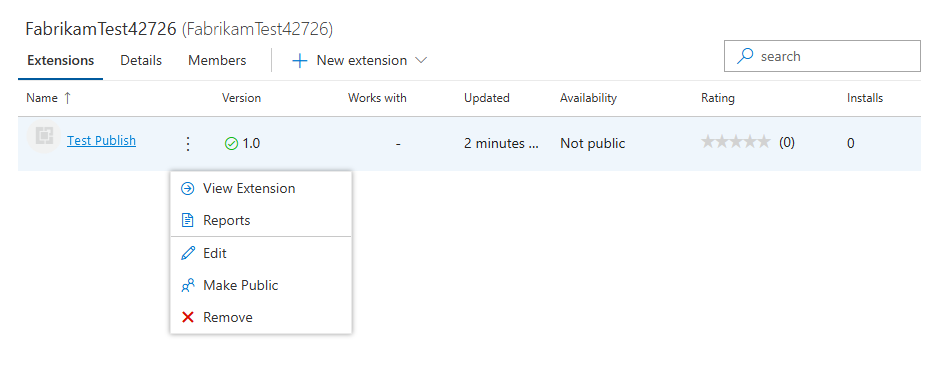

Selecione Tornar Público, e a sua extensão passa a ser pública. Pesquise sua extensão no Visual Studio Marketplace.
Atualizar uma extensão publicada no Visual Studio Marketplace
Antes de começar, certifique-se de que criou a nova versão de lançamento da sua extensão e que está atualizada.
Em um navegador da Web, vá para Visual Studio Marketplace.
No canto superior direito, selecione Iniciar sessão e depois iniciar sessão com a sua conta Microsoft.
Selecione Publicar extensões e depois escolha o editor que quer usar para carregar a sua extensão atualizada.

Ao lado da extensão que queres atualizar, passa o rato sobre os três pontos verticais e depois seleciona Editar.

Ao lado da extensão que você deseja atualizar, passe o mouse sobre os três pontos horizontais e escolha Editar.

Em 1: Upload da extensão, após o nome do ficheiro VSIX, selecione o ícone do lápis para editar a extensão publicada.

Navegue até o arquivo de extensão VSIX atualizado. Selecione o arquivo e, em seguida, selecione Abrir.

A sua extensão atualizada está a ser carregada.

No 2: Fornecer detalhes da extensão, alguns detalhes são de somente leitura durante uma atualização da extensão ou são preenchidos automaticamente a partir do ficheiro source.extension.vsixmanifest da sua extensão. Aqui estão mais informações sobre detalhes da extensão:
Nome interno* é usado no URL da página de detalhes da extensão. Por exemplo, publicar uma extensão sob o nome do editor "myname" e especificar o nome interno como "minha extensão" resulta em uma URL de "marketplace.visualstudio.com/items?itemName=myname.myextension" para a página de detalhes da sua extensão.
Nome para exibição* da sua extensão. Este nome é preenchido automaticamente a partir do ficheiro source.extension.vsixmanifest .
Número de versão* da extensão que estás a carregar. Esta versão é preenchida automaticamente a partir do ficheiro source.extension.vsixmanifest .
VSIX ID* é o identificador exclusivo que o Visual Studio usa para sua extensão. Esse identificador é necessário se você quiser que sua extensão seja atualizada automaticamente. Este identificador é preenchido automaticamente a partir do ficheiro source.extension.vsixmanifest .
Logótipo* que é utilizado para a sua extensão. Este logótipo é preenchido automaticamente a partir do ficheiro source.extension.vsixmanifest , se fornecido.
Breve descrição* do que faz a sua extensão. Esta descrição é preenchida automaticamente a partir do ficheiro source.extension.vsixmanifest .
Visão geral é um bom lugar para incluir capturas de tela e informações detalhadas sobre o que sua extensão faz.
As versões suportadas do Visual Studio* permitem que você escolha em quais versões do Visual Studio sua extensão funcionará. Sua extensão só é instalada nessas versões.
A edição do Visual Studio* com suporte permite que você escolha em quais edições do Visual Studio sua extensão funcionará. Sua extensão é instalada somente nessas edições.
Tipo. O tipo mais comum de extensão é Ferramentas.
Categorias. Escolha até três que são mais adequados para a sua extensão.
As tags são palavras-chave que ajudam os usuários a encontrar sua extensão. As tags podem ajudar a aumentar a relevância da pesquisa de suas extensões no Visual Studio Marketplace.
Categoria de preço é o custo da sua extensão.
O repositório de código-fonte permite que você compartilhe um link para seu código-fonte com a comunidade.
Permitir P&R para sua extensão permite que os usuários deixem perguntas na página de entrada da extensão.
* Este detalhe não pode ser alterado para uma atualização de extensão.
Selecione Guardar e Carregar. Esta opção leva você de volta à página de gerenciamento do editor. A sua extensão ainda não foi publicada.
Para publicar a extensão, clique com o botão direito do mouse na extensão e selecione Tornar pública. Para ver como sua extensão ficará no Visual Studio Marketplace, selecione Exibir extensão. Para números de aquisição, selecione Relatórios. Para fazer alterações à sua extensão, selecione Editar.
Adicionar outros usuários para gerenciar sua conta de editor
O Visual Studio Marketplace oferece suporte à concessão de permissões de usuários adicionais para acessar e gerenciar uma conta de editor.
Peça ao membro que pretende adicionar para iniciar sessão na respetiva conta no Marketplace e obter o ID de Utilizador. O ID de usuário será visível passando o mouse sobre o e-mail, como mostra a imagem a seguir:

O membro pode copiar o ID de usuário clicando no botão copiar para a área de transferência e, em seguida, compartilhá-lo com você.
Navegue até a conta de editor à qual você deseja adicionar outros usuários.
Selecione Membros e selecione Adicionar.

Em seguida, você pode especificar o ID de usuário do usuário que deseja adicionar e conceder o nível certo de acesso em Selecionar uma função. Você pode escolher entre as seguintes opções:
Criador: O utilizador pode publicar extensões, mas não pode visualizar ou gerir extensões publicadas por outros utilizadores.
Leitor: O utilizador pode ver extensões, mas não pode publicar ou gerir extensões.
Contribuidor: O utilizador pode publicar e gerir extensões, mas não pode editar definições do editor nem gerir acessos.
Proprietário: o usuário pode publicar e gerenciar extensões, editar configurações do editor e gerenciar o acesso.
Solucionar problemas de adição de um usuário à conta do editor
Quando você adiciona um usuário ao perfil do editor usando seu endereço de e-mail, você pode ver o erro TF14045: The identity could not be found.
Para evitar esse erro, use o ID de usuário do usuário em vez de um endereço de e-mail para adicionar o usuário à conta do editor. Para localizar a ID de usuário de um usuário, no Visual Studio Marketplace, passe o mouse sobre o nome do usuário na parte superior do painel. Selecione o ícone de cópia para copiar o ID do usuário.
Em seguida, você pode adicionar o novo usuário usando sua ID de usuário.
Instalar a extensão do Visual Studio Marketplace
Agora que a extensão foi publicada, instale-a no Visual Studio e teste-a lá.
No Visual Studio, no menu Ferramentas, selecione Extensões e Atualizações.
Selecione Online e depois procure por TestPublish.
Selecione Transferir. A extensão é então agendada para instalação.
Para concluir a instalação, feche todas as instâncias do Visual Studio.
Remover a extensão
Você pode remover a extensão do Visual Studio Marketplace e do seu computador.
Para remover/cancelar a publicação da extensão do Visual Studio Marketplace
Vá para Visual Studio Marketplace.
No canto superior direito, selecione Publicar extensões. Escolha o editor que você usou para publicar (por exemplo: TestPublish). A listagem de extensões será exibida.
Selecione o botão do menu de extensão e depois selecione Remover. Pedem-lhe para confirmar se quer remover a extensão.
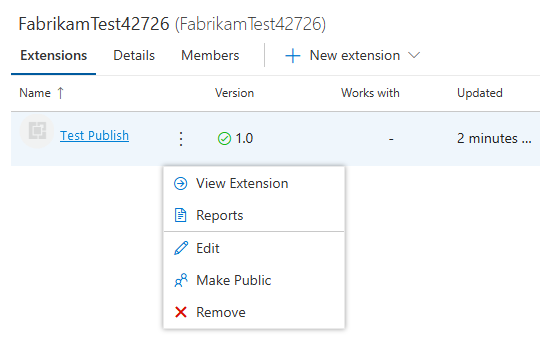

Para evitar a despublicação acidental, você deve confirmar a operação de remoção preenchendo o nome da extensão na caixa de diálogo de aviso. Observe que a ação remover/cancelar publicação não é reversível

Para remover a extensão do seu computador
No Visual Studio, no menu Ferramentas, selecione Extensões e Atualizações.
Selecione TestPublicar e depois selecione Desinstalar. A extensão é então agendada para desinstalação.
Para concluir a desinstalação, feche todas as instâncias do Visual Studio.