Nota
O acesso a esta página requer autorização. Pode tentar iniciar sessão ou alterar os diretórios.
O acesso a esta página requer autorização. Pode tentar alterar os diretórios.
Para depurar uma aplicação ASP.NET Core que foi implementada no IIS, instale e execute as ferramentas remotas no computador onde implementou a sua aplicação, e depois conecte-a à sua aplicação em execução a partir do Visual Studio.
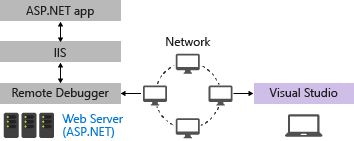
Este guia explica como configurar e configurar um Visual Studio ASP.NET Core, implementá-lo no IIS e ligar o depurador remoto a partir do Visual Studio. Para depurar remotamente o ASP.NET 4.8, veja Remote Debug ASP.NET num computador IIS. Também podes implementar e depurar no IIS usando o Azure. Para Serviço de Aplicações do Azure, veja Depuração remota de ASP.NET Core no Azure ou, para Visual Studio Enterprise, use o Snapshot Debugger (é necessário o .NET 4.6.1).
Pré-requisitos
Visual Studio 2019 ou uma versão posterior é necessário para seguir os passos apresentados neste artigo.
Estes procedimentos foram testados nestas configurações de servidor:
- Windows Server 2022 e IIS 10
- Windows Server 2019 e IIS 10
- Windows Server 2016 e IIS 10
Requisitos de rede
Não há suporte para depuração entre dois computadores conectados por meio de um proxy. A depuração através de uma ligação de alta latência ou baixa largura de banda, como a Internet de acesso telefónico, ou através da Internet entre países/regiões não é recomendada e pode falhar ou ser inaceitavelmente lenta. Para obter uma lista completa de requisitos, consulte Requisitos.
O aplicativo já está em execução no IIS?
Este artigo inclui passos para configurar uma configuração básica do IIS no Windows Server e implementar a aplicação a partir do Visual Studio. Essas etapas estão incluídas para garantir que o servidor tenha os componentes necessários instalados, que o aplicativo possa ser executado corretamente e que você esteja pronto para a depuração remota.
Se o seu aplicativo estiver sendo executado no IIS e você quiser apenas baixar o depurador remoto e iniciar a depuração, vá para Baixar e instalar as ferramentas remotas no Windows Server.
Se você quiser ajuda para garantir que seu aplicativo esteja configurado, implantado e funcionando corretamente no IIS para que você possa depurar, siga todas as etapas neste artigo.
Crie a aplicação ASP.NET Core no computador Visual Studio
Crie uma nova aplicação web ASP.NET Core.
No Visual Studio, escolhe File>Iniciar janela para abrir a janela Iniciar e depois escolhe Criar um novo project. Na caixa de pesquisa, escreva web app, depois escolha C# como linguagem, depois escolha ASP.NET Core Web Application (Model-View-Controller), e depois escolha Next. No ecrã seguinte, nomeie o project MyASPApp e depois escolha Next.
Escolha o framework alvo recomendado ou .NET 10, e depois escolha Create. A versão deve corresponder à versão instalada no servidor.
Abra o arquivo HomeController.cs na pasta Controllers e defina um ponto de interrupção na instrução
return View;no métodoPrivacy.Em modelos mais antigos, abra o arquivo Privacy.cshtml.cs e defina um ponto de interrupção no método
OnGet.
Instalar e configurar o IIS no Windows Server
Estas etapas mostram apenas uma configuração básica do IIS. Para informações mais detalhadas ou para instalar num computador de ambiente de trabalho com Windows, consulte Publishing to IIS ou IIS 8.0 Using ASP.NET 3.5 and ASP.NET 4.5.
Para sistemas operativos Windows Server, utilize o assistente Add Roles and Features através do link Manage ou do link Dashboard no Gestor de Servidor. Na etapa Funções de Servidor, selecione a caixa de seleção para Servidor Web (IIS).
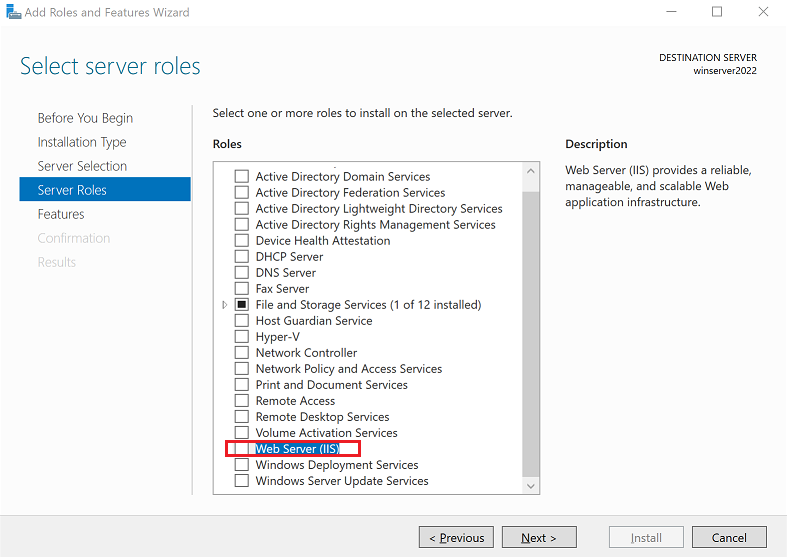
(Windows Server 2022) Na caixa de diálogo exibida, escolha Adicionar Recursos para adicionar o Console de Gerenciamento do IIS.
Na etapa Serviços de função, selecione os serviços de função do IIS desejados ou aceite os serviços de função padrão fornecidos. Se você quiser habilitar a implantação usando as configurações de publicação e a Implantação da Web, verifique se os seguintes recursos estão selecionados:
- Scripts e ferramentas de gestão do IIS
- Serviço de Gestão
- Console de Gerenciamento do IIS
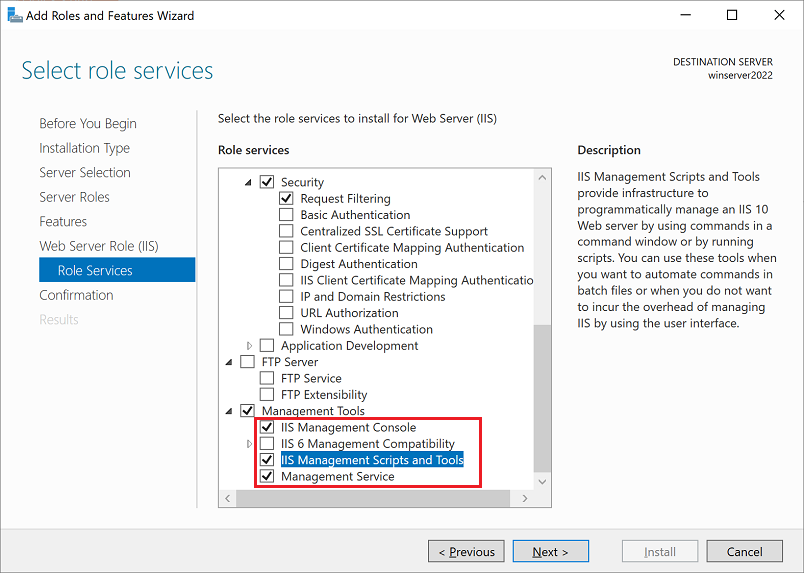
Prossiga com as etapas de confirmação para instalar a função de servidor Web e os serviços. Uma reinicialização do servidor/IIS não é necessária após a instalação da função Servidor Web (IIS).
Atualizar as configurações de segurança do navegador no Windows Server
Se estiver a utilizar uma versão mais antiga do Windows Server, poderá ter de adicionar alguns domínios como sites fidedignos para lhe permitir transferir alguns dos componentes do servidor Web. Adicione os sites confiáveis acessando Opções da Internet > Segurança > Sites Confiáveis > Sites. Adicione os seguintes domínios.
- microsoft.com
- go.microsoft.com
- download.microsoft.com
- iis.net
Ao baixar o software, você pode receber solicitações para conceder permissão para carregar vários scripts e recursos de sites. Alguns desses recursos não são necessários, mas para simplificar o processo, selecione Adicionar quando solicitado.
Instalar o ASP.NET Core no Windows Server
Instale o .NET Core Hosting Bundle no sistema de alojamento. O pacote instala o .NET Core Runtime, a .NET Core Library e o ASP.NET Core Module. Para obter instruções mais detalhadas, consulte Publicar no IIS.
Para o atual pacote de alojamento .NET Core, instale o ASP.NET Core Hosting Bundle.
Observação
Se já instalaste o IIS anteriormente, o Módulo ASP.NET Core IIS é instalado com o ASP.NET Core. Caso contrário, instale manualmente o Módulo ASP.NET Core IIS.
Para .NET Core 2, instale o .NET Core Windows Server Hosting.
Observação
Se o sistema não tiver uma ligação Inte rnet, obtenha e instale o Microsoft Visual C++ 2015 Redistributable antes de instalar o .NET Core Windows Server Hosting bundle.
Reinicie o sistema (ou execute net stop was /y seguido por net start w3svc a partir de um prompt de comando para aplicar uma alteração ao PATH do sistema).
Escolha uma opção de implantação
Se precisar de ajuda para implantar o aplicativo no IIS, considere estas opções:
Implemente criando um ficheiro de definição de publicação no IIS e importando as definições no Visual Studio. Em alguns cenários, essa é uma maneira rápida de implantar seu aplicativo. Quando você cria o arquivo de configurações de publicação, as permissões são configuradas automaticamente no IIS.
Implante publicando em uma pasta local e copiando a saída por um método preferencial para uma pasta de aplicativo preparada no IIS.
(Opcional) Implantar usando um arquivo de configurações de publicação
Podes usar esta opção, criar um ficheiro de publicação de definições e importá-lo para o Visual Studio.
Observação
Se quiser configurar o Web Deploy manualmente em vez de importar as definições de publicação, terá de garantir que uma pasta de aplicação no servidor está configurada com os valores e permissões corretos (veja Configurar ASP.NET Site).
Configurar o site ASP.NET Core
No Gestor do IIS, no painel esquerdo, em Ligações , selecione Grupos de Aplicações. Abra DefaultAppPool e defina a versão .NET CLR para No Managed Code. Isto é obrigatório para o ASP.NET Core. O site padrão usa o DefaultAppPool.
Pare e reinicie o DefaultAppPool.
Instalar e configurar o Web Deploy no Windows Server
A Web Deploy fornece recursos adicionais de configuração que permitem criar o ficheiro de definições de publicação a partir da interface de utilizador.
Observação
O Web Platform Installer chegou ao fim da vida útil em 7/1/22. Para mais informações, consulte Web Platform Installer - Fim do suporte e encerramento do canal de produtos/aplicações. Você pode instalar diretamente o Web Deploy 4.0 para criar o arquivo de configurações de publicação.
Se ainda não instalaste Scripts e Ferramentas de Gestão do IIS, instala-o agora.
Vá para Selecione funções de servidor>Servidor Web (IIS)>Ferramentas de Gerenciamentoe, em seguida, selecione a função Scripts e Ferramentas de Gerenciamento do IIS, clique em Avançare instale a função.
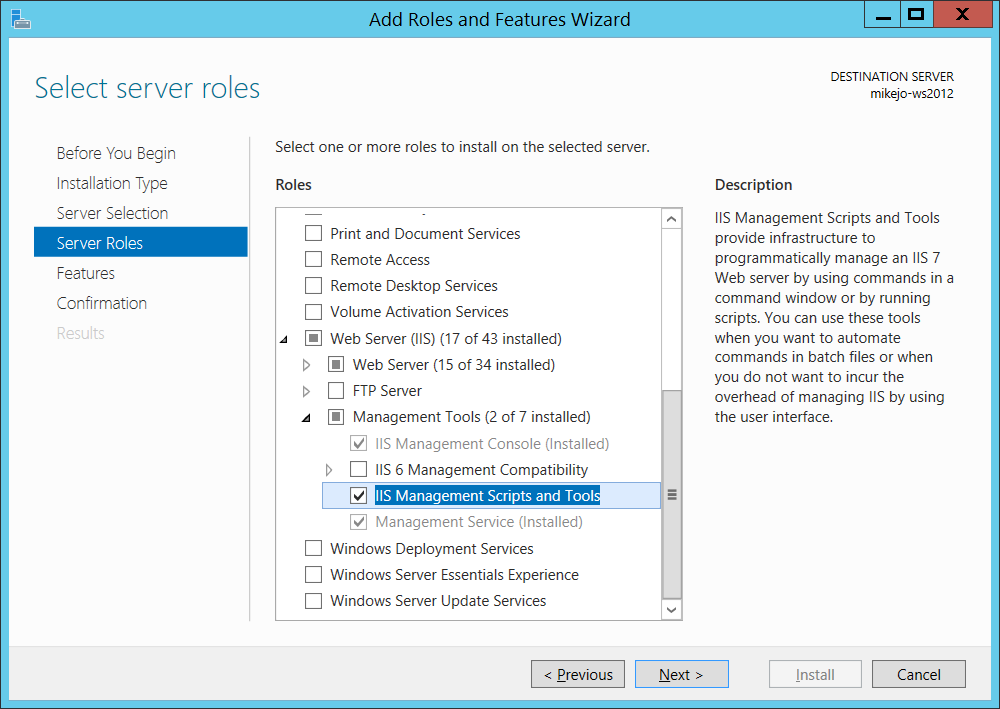
Os scripts e ferramentas são necessários para permitir a geração do arquivo de configurações de publicação.
Certifique-se também de instalar o Serviço de Gerenciamento e o Console de Gerenciamento do IIS (eles podem já estar instalados).
No Windows Server, faça o download do Web Deploy 4.0.
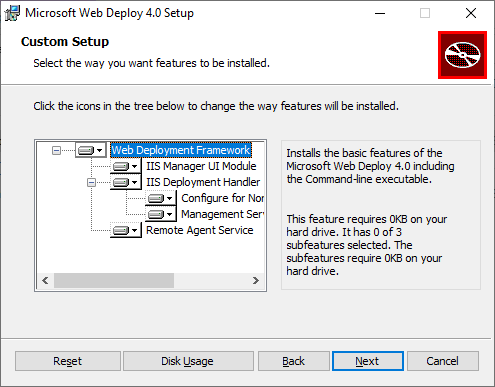
Execute o programa de instalação do Web Deploy e certifique-se de selecionar instalação completa em vez de uma instalação típica.
Com uma instalação completa, você obtém os componentes necessários para gerar um arquivo de configurações de publicação. (Se escolher Custom, poderá ver a lista de componentes, conforme mostrado na ilustração a seguir.)
(Opcional) Verifique se o Web Deploy está a correr corretamente abrindo Painel de Controlo > System and Security > Windows Tools > Services, e depois certifique-se de que:
O Serviço do Agente de Implantação da Web está em execução (o nome do serviço é diferente em versões mais antigas).
O Serviço de Gestão da Web está em execução.
Se um dos serviços do agente não estiver em execução, reinicie o Web Deployment Agent Service.
Se o Web Deployment Agent Service não estiver presente, vá a Painel de Controlo > Programas > Desinstalar um programa, encontrar Microsoft Web Deploy <version>. Escolha Alterar a instalação e certifique-se de escolher que será instalado no disco rígido local para os componentes do Web Deploy. Conclua as etapas da alteração de instalação.
Criar o arquivo de configurações de publicação no IIS no Windows Server
Feche e reabra o Console de Gerenciamento do IIS para mostrar opções de configuração atualizadas na interface do usuário.
No IIS, clique com o botão direito do rato no Site Padrão, escolha Web Deploy>Configurar Publicação do Web Deploy.
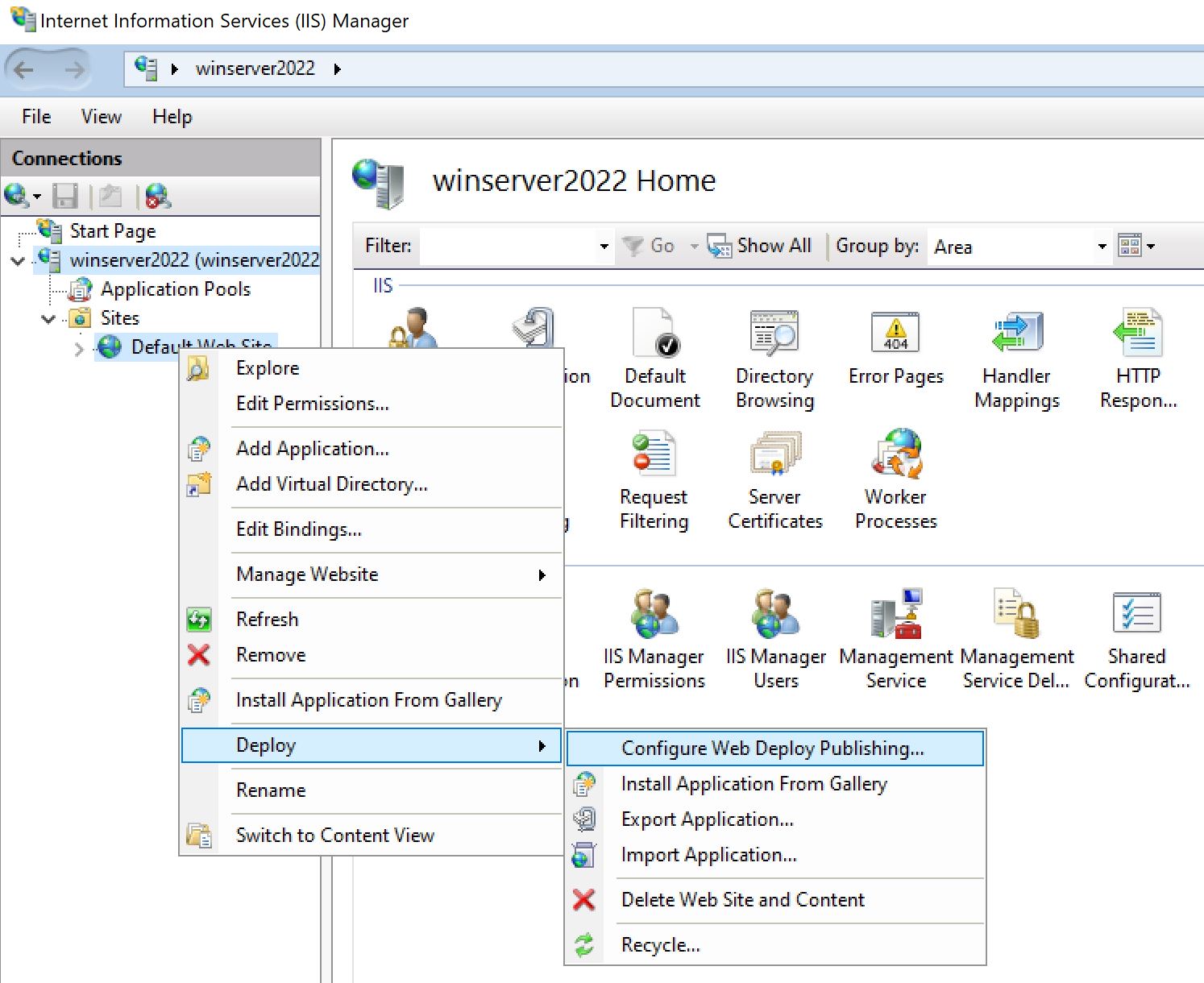
Se não vires o menu Deploy, consulta a secção anterior para verificar se o Web Deploy está em execução.
Na caixa de diálogo Configurar Publicação de Implantação da Web, verifique as configurações.
Clique em Configuração.
No painel Results, a saída mostra que os direitos de acesso são concedidos ao utilizador especificado e que um ficheiro com extensão de ficheiro
.publishsettingsfoi gerado na localização mostrada na caixa de diálogo.<?xml version="1.0" encoding="utf-8"?> <publishData> <publishProfile publishUrl="https://myhostname:8172/msdeploy.axd" msdeploySite="Default Web Site" destinationAppUrl="http://myhostname:80/" profileName="Default Settings" publishMethod="MSDeploy" userName="myhostname\myusername" /> </publishData>Dependendo da configuração do Windows Server e do IIS, você verá valores diferentes no arquivo XML. Aqui estão alguns detalhes sobre os valores que você vê:
O arquivo msdeploy.axd referenciado no atributo
publishUrlé um arquivo manipulador HTTP gerado dinamicamente para Web Deploy. (Para fins de teste,http://myhostname:8172geralmente funciona também.)A porta
publishUrlé definida como porta 8172, que é o padrão para Web Deploy.A porta
destinationAppUrlé definida como porta 80, que é o padrão para o IIS.Se, em etapas posteriores, não conseguir ligar-se ao host remoto a partir do Visual Studio usando o nome do host, teste o endereço IP do servidor em vez do nome do host.
Observação
Se estiveres a publicar para IIS a correr numa VM Azure, tens de abrir uma porta de entrada para Web Deploy e IIS no grupo Network Security. Para informações detalhadas, veja Abrir portas para uma máquina virtual.
Copie este ficheiro para o computador onde está a correr o Visual Studio.
Importa as definições de publicação no Visual Studio e implementa
No computador onde tem o projeto ASP.NET aberto no Visual Studio, clique com o botão direito no projeto no Explorador de Soluções e escolha Publicar.
Se você configurou anteriormente quaisquer perfis de publicação, o painel Publicar será exibido. Clique Novo ou Criar Novo Perfil.
Selecione a opção para importar um perfil.
Na caixa de diálogo Publicar, clique em Importar Perfil.

Navegue até o local do arquivo de configurações de publicação que você criou na seção anterior.
Na caixa de diálogo Importar Arquivo de Configurações de Publicação, navegue para o perfil que criou na seção anterior, selecione-o e clique em Abrir.
Clique Concluir para guardar o perfil de publicação e, em seguida, clique em Publicar.
O Visual Studio inicia o processo de implementação, e a janela de Saída mostra o progresso e os resultados.
Se você receber algum erro de implantação, clique em Mais ações>Editar para editar as configurações. Modifique as configurações e clique em Validar para testar novas configurações. Se o nome do host não for encontrado, tente o endereço IP em vez do nome do host nos campos URL do servidor e do destino .

Depois que o aplicativo for implantado com êxito, ele deve ser iniciado automaticamente.
- Se o aplicativo não iniciar após a implantação, inicie o aplicativo no IIS para verificar se ele é executado corretamente.
- Para ASP.NET Core, certifique-se de que o campo do pool de aplicações para o DefaultAppPool está definido como No Managed Code.
Quando estiver pronto, mude para uma configuração de depuração.
Importante
Se tu optares por depurar uma configuração Release, desativas a depuração no arquivo web.config quando publicares.
- Selecione Mais Opções>Editar para editar o perfil e, em seguida, selecione Configurações.
- Selecione Salvar e publique novamente o aplicativo.
- Selecione uma configuração de Depurar e, em seguida, selecione Remover arquivos adicionais no destino nas opções de Publicação de Arquivos.
Advertência
Usar credenciais de nome de usuário e senha (autenticação básica) não é o método mais seguro de autenticação. Sempre que possível, utilize métodos alternativos. Por exemplo, considere publicar num pacote no Visual Studio e depois usar WebDeploy.exe na linha de comandos para desenvolver o pacote. Com este método, pode-se usar o Gestor do IIS para configurar utilizadores autorizados do Windows que possam publicar no servidor web e executar WebDeploy.exe com essa conta de utilizador do Windows. Consulte Instalando e configurando a implantação da Web no IIS 8.0 ou posterior. Se você usar credenciais de senha, certifique-se de usar uma senha forte e proteja a senha de ser vazada ou compartilhada.
(Opcional) Implantar publicando em uma pasta local
Você pode usar essa opção para implantar seu aplicativo se quiser copiar o aplicativo para o IIS usando PowerShell, RoboCopy ou se quiser copiar manualmente os arquivos.
Configure o site do ASP.NET Core no computador Windows Server
Abra o Explorador do Windows e crie uma nova pasta, C:\Publish, para usar na implementação do ASP.NET Core project.
Se ainda não estiver aberto, abra o Gerenciador dos Serviços de Informações da Internet (IIS). (No painel esquerdo de Gestor de Servidor, selecione IIS. Clique com o botão direito do mouse no servidor e selecione Gerenciador dos Serviços de Informações da Internet (IIS).)
No painel à esquerda, em Conexões, vá para Sites.
Selecione o Site Web Padrão, escolha Definições Básicase defina o Caminho Físico para C:\Publish.
Clique com o botão direito do mouse no nó Site Web Padrão e selecione Adicionar Aplicação.
Defina o campo Alias para MyASPApp, aceite o Pool de Aplicações padrão (DefaultAppPool) e defina o caminho físico para C:\Publish.
Em Connections, selecione Application Pools. Abra DefaultAppPool e defina o campo do pool de aplicações para Sem Código Gerenciado.
Clique com o botão direito no novo site no Gestor IIS, escolha Editar Permissões, e certifique-se de que o IUSR, IIS_IUSRS ou o utilizador configurado para o acesso à aplicação web é um utilizador autorizado com direitos de Leitura e Execução.
Se não vir nenhum destes utilizadores com acesso, siga os passos para adicionar o IUSR como utilizador com permissões de Leitura e Execução.
Importante
Para obter informações de segurança relacionadas às contas internas, consulte Noções básicas sobre Built-In contas de usuário e grupo no IIS 7.
Publique e implemente a aplicação publicando numa pasta local a partir do Visual Studio
Você também pode publicar e implantar o aplicativo usando o sistema de arquivos ou outras ferramentas.
No Explorador de Soluções, clique com o botão direito no nó project e selecione Publicar (para Formulários Web, Publicar Aplicação Web).
Se você configurou anteriormente quaisquer perfis de publicação, o painel Publicar será exibido. Clique em Novo perfil.
Na caixa de diálogo Publicar, selecione Pasta, clique em Procurare crie uma nova pasta C:\Publish.

Clique Concluir para guardar o perfil de publicação.
Alterne para uma configuração de depuração.
Escolha Editar para alterar o perfil e, em seguida, escolha Configurações. Escolha uma configuração de Depuração e, em seguida, escolha Remover arquivos adicionais no destino nas opções de Publicação de Arquivo.
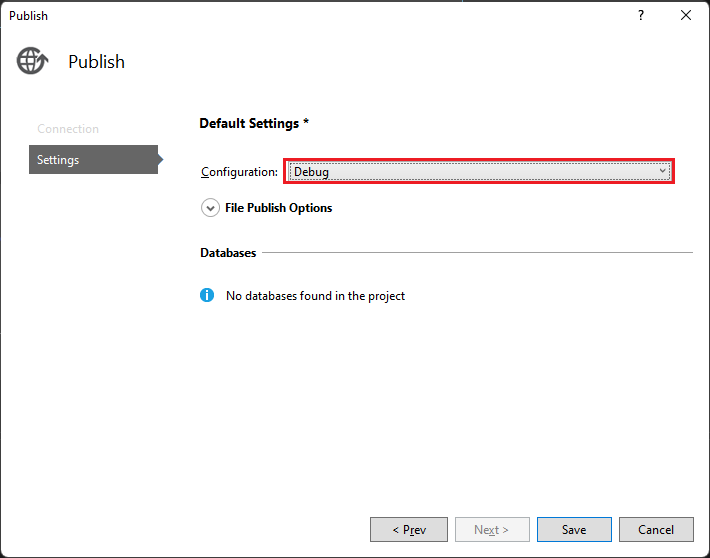
Observação
Se utilizar uma compilação de versão, desativa a depuração no arquivo web.config ao publicar.
Clique em Publicar.
A aplicação publica a configuração Debug do projeto na pasta local. O progresso é exibido na janela Saída.
Copie o diretório ASP.NET project do computador Visual Studio para o diretório local configurado para a aplicação ASP.NET (neste exemplo, C:\Publish) no computador Windows Server. Neste tutorial, assumimos que você está copiando manualmente, mas pode usar outras ferramentas como PowerShell, Xcopy ou Robocopy.
Atenção
Se precisar fazer alterações no código ou reconstruir, publique novamente e repita esta etapa. O executável copiado para a máquina remota deve corresponder exatamente à origem e aos símbolos locais. Se não o fizer, receberá um aviso
cannot find or open the PDB fileem Visual Studio quando tentar depurar o processo.No Windows Server, verifique se você pode executar o aplicativo corretamente abrindo o aplicativo em seu navegador.
Se a aplicação não correr corretamente, pode haver uma incompatibilidade entre a versão do ASP.NET instalada no seu servidor e a sua máquina Visual Studio, ou pode haver um problema com a configuração do IIS ou do site. Verifique novamente as etapas anteriores.
Baixe e instale as ferramentas remotas no Windows Server
Descarregue a versão das ferramentas remotas que corresponde à sua versão do Visual Studio.
No dispositivo remoto ou servidor onde pretende depurar, em vez da máquina do Visual Studio, descarregue e instale a versão correta das ferramentas remotas a partir dos links na tabela seguinte.
- Descarregue a atualização mais recente das ferramentas remotas para a sua versão do Visual Studio. Ferramentas remotas para Visual Studio 2022 e 2026 podem ser usadas com qualquer uma das versões do Visual Studio. No entanto, versões de ferramentas remotas anteriores ao Visual Studio 2022 não são compatíveis com versões posteriores do Visual Studio. (Por exemplo, se estiver a usar o Visual Studio 2019, descarregue a atualização mais recente das ferramentas remotas para o Visual Studio 2019. Neste cenário, não descarregues as ferramentas remotas para o Visual Studio 2022.)
- Descarregue a atualização mais recente das ferramentas remotas para a sua versão do Visual Studio. As versões anteriores das ferramentas remotas não são compatíveis com versões posteriores do Visual Studio. (Por exemplo, se estiver a usar o Visual Studio 2019, descarregue a atualização mais recente das ferramentas remotas para o Visual Studio 2019. Neste cenário, não descarregues as ferramentas remotas para o Visual Studio 2022.)
- Faça o download das ferramentas remotas que tenham a mesma arquitetura da máquina onde as está a instalar. Por exemplo, se você quiser depurar aplicativos x86 em um computador remoto executando um sistema operacional x64, instale as ferramentas remotas x64. Para depurar aplicativos x86, ARM ou x64 em um sistema operacional ARM64, instale as ferramentas remotas ARM64.
| Versão | Ligação | Observações |
|---|---|---|
| Visual Studio 2026 | Ferramentas remotas | Compatível com Visual Studio 2022 e versões posteriores. Transfira a versão correspondente ao sistema operativo do seu dispositivo (x86, x64 (AMD64) ou ARM64). Em versões mais antigas do Windows Server, consulte Desbloquear o download do ficheiro para obter ajuda com o download das ferramentas remotas. |
| Visual Studio 2022 | Ferramentas remotas | Ferramentas remotas para Visual Studio 2022 estão disponíveis pela My.VisualStudio.com. Se for solicitado, inscreva-se no programa gratuito Visual Studio Dev Essentials ou inicie sessão com o seu ID de subscrição Visual Studio. Transfira a versão correspondente ao sistema operativo do seu dispositivo (x86, x64 (AMD64) ou ARM64). Em versões mais antigas do Windows Server, consulte Desbloquear o download do ficheiro para obter ajuda com o download das ferramentas remotas. |
| Visual Studio 2019 | Ferramentas remotas | Ferramentas remotas para Visual Studio 2019 estão disponíveis na My.VisualStudio.com. Se for solicitado, inscreva-se no programa gratuito Visual Studio Dev Essentials ou inicie sessão com o seu ID de subscrição Visual Studio. Transfira a versão correspondente ao sistema operativo do seu dispositivo (x86, x64 (AMD64) ou ARM64). Em versões mais antigas do Windows Server, consulte Desbloquear o download do ficheiro para obter ajuda com o download das ferramentas remotas. |
| Visual Studio 2017 | Ferramentas remotas | Ferramentas remotas para Visual Studio 2017 estão disponíveis pela My.VisualStudio.com. Se for solicitado, inscreva-se no programa gratuito Visual Studio Dev Essentials ou inicie sessão com o seu ID de subscrição Visual Studio. Transfira a versão correspondente ao sistema operativo do seu dispositivo (x86, x64 (AMD64) ou ARM64). No Windows Server, consulte Desbloquear o download do ficheiro para obter ajuda com o download das ferramentas remotas. |
| Visual Studio 2015 | Ferramentas remotas | Ferramentas remotas para Visual Studio 2015 estão disponíveis na My.VisualStudio.com. Se for solicitado, inscreva-se no programa gratuito Visual Studio Dev Essentials ou inicie sessão com o seu ID de subscrição Visual Studio. No Windows Server, consulte Desbloquear o download do ficheiro para obter ajuda com o download das ferramentas remotas. |
| Visual Studio 2013 | Ferramentas remotas | Página de download na documentação do Visual Studio 2013 |
| Visual Studio 2012 | Ferramentas remotas | Página de download na documentação do Visual Studio 2012 |
| Versão | Ligação | Observações |
|---|---|---|
| Visual Studio 2022 | Ferramentas remotas | Compatível com todas as versões do Visual Studio 2022. Transfira a versão correspondente ao sistema operativo do seu dispositivo (x86, x64 (AMD64) ou ARM64). Em versões mais antigas do Windows Server, consulte Desbloquear o download do ficheiro para obter ajuda com o download das ferramentas remotas. |
| Visual Studio 2019 | Ferramentas remotas | Ferramentas remotas para Visual Studio 2019 estão disponíveis na My.VisualStudio.com. Se for solicitado, inscreva-se no programa gratuito Visual Studio Dev Essentials ou inicie sessão com o seu ID de subscrição Visual Studio. Transfira a versão correspondente ao sistema operativo do seu dispositivo (x86, x64 (AMD64) ou ARM64). Em versões mais antigas do Windows Server, consulte Desbloquear o download do ficheiro para obter ajuda com o download das ferramentas remotas. |
| Visual Studio 2017 | Ferramentas remotas | Ferramentas remotas para Visual Studio 2017 estão disponíveis pela My.VisualStudio.com. Se for solicitado, inscreva-se no programa gratuito Visual Studio Dev Essentials ou inicie sessão com o seu ID de subscrição Visual Studio. Transfira a versão correspondente ao sistema operativo do seu dispositivo (x86, x64 (AMD64) ou ARM64). No Windows Server, consulte Desbloquear o download do ficheiro para obter ajuda com o download das ferramentas remotas. |
| Visual Studio 2015 | Ferramentas remotas | Ferramentas remotas para Visual Studio 2015 estão disponíveis na My.VisualStudio.com. Se for solicitado, inscreva-se no programa gratuito Visual Studio Dev Essentials ou inicie sessão com o seu ID de subscrição Visual Studio. No Windows Server, consulte Desbloquear o download do ficheiro para obter ajuda com o download das ferramentas remotas. |
| Visual Studio 2013 | Ferramentas remotas | Página de download na documentação do Visual Studio 2013 |
| Visual Studio 2012 | Ferramentas remotas | Página de download na documentação do Visual Studio 2012 |
Você pode executar o depurador remoto copiando msvsmon.exe para o computador remoto, em vez de instalar as ferramentas remotas. No entanto, o Assistente de Configuração do Depurador Remoto (rdbgwiz.exe) está disponível somente quando você instala as ferramentas remotas. Talvez seja necessário usar o assistente para configuração se quiser executar o depurador remoto como um serviço. Para obter mais informações, consulte (Opcional) Configurar o depurador remoto como um serviço.
Observação
- Para depurar aplicações Windows 10 ou posteriores em dispositivos ARM, utilize o ARM64, que está disponível com a versão mais recente das ferramentas remotas.
- Para depurar aplicações do Windows 10 em dispositivos Windows RT, use o ARM, que está disponível apenas no download remoto das ferramentas do Visual Studio 2015.
- Para depurar aplicativos x64 em um sistema operativo ARM64, execute o x64 msvsmon.exe instalado juntamente com as ferramentas remotas ARM64.
Configurar o depurador remoto no Windows Server
No computador remoto, localize e inicie o Depurador Remoto a partir do menu Iniciar.
Se não tiver permissões administrativas no computador remoto, clique com o botão direito do rato na aplicação Depurador Remoto e selecione Executar como administrador . Caso contrário, basta iniciá-lo normalmente.
Se estiver a planear ligar-se a um processo que está a ser executado como administrador, ou está a ser executado numa conta de utilizador diferente (como o IIS), clique com o botão direito do rato na aplicação Depurador Remoto e selecione Executar como administrador. Para obter mais informações, consulte Executar o depurador remoto como administrador.
Na primeira vez que se iniciar o depurador remoto (ou antes de o configurar), será exibido o assistente de configuração de depuração remota .
Na maioria dos cenários, selecione Configurar depuração remota.

Na maioria dos cenários, escolhe Next até chegares à página Configure o Windows Firewall do assistente.

Selecione pelo menos um tipo de rede no qual você deseja usar as ferramentas remotas. Se os computadores estiverem conectados através de um domínio, você deverá escolher o primeiro item. Se os computadores estiverem conectados por meio de um grupo de trabalho ou grupo doméstico, escolha o segundo ou terceiro item conforme apropriado.
Em seguida, escolha Finalizar para iniciar o depurador remoto.
Quando a configuração estiver concluída, a janela Remote Debugger será exibida.
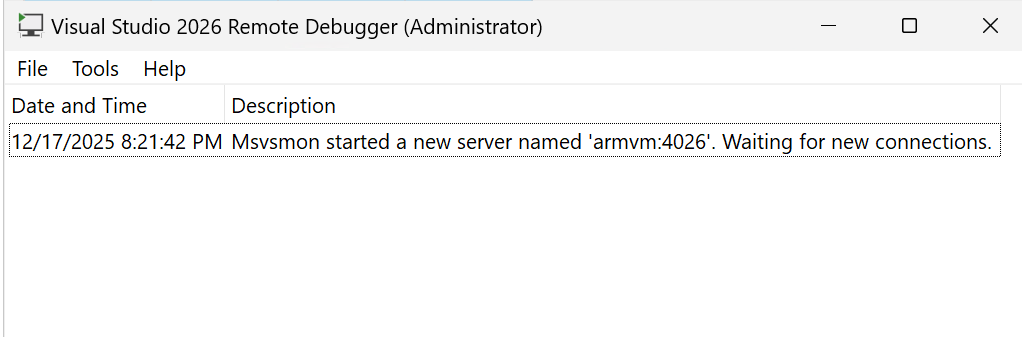
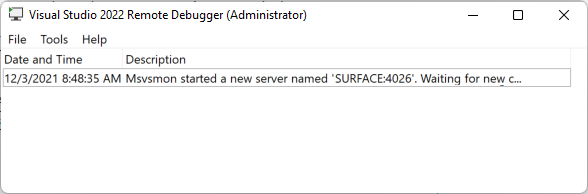
O depurador remoto está agora à espera de uma ligação. Use o nome do servidor e o número de porta mostrados para definir a configuração da ligação remota no Visual Studio.
Para interromper o depurador remoto, selecione Arquivo>Sair. Você pode reiniciá-lo a partir do menu Iniciar ou da linha de comando:
<Remote debugger installation directory>\msvsmon.exe
Observação
Se você precisar adicionar permissões para usuários adicionais, alterar o modo de autenticação ou o número da porta para o depurador remoto, consulte Configurar o depurador remoto.
Para obter informações sobre como executar o depurador remoto como um serviço, consulte executar o depurador remoto como um serviço.
Liga-se à aplicação ASP.NET Core a partir do computador do Visual Studio
A partir do Visual Studio 2022 versão 17.10 Preview 2, a caixa de diálogo Anexar ao Processo foi alterada. Se precisares de instruções que correspondam à caixa de diálogo antiga, muda para a vista do Visual Studio 2019 (no canto superior esquerdo do seletor de versões no artigo).
No computador Visual Studio, abre a solução que estás a tentar depurar (MyASPApp se estiveres a seguir todos os passos deste artigo).
No Visual Studio, selecione Depurar > Anexar ao Processo (Ctrl + Alt + P).
Dica
Em Visual Studio versões de 2017 e posteriores, podes voltar a ligar ao mesmo processo ao qual ligaste anteriormente usando Debug > Reattach to Process... (Shift + Alt + P).
Defina o Tipo de Conexão como Remoto (Windows).
A opção Connection Target é exibida.
Defina o Destino da Conexão para o nome do computador remoto <> e pressione Enter.
Verifique se o Visual Studio adiciona a porta necessária ao nome do computador, que aparece no formato: <nome do computador remoto>:port
Em Visual Studio de 2022, deves ver <nome remoto do computador>:4026
A porta é necessária. Se não vir o número da porta, adicione-o manualmente.
Selecione Atualizar.
Você verá alguns processos aparecerem na janela Processos Disponíveis.
Se você não vir nenhum processo, tente usar o endereço IP em vez do nome do computador remoto (a porta é necessária). Você pode usar
ipconfigem uma linha de comando para obter o endereço IPv4.Se pretender utilizar o botão Localizar, poderá ser necessário abrir a porta UDP de saída 3702 no servidor.
Selecione Mostrar processos de todos os utilizadores.
Digite a primeira letra do nome do processo para localizar rapidamente seu aplicativo.
Se você estiver usando o modelo de hospedagem em processo no IIS, selecione o processo de w3wp.exe correto. A partir do .NET Core 3, este processo é o padrão.
Caso contrário, selecione o dotnet.exe processo. (Este é o modelo de hospedagem fora do processo.)
Se tiveres vários processos mostrando w3wp.exe ou dotnet.exe, verifica a coluna Nome de Utilizador. Em alguns cenários, a coluna Nome de Utilizador exibe o nome do pool da aplicação, como IIS APPPOOL\DefaultAppPool. Se vires o Pool de Aplicações, mas ele não for exclusivo, cria um novo Pool de Aplicações nomeado para a instância da aplicação que desejas depurar e depois podes encontrá-lo facilmente na coluna Nome de Utilizador.
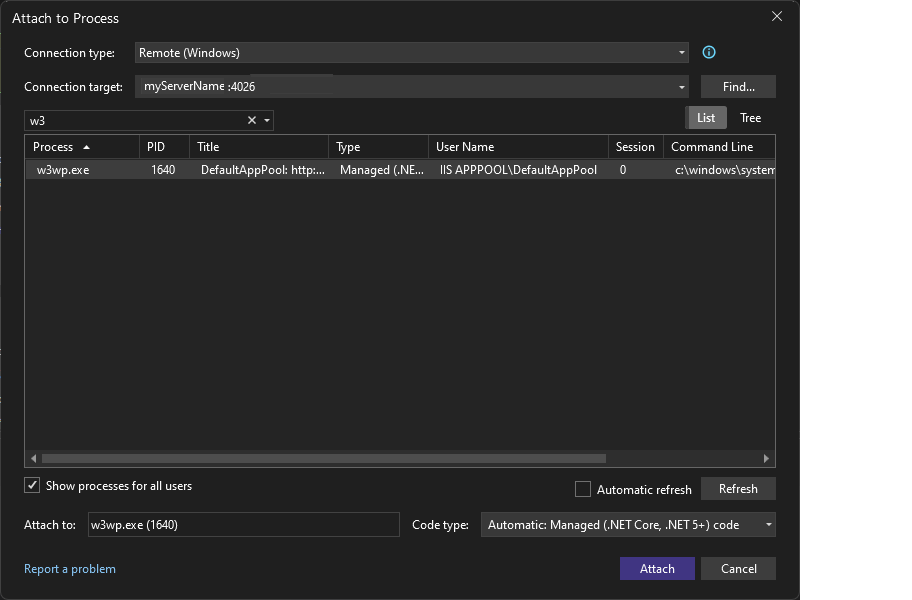
Selecione Anexar.
Abra o site do computador remoto. Em um navegador, vá para http://<nome do computador remoto>.
Deves ver a página web do ASP.NET.
Na aplicação ASP.NET em execução, selecione o link para a página Privacy.
O ponto de interrupção deve ser atingido no Visual Studio.
Se não conseguir anexar ou atingir o ponto de interrupção, consulte Resolução de problemas de depuração remota.
Solução de problemas de implantação do IIS
- Se você não conseguir se conectar ao host usando o nome do host, tente o endereço IP.
- Verifique se as portas necessárias estão abertas no servidor remoto.
- Para ASP.NET Core, tens de garantir que o campo do pool de aplicações para o DefaultAppPool está definido para No Managed Code.
- Verifica se a versão do ASP.NET usada na tua aplicação é a mesma que instalaste no servidor. Para a sua aplicação, pode ver e definir a versão na página de Propriedades . Para definir o aplicativo para uma versão diferente, essa versão deve ser instalada.
- Se o aplicativo tentou abrir, mas você vê um aviso de certificado, escolha confiar no site. Se já encerrou o aviso, pode editar o perfil de publicação, um ficheiro *.pubxml, no seu project e adicionar o seguinte elemento (apenas para teste):
<AllowUntrustedCertificate>true</AllowUntrustedCertificate> - Depois de implantado, inicie o aplicativo no IIS para testar se ele foi implantado corretamente.
- Verifique a janela de Saída no Visual Studio para informações de estado e verifique as suas mensagens de erro.
Abrir portas necessárias no Windows Server
Na maioria das configurações, as portas necessárias são abertas pela instalação do ASP.NET e do depurador remoto. No entanto, talvez seja necessário verificar se as portas estão abertas.
Observação
Numa VM Azure, tens de abrir portas através do Grupo de Segurança de Rede.
Portas necessárias:
- 80: Necessário para IIS (HTTP).
- 4026: Obrigatório para depuração remota desde Visual Studio 2022 (ver Atribuições de Portas de Depurador Remoto para mais informações).
- UDP 3702: (Opcional) A porta Discovery permite-lhe usar o botão Find ao ligar ao depurador remoto em Visual Studio.
Além disso, estas portas já devem estar abertas pela instalação do ASP.NET:
- 8172: (Opcional) Necessário para o Web Deploy implementar a aplicação a partir do Visual Studio
Abrir uma porta
Para abrir uma porta no Windows Server, abra o menu Iniciar, procure pelo Firewall do Windows Defender ou pelo Firewall do Windows com Segurança Avançada.
Para Firewall do Windows Defender, escolha Configurações avançadas.
Em seguida, escolha Regras de entrada > Nova regra > portae, em seguida, selecione Avançar. (Para UDP 3702, escolha Regras de Saída em vez disso.)
Em Portas locais específicas, introduza o número da porta, selecione Seguinte.
Selecione Permitir a conexão, selecione Avançar.
Selecione um ou mais tipos de rede para habilitar a porta e selecione Avançar.
O tipo selecionado deve incluir a rede à qual o computador remoto está conectado.
Adicione o nome (por exemplo, IIS, Web Deployou msvsmon) para a Regra de Entrada e selecione Concluir.
Você verá sua nova regra na lista Regras de entrada ou Regras de saída.
Se quiser obter mais detalhes sobre como configurar o Firewall do Windows, consulte Configurar o Firewall do Windows para Depuração Remota.
Crie mais regras para as outras portas necessárias.