Nota
O acesso a esta página requer autorização. Pode tentar iniciar sessão ou alterar os diretórios.
O acesso a esta página requer autorização. Pode tentar alterar os diretórios.
Podes desativar ou ativar Hot Reload (anteriormente chamado Editar e Continuar) no menu Visual Studio Tools>Opções no momento do design. Hot Reload só funciona em builds de depuração. Para mais informações, consulte Hot Reload.
Para C++ nativo, Hot Reload requer usar a opção /INCREMENTAL. Para obter mais informações sobre os requisitos de recursos em C++, consulte esta postagem de blog e Editar e continuar (C++).
Observação
Se o IntelliTrace estiver ativado e recolheres tanto os eventos do IntelliTrace como a informação das chamadas, o Hot Reload fica desativado. Para obter mais informações, consulte IntelliTrace.
Ativar e configurar o Hot Reload
Pode ver as definições de Hot Reload selecionando Definições no menu pendente Hot Reload.
Pode configurar Hot Reload selecionando Settings no botão suspenso Hot Reload.

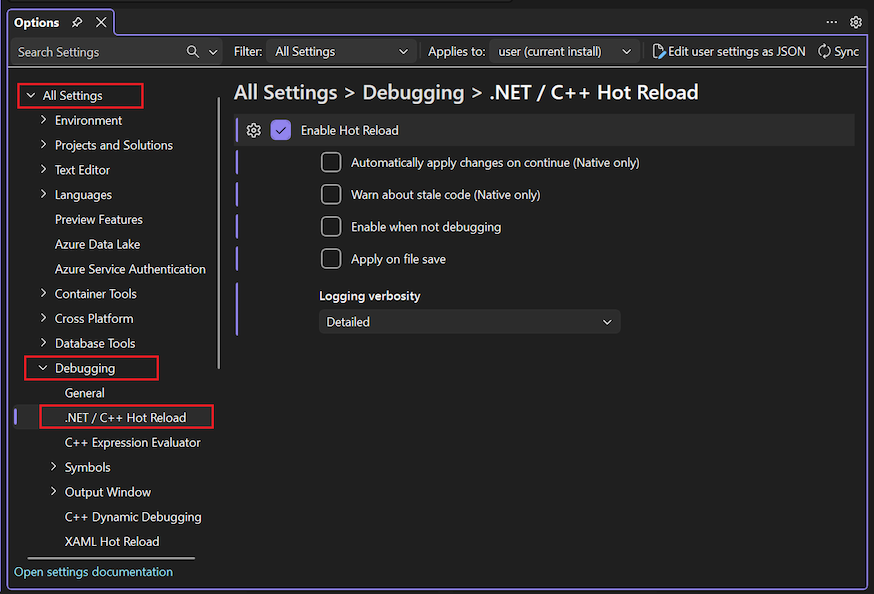
Para alterar as definições, pare a depuração e, em seguida, selecione Ferramentas>Opções e ajuste as opções na secção Todas as Definições>Depuração>.NET/C++ Hot Reload. As seguintes opções estão disponíveis:
Ativar Hot Reload: Use a funcionalidade Hot Reload com código .NET e C++ quando a sua aplicação estiver a correr com o depurador ligado (F5).
Aplicar automaticamente alterações ao continuar (apenas nativo): Visual Studio compila e aplica automaticamente quaisquer alterações de código pendentes que tenha feito ao continuar o processo a partir de um estado de interrupção. Se não estiver selecionado, você poderá optar por aplicar alterações usando o item Aplicar alterações de código no menu Depurar .
Avisar sobre código obsoleto (somente nativo): Receba avisos sobre código obsoleto.
Ativar quando não estiver a depurar: Ativa Hot Reload quando a sua aplicação corre sem o depurador ligado (Ctrl + F5).
Aplicar ao salvar arquivo: aplica alterações quando o arquivo é salvo.
Verbosidade do registo: Defina o nível de logging quando o Hot Reload estiver ativado: Minimal, Detalhado ou Diagnóstico.
Ou, abrir o diálogo Tools>Options e ajustar as opções na secção Debugging>.NET/C++ Hot Reload. As seguintes opções estão disponíveis:
Ativar Hot Reload: Ativa Hot Reload ao iniciar com o depurador ligado (F5).
Ativar Hot Reload ao iniciar sem depuração: Ativa Hot Reload ao iniciar sem o depurador ligado (Ctrl+F5).
Aplicar Hot Reload no File Save: Aplica alterações de código quando guarda o ficheiro.
Logging Verbosity: Filtra a quantidade de informações apresentada na janela de resultados do Hot Reload.

Para C++, você pode definir opções extras abrindo Tools>Options>Debugging>General. Certifica-te de que Enable Hot Reload está selecionado e define as outras opções:
Aplicar alterações em continuar (apenas nativo): Visual Studio compila e aplica automaticamente quaisquer alterações de código pendentes que tenha feito ao continuar o processo a partir de um estado de interrupção. Se não estiver selecionado, você poderá optar por aplicar alterações usando o item Aplicar alterações de código no menu Depurar .
Avisar sobre código obsoleto (somente nativo): Receba avisos sobre código obsoleto.
Por .NET Hot Reload, também pode controlar se Hot Reload está disponível ao nível do projeto, modificando o ficheiro launchSettings.json do seu projeto .NET 6+ e definindo hotReloadEnabled para false.
Exemplo:
{
  "profiles": {
    "Console": {
      "commandName": "Project",
      "hotReloadEnabled": false
    }
  }
}
Configurar a reinicialização automática
O Hot Reload pode reiniciar automaticamente o processo da aplicação quando for feita uma alteração não suportada (também chamada de edição rude), em vez de terminar toda a sessão de depuração. Para habilitar isso, edite o arquivo de projeto para adicionar a seguinte declaração de propriedade.
<PropertyGroup>
  <HotReloadAutoRestart>true</HotReloadAutoRestart>
</PropertyGroup>
Você também pode definir essa propriedade em um arquivo Directory.Build.props . A reinicialização automática funciona para tipos de projeto em que uma reinicialização rápida do processo é viável (por exemplo, alguns projetos Aspire ou web), para que você possa continuar a depuração com o mínimo de interrupção.
Este é um reinício baseado em processos. Por exemplo, se você estiver depurando vários projetos, somente os projetos alterados e quaisquer projetos dependentes serão reconstruídos e reiniciados.
Configure o "Hot Reload" para o Razor
Ao co-hospedar o compilador Razor dentro do processo Roslyn, editar um ficheiro .razor durante Hot Reload é mais rápido e eficiente. O co-hosting também melhora a fiabilidade geral ao usar o Hot Reload.
Para habilitar a cohospedagem, selecione Ferramentas>Opções, e depois procure por cohost. Selecione ou desmarque a configuração Usar servidor Roslyn Cohost para Razor (requer reinicialização). Se ativares esta opção, reinicia o Visual Studio. Cohosting é ativado por padrão.
Para informações sobre resolução de problemas, veja Escrever e depurar código a correr com Hot Reload em Visual Studio.
Parar alterações de código
Enquanto o Hot Reload está a aplicar alterações de código, pode parar a operação.
Atenção
Parar as alterações de código no código gerenciado pode produzir resultados inesperados. A aplicação de alterações ao código gerenciado é normalmente um processo rápido, portanto, raramente há necessidade de interromper as alterações de código no código gerenciado.
Para parar de aplicar alterações de código:
Escolha Parar de aplicar alterações de código no menu Depurar .
Este item de menu é visível somente quando as alterações de código estão sendo aplicadas.
Se você escolher essa opção, nenhuma das alterações de código será confirmada.