Nota
O acesso a esta página requer autorização. Pode tentar iniciar sessão ou alterar os diretórios.
O acesso a esta página requer autorização. Pode tentar alterar os diretórios.
Aplica-se a:  SQL Server
Este artigo mostra-lhe como realizar uma migração de SQL Server em Azure Arc para SQL Server em Azure VMs no portal de Azure para a sua instância SQL Server ativada por Azure Arc.
Observação
- Migrar para o SQL Server em VMs do Azure através do portal Azure está atualmente em versão de avaliação.
- Pode fornecer feedback sobre a sua experiência de migração diretamente ao grupo de produtos.
Descrição geral
SQL Server em VMs no Azure é um destino de infraestrutura como serviço (IaaS) para executar as suas cargas de trabalho de SQL Server na plataforma de cloud da Azure. Depois de a sua instância do SQL Server ser ativada pelo Azure Arc, pode avaliar o seu estado de dados do SQL Server para identificar uma configuração ótima de VM do SQL Server. Depois pode migrar as suas bases de dados SQL Server para uma VM SQL Server diretamente a partir do portal Azure.
Quando a sua instância de SQL Server for ativada pelo Azure Arc, pode:
- Avalie e avalie se a sua instância do SQL Server está pronta para migrar para uma VM do SQL Server.
- Identifique potenciais problemas de migração e aprenda como os mitigar.
- Otimize o desempenho e o custo com orientações sobre configuração e dimensionamento.
A descoberta de instâncias do SQL Server e a geração de relatórios de prontidão acontecem automaticamente todos os fins de semana, mas podes iniciá-los manualmente a qualquer momento. O processo demora apenas alguns minutos a concluir. Nenhuma configuração ou ajuste extra é necessário.
Primeiro, escolhe um destino apropriado para VM SQL Server e prepara o seu ambiente. Depois, pode migrar as suas bases de dados SQL Server para uma VM SQL Server diretamente a partir do portal Azure através de um processo totalmente gerido e automatizado.
A migração de bases de dados está disponível por defeito para todas as instâncias do SQL Server ativadas pelo Azure Arc, a partir do SQL Server 2012 (11.x).
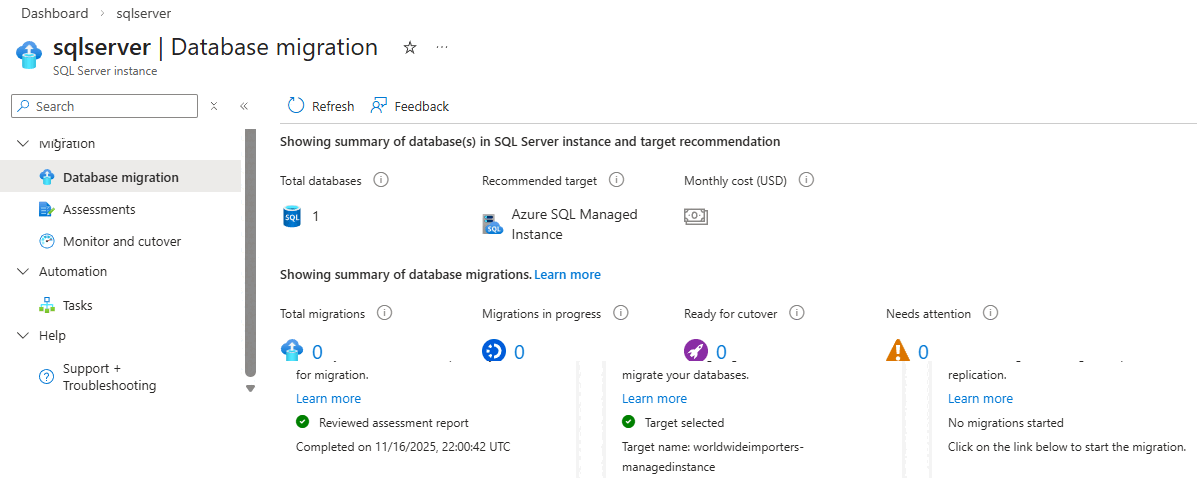
O painel de Migração de Base de Dados também tem um resumo útil do estado da migração da sua instância, como o número total de bases de dados, o alvo recomendado, o número de migrações concluídas e o número de migrações em curso:
Migração assistida pelo Microsoft Copilot
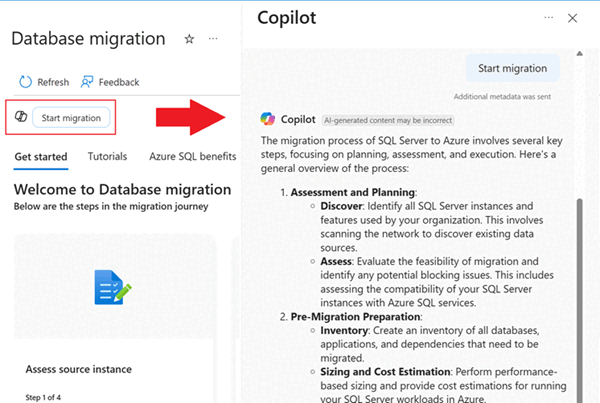
O Microsoft Copilot está integrado na experiência para o ajudar ao longo de todo o processo de migração. Conversar interativamente com o Microsoft Copilot procura na base de conhecimento da Microsoft para o ajudar ao longo do processo enquanto migra para o Azure.
O Microsoft Copilot oferece assistência alimentada por IA para o ajudar a tomar decisões ou agir em determinados momentos, com prompts como:
- Como são feitas as avaliações?
- Ajuda-me a comparar.
- Comece a migração.
- Ajuda-me a escolher o método de migração certo.
- Monitore a migração.
- Completa a migração.
Selecione o ícone Copilot no painel Migração da base de dados para abrir a janela de chat Copilot:
Pré-requisitos
Para usar a migração do SQL Server no Azure Arc, precisa dos seguintes pré-requisitos:
- Uma subscrição ativa do Azure. Se não tiver uma, pode criar uma conta gratuita.
- A sua instância SQL Server deve estar ativada por Azure Arc com a versão mais recente da extensão Azure para SQL Server. Para atualizar a sua extensão, veja Atualizar a extensão.
- O seu ambiente de origem foi preparado para migração.
Migrar para SQL Server em VMs do Azure
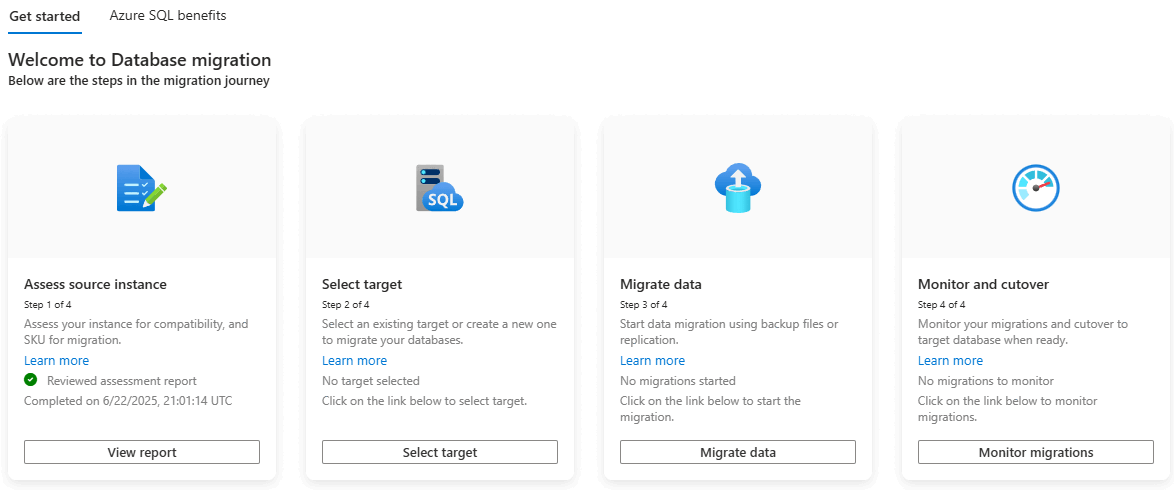
Os seguintes blocos no painel Migração de Base de Dados guiam-no na migração das suas bases de dados de SQL Server para SQL Server em VMs Azure:
- Avalie a instância de origem: Avalie a sua instância SQL Server para determinar se está pronta para migrar para uma VM SQL Server.
- Select target: Seleciona um SQL Server VM target para a tua migração.
- Migrar dados: Migre as suas bases de dados de SQL Server para uma VM SQL Server.
- Monitorizar e realizar a mudança: Monitorizar o processo de migração e realizar a mudança para o alvo do SQL Server VM.
A captura de ecrã seguinte mostra os tiles no painel Migração de base de dados para a sua instância SQL Server no portal Azure:
Avaliar instância de origem
Para avaliar a instância de origem, siga estas etapas:
Vá para a instância SQL Server no Azure Portal.
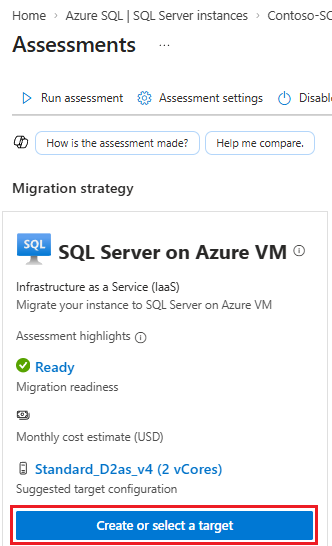
Em Migração, selecione Migração de banco de dados para abrir o painel Migração de banco de dados . Em Avaliar instância de origem, selecione Exibir relatório para abrir o painel Avaliações .
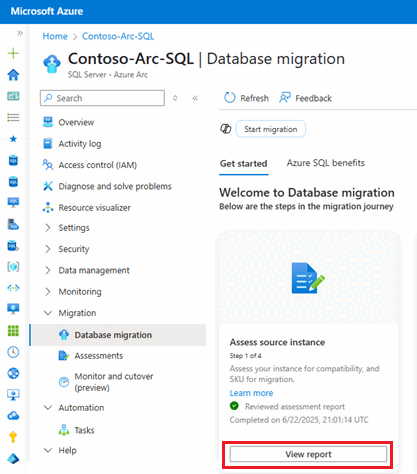
No painel Avaliações :
- Use Executar avaliação para iniciar uma nova avaliação, caso não tenha sido executada recentemente.
- Use Ver detalhes da avaliação no SQL Server na Azure VM para saber mais sobre os resultados da sua avaliação, incluindo a prontidão da sua instância SQL Server para migrar para uma VM SQL Server. Também aprendes sobre a configuração recomendada para a tua instância-alvo.
Selecionar destino
Depois de avaliar a sua instância do SQL Server, selecione um destino de VM do SQL Server.
No painel de Avaliações , selecione Criar ou selecione alvo. Ou, no painel de migração da base de dados , selecione Selecionar alvo. Ambas as opções abrem o painel Criar ou selecionar o alvo onde pode identificar um destino de migração.
No painel Criar ou selecionar destino , em O destino existe, selecione uma das seguintes opções:
- Sim, já criei um alvo: Selecione um SQL Server VM existente.
- Não, quero criar um novo destino: Criar um novo destino de VM de SQL Server.
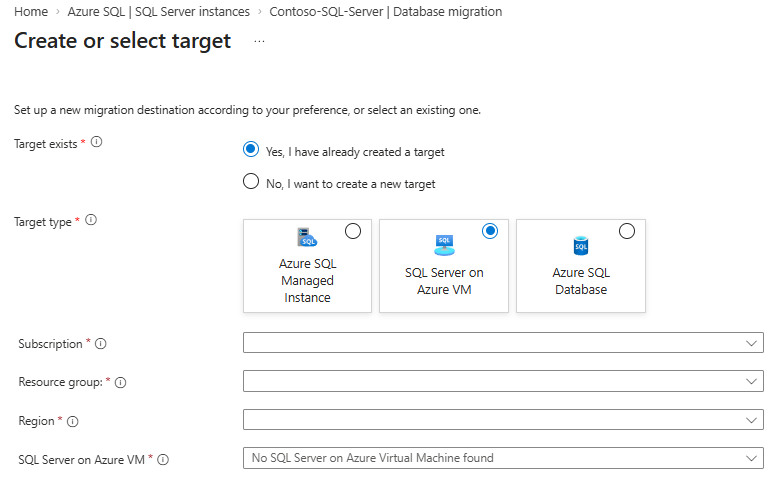
Preencha a informação necessária para o destino da VM do SQL Server. Em seguida, use Selecionar destino ou Criar destino para prosseguir para a próxima etapa com base na seleção Destino existe .
- Se já tem uma VM SQL Server como alvo, escolher Select target leva-o ao painel Migração de base de dados para a sua VM SQL Server. O nome da VM do SQL Server é preenchido como o destino selecionado. Em seguida, você pode prosseguir para a etapa Migrar dados .
- Se escolheres criar uma nova VM SQL Server, és guiado para o painel Criar SQL Server VM no painel Migração de Base de Dados para criar a VM SQL Server alvo. Depois de terminares, verifica o progresso da implementação no painel Migração da base de dados da tua VM SQL Server. O nome do destino é preenchido no bloco Destino . Em seguida, você pode prosseguir para a etapa Migrar dados .
Migrar dados
Depois que o destino estiver pronto, inicie o processo de migração.
As seleções na página Nova migração de dados não estão disponíveis, ou irão dar erro, depois de escolher Migrar usando backup e restauro (pré-visualização) a menos que a conta Azure Blob Storage tenha pelo menos uma única cópia de segurança completa e as permissões estejam corretamente definidas.
A migração de VMs do SQL Server baseia-se em backups que carrega para uma conta intermediária do Azure Blob Storage. Se tiver múltiplos backups, ou quiser uma migração contínua, deve continuar a carregar backups para a mesma conta de armazenamento em blob até estar pronto para efetuar a transição.
Siga estes passos para migrar as suas bases de dados SQL Server para uma VM SQL Server usando backup e restauro:
No painel Migração de banco de dados , selecione Migrar dados.
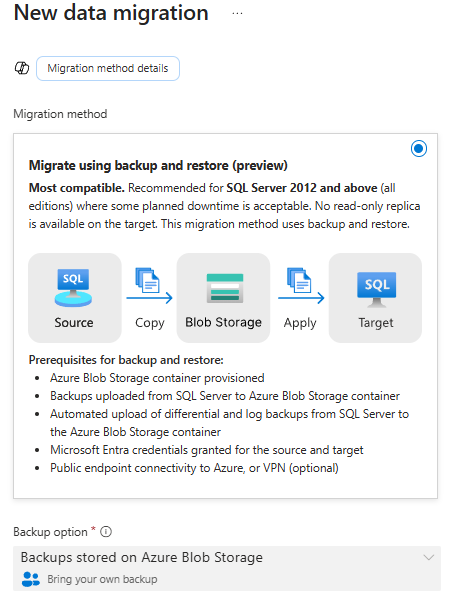
No painel de migração de novos dados , escolha Migrar usando backup e restauro (pré-visualização), e depois use Select para avançar para a página seguinte:
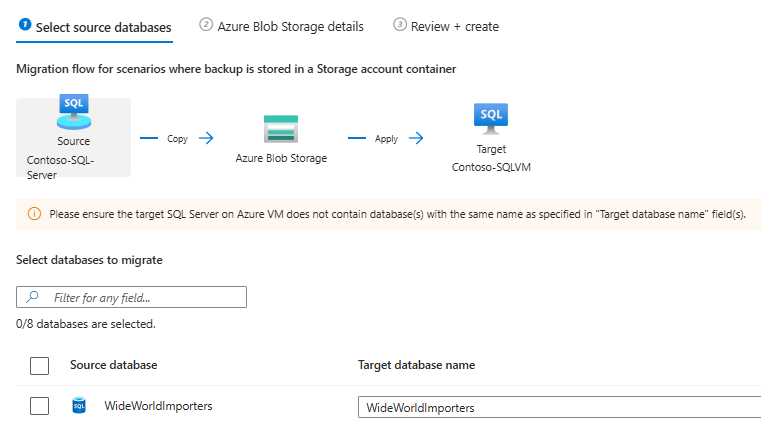
No separador Selecionar bases de dados de origem, assinale as caixas ao lado das bases de dados que pretende migrar e, em seguida, use Next para avançar para a página seguinte.
No separador Azure Blob Storage detalhes, forneça a subscrição, localização, grupo de recursos, contentor de blobs e detalhes do diretório onde armazenou os seus backups.
No separador Rever + criar , revê as definições e verifica se há erros e avisos. Embora seja possível iniciar a migração quando há avisos, estes devem ser abordados em algum momento para garantir uma migração bem-sucedida a longo prazo. Selecione Iniciar migração de dados para migrar os seus dados para o destino da SQL Server VM.
Monitorização e transição
Depois de iniciar a migração, você pode monitorar o progresso. No painel Migração de banco de dados , selecione Monitorar migrações.
O painel de Monitoramento e Transição mostra informações úteis sobre o processo de migração, como:
- Os bancos de dados que migraram com êxito e os bancos de dados que ainda estão em andamento.
- O método de migração escolhido.
- A instância de destino e o banco de dados de destino.
- A duração da migração atual de cada banco de dados.
- A hora em que a migração começou.
Pode completar ou cancelar a migração a partir do Monitor e do painel de transição . Você também pode exibir logs para obter informações sobre a migração. A seleção de um banco de dados leva você a um painel com mais detalhes sobre a origem e o destino.
Após o término da migração, o estado de migração mostra Pronto para o corte. Para transferir para o destino SQL Server VM, selecione Cutover no painel Monitor e Cutover. Você também pode usar o painel de detalhes do banco de dados.
Seleciona uma base de dados e depois usa o Cutover para abrir o painel do Cutover e ver diferentes opções com base no método de migração que escolheste.
Limitações
Para saber mais, veja limitações.