Nota
O acesso a esta página requer autorização. Pode tentar iniciar sessão ou alterar os diretórios.
O acesso a esta página requer autorização. Pode tentar alterar os diretórios.
Aplica-se a:  SQL Server
Cada servidor habilitado pelo Azure Arc inclui um conjunto de propriedades que se aplicam a todas as instâncias do SQL Server instaladas nesse servidor. Pode configurar estas propriedades depois de a Azure Extension for SQL Server estar instalada na máquina. No entanto, as propriedades só entram em vigor se uma ou mais instâncias do SQL Server forem instaladas. No portal Azure, o painel Overview para SQL Server ativado por Azure Arc reflete como a configuração SQL Server afeta uma instância particular.
Pré-requisitos
Tem uma função de Contribuidor em pelo menos uma das subscrições do Azure da sua organização. Saiba como criar uma nova subscrição de faturação.
Tens um papel Contributor para o grupo de recursos onde a instância SQL Server será registada. Para mais detalhes, veja Managed Azure resource groups.
Os fornecedores de recursos
Microsoft.AzureArcDataeMicrosoft.HybridComputeestão registados em cada subscrição que utiliza para faturação do SQL Server mediante pagamento conforme o uso.
Registrar provedores de recursos
Para registrar os provedores de recursos, use um dos seguintes métodos:
- Selecione Subscrições.
- Escolha a sua subscrição.
- Em Configurações, selecione Provedores de recursos.
- Procura por
Microsoft.AzureArcDataeMicrosoft.HybridCompute, e depois seleciona Registar.
Modificar a configuração do SQL Server
Pode usar o portal Azure, Azure PowerShell ou a Azure CLI para alterar todas ou algumas definições de configuração num servidor específico com Azure Arc para o estado desejado.
Para modificar a configuração SQL Server para um âmbito maior (como um grupo de recursos, uma subscrição ou múltiplas subscrições) com um único comando, use o script PowerShell modify-license-type.ps1. Está publicado como um exemplo open source de SQL Server e inclui instruções passo a passo.
Recomendamos que execute o script a partir do Azure Cloud Shell porque:
- Tem os módulos Azure PowerShell obrigatórios pré-instalados.
- Autentica você automaticamente.
Para mais detalhes, veja Executar o script usando Cloud Shell.
Existem duas formas de configurar o host do SQL Server no portal do Azure:
Abra o painel SQL Server Visão Geral ativado por Azure Arc e depois selecione SQL Server Configuração.

Abra o painel SQL Server Overview ativado por Azure Arc e depois selecione Properties. Em SQL Server configuração, selecione a definição que precisa de modificar:
- Tipo de licença
- subscrição ESU
- Correção automatizada
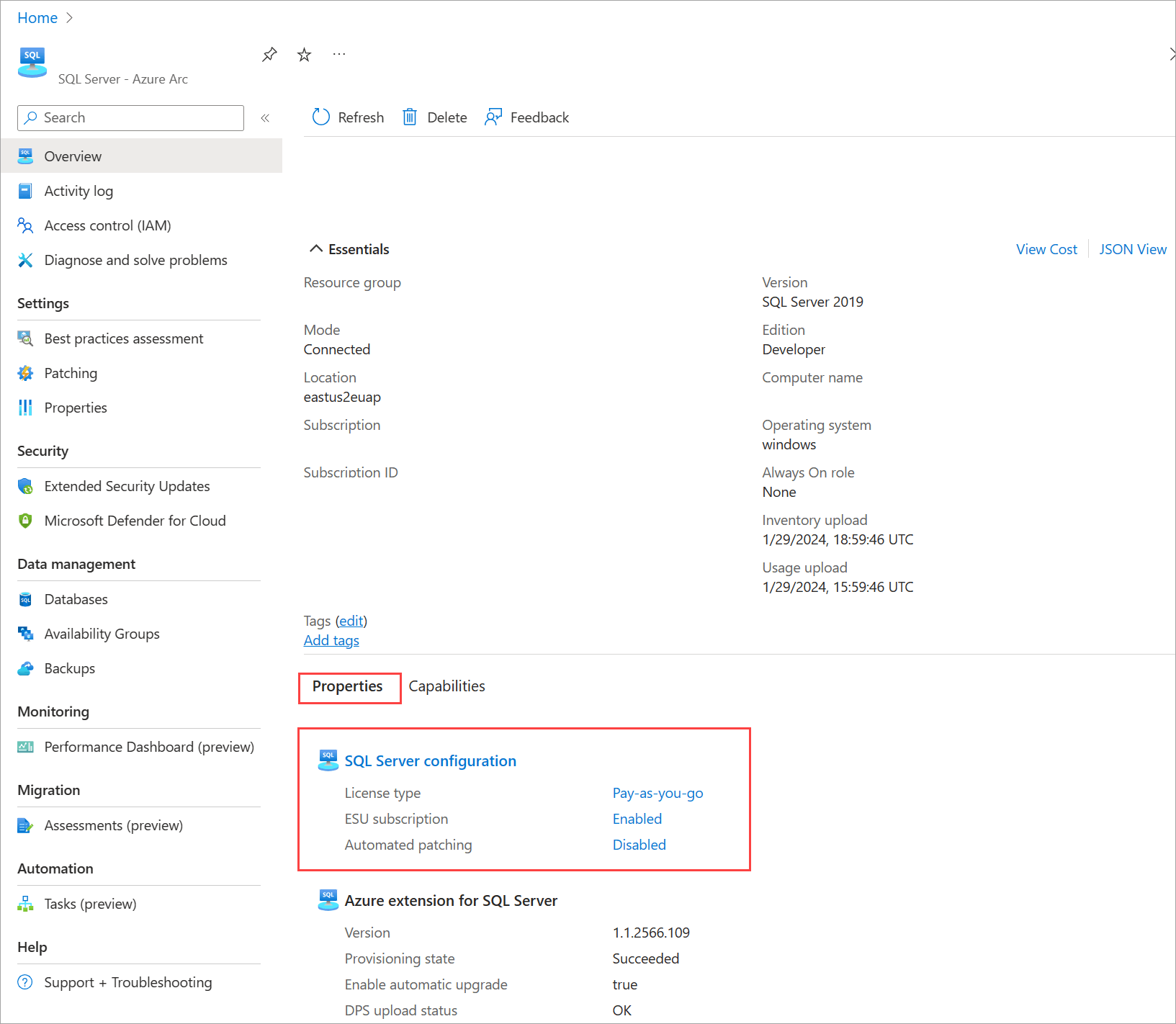

Configurar o tipo de propriedade da licença
Escolha um dos tipos de licença. Para obter descrições, consulte Tipos de licença.
Observação
No Linux, certas funcionalidades de configuração não estão disponíveis, incluindo a deteção passiva de instâncias e a verificação de utilizadores ligados. Quando configuras a faturação PAYG no Linux, todas as instâncias são faturadas como ativas, independentemente do seu papel de HA/DR. Para detalhes, consulte Gestão de licenciamento e faturação.
Usar uma licença de núcleo físico
Selecione a caixa Use licença de núcleo físico se estiver a configurar uma máquina virtual (VM) e estiver a usar o benefício de virtualização ilimitada para licenciar o software SQL Server ou para a sua subscrição SQL. Ele define a propriedade de configuração do host UsePhysicalCoreLicense como True. Se esta caixa for selecionada, a licença do núcleo físico (p-core) tem prioridade, e os custos do software SQL Server são anulados.
Importante
Se a licença p-core estiver configurada com um plano de faturamento pagamento conforme o uso, o valor do tipo de licença selecionado deverá ser pagamento conforme o uso. Essa seleção não aciona cobranças adicionais no nível da VM, mas garante licenciamento e cobrança ininterruptos se a licença p-core for desativada ou excluída.
Subscrever Atualizações de Segurança Alargadas
Observação
A estrutura de preços para Atualizações de Segurança Estendidas (ESUs) está a mudar para o SQL Server 2016 em VMs do Azure. Para mais informações, consulte o blogue de preços da ESU.
Pode subscrever Atualizações de Segurança Estendidas (ESUs) para a máquina anfitriã individual. Para se qualificar para uma assinatura ESU, o host deve ter o tipo de Licença configurado como Pay-as-you-go ou Licença com Software Assurance. Essa opção permite que você se inscreva usando vCPUs (v-cores) quando o host é uma máquina virtual ou usando núcleos físicos quando o host é um servidor físico executado sem usar máquinas virtuais.
Selecione Subscrever Atualizações de Segurança Alargadas. Ele define a propriedade de configuração do host EnableExtendedSecurityUpdates como True. A subscrição é ativada depois de selecionar Guardar.
Para obter mais informações sobre as opções de licenciamento ESU, consulte Subscrever Atualizações de Segurança Prolongadas num ambiente de produção.
Observação
Ao contrário da licença ESU p-core, quando você está assinando ESUs para um host, você não precisa definir o número de núcleos faturáveis para cada máquina. A Extensão Azure para SQL Server deteta o tamanho do host, o tipo do host (virtual ou físico) e a edição SQL Server. A prorrogação fatura de acordo com esses parâmetros.
Depois de ativar os ESUs, não se pode alterar o valor do Tipo de Licença do host para Licença somente até que a assinatura ESU seja anulada.
Usar uma licença ESU de núcleo físico
Marque a caixa de seleção licença ESU de núcleo físico se estiver a configurar uma máquina virtual e usar o benefício de virtualização ilimitada para habilitar a assinatura ESU. Define UseEsuPhysicalCoreLicense para true.
Se selecionar a caixa, a licença p-core tem prioridade, e as cobranças por ESU do SQL Server a nível de VM são anuladas.
Cancelar assinatura de atualizações de segurança estendidas
Pode cancelar as Atualizações de Segurança Estendidas ativadas pelo Azure Arc a qualquer momento. O cancelamento interrompe imediatamente a aplicação das tarifas ESU. Selecione Cancelar assinatura de Atualizações de Segurança Estendidas. A subscrição termina depois de selecionar Guardar.
Adicionar à lista de instâncias excluídas
Pode excluir certas instâncias das operações de onboarding em larga escala impulsionadas pelas políticas do Azure ou por processos automáticos de onboarding. Para excluir instâncias específicas dessas operações, adicione os nomes das instâncias à lista Ignorar instâncias. Para detalhes sobre opções de integração em escala, veja Opções de implementação para SQL Server ativadas por Azure Arc.
Observação
Não podes excluir instâncias do SQL Server ou serviços associados que usem faturação por pagamento conforme o uso.
Salvar a configuração atualizada
Depois de verificar o tipo de licença, a configuração ESU e qualquer instância a ser excluída, selecione Salvar para aplicar as alterações.
Importante
O benefício de virtualização ilimitada para software SQL Server ou uma subscrição SQL Server ESU não é suportado na infraestrutura dos fornecedores listados . Se estiveres a correr SQL Server numa VM de um fornecedor listado e selecionares esta opção, a tua intenção será ignorada e serás cobrado pelos v-cores da VM.
Subscreva as Atualizações de Segurança Estendidas em larga escala usando o Azure Policy
Pode ativar a subscrição ESU em múltiplas máquinas com suporte a Azure Arc usando uma definição de Política do Azure chamada Inscrever instâncias de SQL Server elegíveis com suporte a Arc para receber Atualizações de Segurança Estendidas.
Quando cria uma atribuição desta definição de política a um âmbito à sua escolha, isso ativa ESUs em todas as máquinas com Azure Arc que tenham instalado o Azure Extension for SQL Server. Se alguma destas máquinas tiver uma instância qualificada do SQL Server, a subscrição da ESU é ativada imediatamente.
Use as seguintes etapas para ativar essa política:
No portal Azure, vá a Azure Policy e depois selecione Definições.
Pesquise Inscrever instâncias qualificadas do SQL Servers habilitadas para Arc para Atualizações de Segurança Estendidas e clique com o botão direito do mouse na política.
Selecione Atribuir Política.
Selecione uma assinatura e, opcionalmente, um grupo de recursos como escopo.
Verifique se a imposição da política está definida como Ativado.
Na guia Parâmetros, defina o valor de Habilitar atualizações de segurança estendidas como True.
Na guia Remediação:
- Selecione Criar tarefa de correção para aplicar esta política aos recursos existentes. Se você não selecionar essa opção, a política será aplicada apenas aos recursos recém-criados.
- Selecione Criar uma Identidade Gerida, e depois selecione identidade gerida atribuída ao sistema (recomendado) ou identidade gerida atribuída pelo utilizador, que tem permissões Extensão do Azure para Implementação do SQL Server e Reader.
- Selecione a localização da identidade.
Selecione Revisão + Criar.
Selecione Criar.
Consultar a configuração do SQL Server
Pode usar Azure Resource Graph para consultar as definições de configuração SQL Server dentro de um âmbito selecionado. Veja os exemplos a seguir.
Obter a contagem por tipo de licença
Este exemplo retorna a contagem por tipo de licença:
resources
| where type == "microsoft.hybridcompute/machines/extensions"
| where properties.type in ("WindowsAgent.SqlServer","LinuxAgent.SqlServer")
| extend licenseType = iff(properties.settings.LicenseType == '', 'Configuration needed', properties.settings.LicenseType)
| summarize count() by tostring(licenseType)
Identificar instâncias em que o tipo de licença está indefinido
Esta consulta retorna uma lista de instâncias em que o tipo de licença é null:
resources
| where type == "microsoft.hybridcompute/machines/extensions"
| where properties.type in ("WindowsAgent.SqlServer","LinuxAgent.SqlServer")
| where isnull(properties.settings.LicenseType)
| project ['id'], resourceGroup, subscriptionId
Liste detalhes de configuração para cada instância do SQL Server
Esta consulta identifica muitos detalhes sobre cada instância, incluindo o tipo de licença, a configuração ESU e os recursos habilitados:
resources
| where type == "microsoft.hybridcompute/machines"
| where properties.detectedProperties.mssqldiscovered == "true"
| extend machineIdHasSQLServerDiscovered = id
| project name, machineIdHasSQLServerDiscovered, resourceGroup, subscriptionId
| join kind= leftouter (
    resources
    | where type == "microsoft.hybridcompute/machines/extensions"    | where properties.type in ("WindowsAgent.SqlServer","LinuxAgent.SqlServer")
    | extend machineIdHasSQLServerExtensionInstalled = iff(id contains "/extensions/WindowsAgent.SqlServer" or id contains "/extensions/LinuxAgent.SqlServer", substring(id, 0, indexof(id, "/extensions/")), "")
    | project Extension_State = properties.provisioningState,
    License_Type = properties.settings.LicenseType,
    ESU = iff(notnull(properties.settings.enableExtendedSecurityUpdates), iff(properties.settings.enableExtendedSecurityUpdates == true,"enabled","disabled"), ""),
    Extension_Version = properties.instanceView.typeHandlerVersion,
    Excluded_instances = properties.ExcludedSqlInstances,
    Purview = iff(notnull(properties.settings.ExternalPolicyBasedAuthorization),"enabled",""),
    Entra = iff(notnull(properties.settings.AzureAD),"enabled",""),
    BPA = iff(notnull(properties.settings.AssessmentSettings),"enabled",""),
    machineIdHasSQLServerExtensionInstalled)on $left.machineIdHasSQLServerDiscovered == $right.machineIdHasSQLServerExtensionInstalled
| where isnotempty(machineIdHasSQLServerExtensionInstalled)
| project-away machineIdHasSQLServerDiscovered, machineIdHasSQLServerExtensionInstalled
Listar servidores habilitados para Azure Arc com instâncias do SQL Server
Esta consulta identifica servidores habilitados para Azure Arc com instâncias do SQL Server descobertas neles:
resources
| where type == "microsoft.hybridcompute/machines"
| where properties.detectedProperties.mssqldiscovered == "true"
//| summarize count()
Esta consulta devolve servidores habilitados para Azure Arc que têm instâncias de SQL Server, mas a extensão de SQL Server do Azure Arc não está instalada. Esta consulta aplica-se apenas a servidores Windows.
resources
| where type == "microsoft.hybridcompute/machines"
| where properties.detectedProperties.mssqldiscovered == "true"
| project machineIdHasSQLServerDiscovered = id
| join kind= leftouter (
    resources
    | where type == "microsoft.hybridcompute/machines/extensions"
    | where properties.type == "WindowsAgent.SqlServer"
    | project machineIdHasSQLServerExtensionInstalled = substring(id, 0, indexof(id, "/extensions/WindowsAgent.SqlServer")))
on $left.machineIdHasSQLServerDiscovered == $right.machineIdHasSQLServerExtensionInstalled
| where isempty(machineIdHasSQLServerExtensionInstalled)
| project machineIdHasSQLServerDiscoveredButNotTheExtension = machineIdHasSQLServerDiscovered
Para mais exemplos de consultas do Azure Resource Graph, veja exemplos de consultas do Grafo de Recursos Iniciais.
Lista instâncias de SQL Server ativadas pelo Azure Arc subscritas às ESUs
O exemplo seguinte mostra como pode visualizar todas as instâncias elegíveis do SQL Server 2014 (12.x) e o seu estado de subscrição na ESU:
resources
| where type == 'microsoft.azurearcdata/sqlserverinstances'
| extend Version = properties.version
| extend Edition = properties.edition
| extend containerId = tolower(tostring (properties.containerResourceId))
| where Version in ("SQL Server 2014")
| where Edition in ("Enterprise", "Standard")
| where isnotempty(containerId)
| project containerId, SQL_instance = name, Version, Edition
| join kind=inner (
    resources
    | where type == "microsoft.hybridcompute/machines"
    | extend machineId = tolower(tostring(id))
    | project machineId, Machine_name = name
)
on $left.containerId == $right.machineId
| join kind=inner (
    resources
    | where type == "microsoft.hybridcompute/machines/extensions"
    | where properties.type in ("WindowsAgent.SqlServer","LinuxAgent.SqlServer")
    | extend machineIdHasSQLServerExtensionInstalled = tolower(iff(id contains "/extensions/WindowsAgent.SqlServer" or id contains "/extensions/LinuxAgent.SqlServer", substring(id, 0, indexof(id, "/extensions/")), ""))
    | project machineIdHasSQLServerExtensionInstalled,
     Extension_State = properties.provisioningState,
     License_Type = properties.settings.LicenseType,
     ESU = iff(notnull(properties.settings.enableExtendedSecurityUpdates), iff(properties.settings.enableExtendedSecurityUpdates == 'true',"ENABLED","disabled"), "disabled"),
     Extension_Version = properties.instanceView.typeHandlerVersion
)
on $left.machineId == $right.machineIdHasSQLServerExtensionInstalled
| project-away machineId, containerId, machineIdHasSQLServerExtensionInstalled
Liste servidores habilitados com Azure Arc que alojam uma instância faturável de SQL Server
Esta consulta identifica as máquinas conectadas (virtuais ou físicas) que alojam instâncias de SQL Server e que são faturáveis ou requerem licença para software SQL Server. Fornece os detalhes da configuração do SQL Server, incluindo o tipo de licença, a definição da ESU, o tamanho em v-cores ou p-cores, e outros parâmetros relevantes.
resources
| where type =~ 'Microsoft.HybridCompute/machines'
| extend status = tostring(properties.status)
| where status =~ 'Connected'
| extend machineID = tolower(id)
| extend VMbyManufacturer = toboolean(iff(
    properties.detectedProperties.manufacturer contains_cs "VMware" or
    properties.detectedProperties.manufacturer contains_cs "QEMU" or
    properties.detectedProperties.manufacturer contains_cs "Amazon EC2" or
    properties.detectedProperties.manufacturer contains_cs "OpenStack" or
    properties.detectedProperties.manufacturer contains_cs "Hetzner" or
    properties.detectedProperties.manufacturer contains_cs "Mission Critical Cloud" or
    properties.detectedProperties.manufacturer contains_cs "DigitalOcean" or
    properties.detectedProperties.manufacturer contains_cs "UpCloud" or
    properties.detectedProperties.manufacturer contains_cs "oVirt" or
    properties.detectedProperties.manufacturer contains_cs "Alibaba" or
    properties.detectedProperties.manufacturer contains_cs "KubeVirt" or
    properties.detectedProperties.manufacturer contains_cs "Parallels" or
    properties.detectedProperties.manufacturer contains_cs "Bochs" or
    properties.detectedProperties.manufacturer contains_cs "XEN", 1, 0))
| extend VMbyModel = toboolean(iff(
    properties.detectedProperties.model contains_cs "OpenStack" or
    properties.detectedProperties.model contains_cs "Droplet" or
    properties.detectedProperties.model contains_cs "oVirt" or
    properties.detectedProperties.model contains_cs "Hypervisor" or
    properties.detectedProperties.model contains_cs "Virtual" or
    properties.detectedProperties.model contains_cs "BHYVE" or
    properties.detectedProperties.model contains_cs "KVM", 1, 0))
| extend GoogleVM = toboolean(iff(
    properties.detectedProperties.manufacturer contains_cs "Google" and
    properties.detectedProperties.model contains_cs "Google Compute Engine", 1, 0))
| extend NutanixVM = toboolean(iff(
    properties.detectedProperties.manufacturer contains_cs "Nutanix" and
    properties.detectedProperties.model contains_cs "AHV", 1, 0))
| extend MicrosoftVM = toboolean(iff(
    properties.detectedProperties.manufacturer contains_cs "Microsoft Corporation" and
    properties.detectedProperties.model contains_cs "Virtual Machine", 1, 0))
| extend billableCores = iff(
    VMbyManufacturer or VMbyModel or GoogleVM or NutanixVM or MicrosoftVM,
    properties.detectedProperties.logicalCoreCount,
    properties.detectedProperties.coreCount)
| join kind=leftouter (
    resources
    | where type =~ 'Microsoft.HybridCompute/machines/extensions'
    | where name == 'WindowsAgent.SqlServer' or name == 'LinuxAgent.SqlServer'
    | extend extMachineID = substring(id, 0, indexof(id, '/extensions'))
    | extend extensionId = id
) on $left.id == $right.extMachineID
| join kind=inner (
    resources
    | where type =~ 'microsoft.azurearcdata/sqlserverinstances'
    | extend sqlVersion = tostring(properties.version)
    | extend sqlEdition = tostring(properties.edition)
    | extend is_Enterprise = toint(iff(sqlEdition == "Enterprise", 1, 0))
    | extend sqlStatus = tostring(properties.status)
    | extend licenseType = tostring(properties.licenseType)
    | where sqlEdition in ('Enterprise', 'Standard')
    | where licenseType !~ 'HADR'
    | extend ArcServer = tolower(tostring(properties.containerResourceId))
    | order by sqlEdition
) on $left.machineID == $right.ArcServer
| where isnotnull(extensionId)
| summarize Edition = iff(sum(is_Enterprise) > 0, "Enterprise", "Standard") by machineID, name, resourceGroup, subscriptionId, Status = tostring(properties.status), Model = tostring(properties.detectedProperties.model), Manufacturer = tostring(properties.detectedProperties.manufacturer), License_Type = tostring(properties1.settings.LicenseType), ESU = iff(notnull(properties1.settings.enableExtendedSecurityUpdates), iff(properties1.settings.enableExtendedSecurityUpdates == true, "enabled", "not enabled"), "not enabled"), OS = tostring(properties.osName), Uses_UV = tostring(properties1.settings.UsePhysicalCoreLicense.IsApplied), Cores = tostring(billableCores), Version = sqlVersion, HostType = iff(VMbyManufacturer or VMbyModel or GoogleVM or NutanixVM or MicrosoftVM, "VM", "Physical")
| summarize by name, subscriptionId, resourceGroup, Model, Manufacturer, HostType, License_Type, ESU, OS, Cores, Status
| project Name = name, Model, Manufacturer, HostType, OperatingSystem = OS, Status, HostLicenseType = License_Type, ESU, BillableCores = Cores, SubscriptionID = subscriptionId, ResourceGroup = resourceGroup
| order by Name asc
Gere o benefício de virtualização ilimitada para o SQL Server
Para permitir virtualização ilimitada, SQL Server ativado pela Azure Arc suporta um tipo de recurso especial: SQLServerLicense. Pode usar este recurso para licenciar muitas máquinas virtuais com as instâncias do SQL Server instaladas. Para detalhes sobre o modelo de licenciamento, consulte Licenciar instâncias do SQL Server com virtualização ilimitada.
Pré-requisitos
Sua função de RBAC (controle de acesso baseado em funções) inclui as seguintes permissões:
Microsoft.AzureArcData/SqlLicenses/readMicrosoft.AzureArcData/SqlLicenses/writeMicrosoft.Management/managementGroups/readMicrosoft.Resources/subscriptions/readMicrosoft.Resources/subscriptions/resourceGroups/readMicrosoft.Support/supporttickets/write
Criar uma licença SQL Server
Para criar um recurso de licença SQL Server, utilize um dos seguintes métodos:
- Selecione Azure Arc.
- Em Serviços de Dados, selecione SQL Server licenças.
- Selecione +Criar.
- Selecione SQL Server licença de núcleo físico.
- Conclua o assistente de criação.
Atualizar um recurso de licença do SQL Server
Para alterar a propriedade da licença do SQL Server (por exemplo, ativá-la numa data posterior), utilize um dos seguintes métodos:
- Selecione Azure Arc.
- Em Serviços de Dados, selecione SQL Server licenças.
- Selecione a licença.
- Em Gerenciamento, selecione Configurar.
- Faça as alterações e selecione Aplicar.
Gerenciar recursos no escopo de uma licença p-core
Pode gerir os recursos no âmbito de uma licença física específica do SQL Server usando os seguintes passos:
- Selecione Azure Arc.
- Em Serviços de Dados, selecione SQL Server licenças.
- Selecione a licença.
- Em Gerenciamento de, selecione Recursos no escopo.
Se os recursos específicos não estiverem configurados para usar essa licença (a coluna Apply physical core license exibirá NO), você poderá alterar isso:
- Selecione os recursos específicos na lista.
- Selecione Aplicar licença.
- Leia a declaração de exoneração de responsabilidade e selecione Confirmar.
Liste os servidores com Azure Arc no âmbito da licença SQL Server
Esta consulta lista todos os servidores habilitados para Azure Arc no âmbito da licença e as propriedades relevantes de cada um:
resources
        | where type =~ 'Microsoft.HybridCompute/machines'
        | where ('${scopeType}'!= 'Subscription' or subscriptionId == '${subscription}')
        | where ('${scopeType}' != 'ResourceGroup' or (resourceGroup == '${resourceGroup.toLowerCase()}' and subscriptionId == '${subscription}'))
        | extend status = tostring(properties.status)
        | where status =~ 'Connected'
        | join kind = leftouter
        (
        resources
        | where type =~ 'Microsoft.HybridCompute/machines/extensions'
        | where name == 'WindowsAgent.SqlServer' or name == 'LinuxAgent.SqlServer'
        | extend machineId = substring(id, 0, indexof(id, '/extensions'))
        | extend extensionId = id
        )
        on $left.id == $right.machineId
        | where isnotnull(extensionId)
        | project id, name, properties.status, resourceGroup, subscriptionId, Model = properties.detectedProperties.model, Manufacturer = properties.detectedProperties.manufacturer, kind, OSE = properties.osName, License_applied = properties1.settings.UsePhysicalCoreLicense.IsApplied
        |order by name asc
Gere o benefício de virtualização ilimitada de uma subscrição ESU do SQL Server
Para permitir virtualização ilimitada para uma subscrição ESU, SQL Server ativado pela Azure Arc suporta um tipo de recurso especial: SqlServerEsuLicenses. Pode usar este recurso para ativar uma subscrição ESU para um conjunto de hosts físicos com um número ilimitado de máquinas virtuais a correr as instâncias do SQL Server fora de suporte. Para detalhes sobre o modelo de licenciamento, consulte Subscreva SQL Server ESUs utilizando núcleos físicos com virtualização ilimitada.
Pré-requisitos
Sua função RBAC inclui as seguintes permissões:
Microsoft.AzureArcData/SqlLicenses/readMicrosoft.AzureArcData/SqlLicenses/writeMicrosoft.Management/managementGroups/readMicrosoft.Resources/subscriptions/readMicrosoft.Resources/subscriptions/resourceGroups/readMicrosoft.Support/supporttickets/write
Criar um recurso de licença ESU para SQL Server
Para criar um recurso de licença SQL Server ESU, utilize um dos seguintes métodos:
- Selecione Azure Arc.
- Em Serviços de Dados, selecione SQL Server licenças ESU.
- Selecione +Criar.
- Conclua o assistente de criação.
Atualize um recurso de licença ESU do SQL Server
Para alterar as propriedades da licença ESU do SQL Server (por exemplo, terminar a subscrição), utilize um dos seguintes métodos:
- Selecione Azure Arc.
- Em Serviços de Dados, selecione SQL Server licenças ESU.
- Selecione a licença.
- Em Gerenciamento, selecione Configurar.
- Faça as alterações e selecione Aplicar.
Gerir recursos dentro do âmbito de uma licença p-core ESU
Pode gerir os recursos no âmbito de uma licença específica do SQL Server ESU utilizando os seguintes passos:
- Selecione Azure Arc.
- Em Serviços de Dados, selecione SQL Server licenças ESU.
- Selecione a licença.
- Em Gerenciamento de, selecione Recursos no escopo.
Esta vista mostra apenas as máquinas ligadas no âmbito que alojam uma instância de SQL Server fora de serviço com a versão que corresponde à versão da licença ESU p-core que está a gerir. Se os recursos específicos não estiverem configurados para usar essa licença (a coluna Physical core license applied exibirá NO), você poderá alterar isso:
- Selecione os recursos específicos na lista.
- Selecione Subscrever ESUs para subscrever, ou selecione Anular ESUs para cancelar a subscrição.
- Leia a declaração de exoneração de responsabilidade e selecione Confirmar.
Liste servidores com Azure Arc no âmbito de uma licença ESU do SQL Server
Esta consulta lista todos os servidores habilitados para Azure Arc no âmbito da licença e as propriedades relevantes de cada um:
resources
        | where type =~ 'Microsoft.HybridCompute/machines'
        | where ('${scopeType}'!= 'Subscription' or subscriptionId == '${subscription}')
        | where ('${scopeType}' != 'ResourceGroup' or (resourceGroup == '${resourceGroup.toLowerCase()}' and subscriptionId == '${subscription}'))
        | extend status = tostring(properties.status)
        | where status =~ 'Connected'
        | join kind = leftouter
        (
        resources
        | where type =~ 'Microsoft.HybridCompute/machines/extensions'
        | where name == 'WindowsAgent.SqlServer' or name == 'LinuxAgent.SqlServer'
        | extend machineId = substring(id, 0, indexof(id, '/extensions'))
        | extend extensionId = id
        )
        on $left.id == $right.machineId
        | where isnotnull(extensionId)
        | project id, name, properties.status, resourceGroup, subscriptionId, Model = properties.detectedProperties.model, Manufacturer = properties.detectedProperties.manufacturer, kind, OSE = properties.osName, License_applied = properties1.settings.UseEsuPhysicalCoreLicense.IsApplied
        |order by name asc
Melhorar a extensão
Para determinar a versão da versão atual da extensão, consulte as notas de lançamento.
Para verificar a versão da sua extensão, use o seguinte comando PowerShell:
azcmagent version
Para simplificar as atualizações das extensões, certifique-se de ativar as atualizações automáticas. Também pode atualizar manualmente a extensão usando o portal Azure, PowerShell e a Azure CLI.
Para atualizar a extensão no portal Azure, siga estes passos:
No portal Azure, vai a Máquinas - Azure Arc.
Selecione o nome da máquina onde SQL Server está instalado para abrir o painel Visão Geral do seu servidor.
Em Configurações, selecione Extensões.
Assinala a caixa da
WindowsAgent.SqlServerextensão e depois seleciona Atualizar no menu de navegação.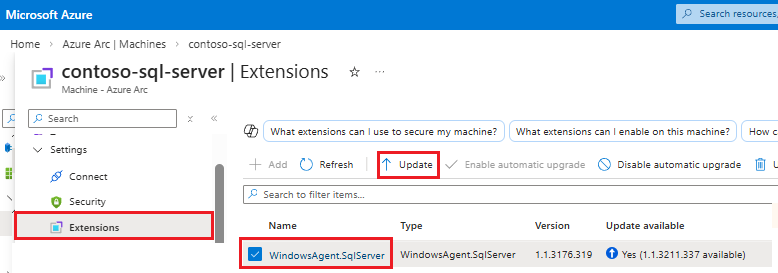
Selecione Sim na caixa de confirmação Atualizar extensão para completar a atualização.
Para mais informações sobre a atualização da extensão Azure para SQL Server, veja Upgrade extension.