Nota
O acesso a esta página requer autorização. Pode tentar iniciar sessão ou alterar os diretórios.
O acesso a esta página requer autorização. Pode tentar alterar os diretórios.
Neste tutorial no Report Builder, cria uma tabela básica com um gráfico de linhas de brilho num relatório paginado do Reporting Services.
Sparklines e barras de dados são pequenos gráficos simples que transmitem grandes quantidades de informação num espaço reduzido, muitas vezes em tabelas e matrizes nos relatórios da Reporting Services. A ilustração seguinte mostra um relatório semelhante ao que cria neste tutorial.

Tempo estimado para completar este tutorial: 30 minutos.
Requirements
Para mais informações sobre requisitos, consulte Pré-requisitos para tutoriais (Report Builder).
1. Criar um relatório com uma tabela
Start Report Builder seja a partir do seu computador, do portal web Reporting Services ou do modo integrado do SharePoint.
A caixa de diálogo Novo Relatório ou Conjunto de Dados abre-se.
Se não vir a caixa de diálogo Nova Apresentação ou Conjunto de Dados, no menu Ficheiro>Novo.
No painel esquerdo, verifique se está selecionado Novo Relatório .
No painel direito, selecione Table ou Matrix Wizard.
Na página Escolher um conjunto de dados , selecione Criar um conjunto>de dados a seguir. A página Escolher uma ligação a uma fonte de dados abre-se.
Observação
Este tutorial não precisa de dados específicos; só precisa de uma ligação a uma base de dados SQL Server. Se já tiver uma ligação de fonte de dados listada em Ligações de Fonte de Dados, pode selecioná-la e ir para o passo 10. Para mais informações, consulte Formas alternativas de obter uma ligação de dados (Report Builder).
Selecione Novo. Abre-se a caixa de diálogo Propriedades da Fonte de Dados.
Em Nome, introduza Vendas de Produto como um nome para a fonte de dados.
Em Selecione um tipo de ligação, verifique se Microsoft SQL Server está selecionado.
Na cadeia de Conexão, introduza o seguinte texto:
Data Source\=<servername>A expressão
<servername>, por exemplo Report001, especifica um computador onde está instalada uma instância do Mecanismo de Banco de Dados do SQL Server. Como os dados do relatório não são extraídos de uma base de dados SQL Server, não é necessário incluir o nome de uma base de dados. A base de dados padrão no servidor especificado é usada para analisar a consulta.Selecione Credenciais. Introduza as credenciais de que precisa para aceder à fonte de dados externa.
Selecione OK.
Está de volta à página Escolher uma ligação a uma fonte de dados .
Para verificar se consegue ligar-se à fonte de dados, selecione Testar Ligação.
Aparece a mensagem "Ligação criada com sucesso".
Selecione OK.
Selecione Avançar.
2. Crie uma consulta e um layout de tabela no Assistente de Tabela para o seu relatório
Num relatório, pode usar um conjunto de dados partilhado com uma consulta pré-definida, ou pode criar um conjunto de dados incorporado para uso apenas no seu relatório. Neste tutorial, crias um conjunto de dados incorporado.
Observação
Neste tutorial, a consulta contém os valores dos dados, pelo que não precisa de uma fonte de dados externa. Isto torna a consulta bastante longa. Num ambiente empresarial, uma consulta não conteria os dados. Isto é apenas para fins de aprendizagem.
Crie uma consulta e uma disposição de tabela no Assistente de Tabela
Na página de Desenhar uma consulta , o designer de consultas relacional está aberto. Para este tutorial, usa o designer de consultas baseado em texto.
Selecionar Editar Como Texto. O designer de consultas baseado em texto mostra um painel de consulta e um painel de resultados.
Cole a seguinte consulta Transact-SQL na caixa Query.
SELECT CAST('2015-01-04' AS date) as SalesDate, 'Accessories' as Subcategory,
   'Carrying Case' as Product, CAST(16996.60 AS money) AS Sales, 68 as Quantity
UNION SELECT CAST('2015-01-05' AS date) as SalesDate, 'Accessories' as Subcategory,
   'Carrying Case' as Product, CAST(1350.00 AS money) AS Sales, 18 as Quantity
UNION SELECT CAST('2015-01-10' AS date) as SalesDate, 'Accessories' as Subcategory,
   'Carrying Case' as Product, CAST(1147.50 AS money) AS Sales, 17 as Quantity
UNION SELECT CAST('2015-01-04' AS date) as SalesDate, 'Accessories' as Subcategory,
   'Budget Movie-Maker' as Product, CAST(1056.00 AS money) AS Sales, 44 as Quantity
UNION SELECT CAST('2015-01-05' AS date) as SalesDate,  'Accessories' as Subcategory,
   'Slim Digital' as Product, CAST(1380.00 AS money) AS Sales, 18 as Quantity
UNION SELECT CAST('2015-01-05' AS date) as SalesDate,'Accessories' as Subcategory,
   'Budget Movie-Maker' as Product, CAST(780.00 AS money) AS Sales, 26 as Quantity
UNION SELECT CAST('2015-01-07' AS date) as SalesDate, 'Accessories' as Subcategory,
   'Budget Movie-Maker' as Product, CAST(3798.00 AS money) AS Sales, 9 as Quantity
UNION SELECT CAST('2015-01-08' AS date) as SalesDate, 'Camcorders' as Subcategory,
   'Budget Movie-Maker' as Product, CAST(10400.00 AS money) AS Sales, 13 as Quantity
UNION SELECT CAST('2015-01-09' AS date) as SalesDate, 'Camcorders' as Subcategory,
   'Budget Movie-Maker' as Product, CAST(3000.00 AS money) AS Sales, 60 as Quantity
UNION SELECT CAST('2015-01-10' AS date) as SalesDate,  'Digital' as Subcategory,
   'Budget Movie-Maker' as Product, CAST(7234.50 AS money) AS Sales, 39 as Quantity
UNION SELECT CAST('2015-01-06' AS date) as SalesDate,  'Digital' as Subcategory,
   'Carrying Case' as Product, CAST(10836.00 AS money) AS Sales, 84 as Quantity
UNION SELECT CAST('2015-01-07' AS date) as SalesDate,  'Digital' as Subcategory,
   'Slim Digital' as Product, CAST(2550.00 AS money) AS Sales, 17 as Quantity
UNION SELECT CAST('2015-01-04' AS date) as SalesDate, 'Digital' as Subcategory,
   'Slim Digital' as Product, CAST(8357.80 AS money) AS Sales, 44 as Quantity
UNION SELECT CAST('2015-01-08' AS date) as SalesDate, 'Digital SLR' as Subcategory,
   'Slim Digital' as Product, CAST(18530.00 AS money) AS Sales, 34 as Quantity
UNION SELECT CAST('2015-01-06' AS date) as SalesDate, 'Digital SLR' as Subcategory,
   'Slim Digital' as Product, CAST(26576.00 AS money) AS Sales, 88 as Quantity
Na barra de ferramentas do designer de consultas, selecione Executar (!).
A consulta executa e apresenta o conjunto de resultados para os campos DataVendas, Subcategoria, Produto, Vendas e Quantidade.
Selecione Avançar.
Na página de Organizar campos , arraste Vendas para Valores.
As vendas são agregadas pela função Soma. O valor é [Soma(Vendas)].
Arraste o produto para os grupos de filas.
Arrastar SalesDate para grupos de colunas.

Selecione Avançar.
Na página Escolher o layout , em Opções, verifique se Mostrar subtotais e totais grandiosos está selecionado.
O painel de Pré-visualização do assistente mostra uma tabela com três linhas. Quando executa o relatório, cada linha é apresentada da seguinte forma:
A primeira linha aparece uma vez na tabela para mostrar os cabeçalhos das colunas.
A segunda linha repete-se uma vez para cada produto e mostra o nome do produto, total por dia e total de linhas.
A terceira linha aparece uma vez para que a tabela mostre os totais gerais.

Selecione Avançar.
Selecione Concluir.
A mesa é adicionada à superfície de design. A tabela tem três colunas e três linhas.
Vê no painel de Agrupamento. Se não conseguires ver o painel de Agrupamento no menu Visualizar , seleciona Agrupar. O painel de Grupos de Filas mostra um grupo de linhas: Produto. O painel Column Groups mostra um grupo de colunas: SalesDate. Dados detalhados são todos os dados que a consulta do conjunto de dados recupera.

Selecione Executar para visualizar o relatório.
2a. Formatar dados como moeda
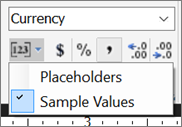
Por defeito, os dados resumo do campo Vendas mostram um número geral. Formate-o para mostrar o número como moeda. Alterne Estilos de Marcadores de Posição para mostrar caixas de texto formatadas e texto de marcadores de posição como valores de exemplo.
Selecione Design para mudar para a vista de Design.
Selecione a célula na segunda linha (abaixo da linha de cabeçalhos das colunas) na coluna SalesDate . Mantenha pressionada a tecla Ctrl e escolha todas as células que contenham
[Sum(Sales)].
No separador >, grupo de Números, selecione Moeda. As células mudam para mostrar a moeda formatada.

Se a sua configuração regional for Inglês (Estados Unidos), o texto de exemplo padrão é [$12.345,00]. Se não vires um valor de moeda de exemplo no grupo Números, seleciona Estilos de Espaço Reservado>Valores de Exemplo.
2b. (Opcional) Formatar dados como datas
Por defeito, o campo Data de Vendas mostra tanto a data como a hora. Pode formatá-los para mostrar apenas a data.
Selecione a célula que contém
[SalesDate].No separador Inicial, vá ao grupo Número e depois para Data.
A célula mostra a data de exemplo [31/01/2000].
Selecione Executar para visualizar o relatório.
Os valores do SalesDate são apresentados no formato de data predefinido, e os valores de resumo para Sales aparecem como moeda.
3. Adicionar uma linha de faíscas
Selecione Design para voltar à vista de design.
Selecione a coluna Total na sua tabela.
Clique com o botão direito. Aponta para Inserir Coluna e depois seleciona Esquerda.

Na nova coluna, clique com o botão direito na célula da
[Product]linha >Inserir>Sparkline.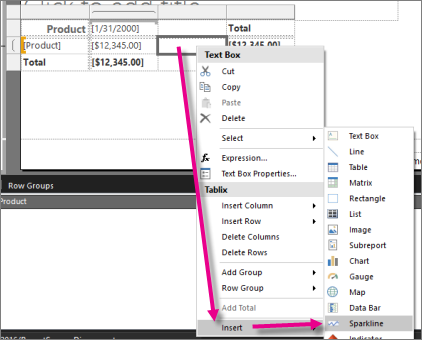
Na caixa de diálogo Selecionar Tipo de Linha de Faísca, certifique-se de que a primeira linha de faísca na linha da Coluna está selecionada e depois escolha OK.
Selecione o sparkline para mostrar o painel de dados do gráfico.
Selecione o sinal mais (+) na caixa Valores, depois escolha Vendas.

Os valores no campo Sales são agora os valores do sparkline.
Selecione o sinal de mais (+) na caixa Grupos de Categorias, e depois escolha DataVendas.
Selecione Executar para visualizar o relatório.
As barras nos gráficos de sparkline não coincidem umas com as outras. Existem apenas quatro barras na segunda linha de dados, por isso as barras são mais largas do que as barras da primeira fila, que tem seis. Não podes comparar valores para cada produto por dia. Têm de alinhar-se.
Além disso, para cada fila, a barra mais alta é a altura da fila. Este visual também é enganador, porque os maiores valores para cada linha não são iguais: o valor máximo para o Budget Movie-Maker é 10.400 dólares, mas para o Slim Digital são 26.576 dólares – mais do dobro do tamanho. E, no entanto, as maiores barras dessas duas filas têm aproximadamente a mesma altura. Todas as linhas de faísca precisam de usar a mesma escala.

4. Alinhar as linhas de faísca vertical e horizontalmente
As linhas de faísca são difíceis de ler quando nem todas usam as mesmas medidas. Tanto os eixos horizontal como vertical de cada um precisam de coincidir com o resto.
Selecione Design para voltar à vista de design.
Clique com o botão direito na linha de centelha e selecione Propriedades do Eixo Vertical.
Assinale a caixa de seleção Alinhar eixos em. Tablix1 é a única opção na lista.
Isto define a altura das barras em cada linha de faísca em relação às outras.
Selecione OK.
Clique com o botão direito na linha de centelha e selecione Propriedades do Eixo Horizontal.
Marque a caixa de seleção Alinhar eixos. Tablix1 é a única opção na lista.
Isto define a largura das barras em cada linha de faísca em relação às outras. Se alguns sparklines tiverem menos barras do que outros, então esses sparklines terão espaços vazios para os dados ausentes.
Selecione OK.
Selecione Executar para pré-visualizar novamente o seu relatório.
Agora todas as barras de cada linha de sparkline alinham-se com as das outras sparklines, e as alturas são relativas.

7. (Opcional) Alterar a largura das colunas
Por defeito, cada célula de uma tabela contém uma caixa de texto. Uma caixa de texto expande-se verticalmente para acomodar o texto quando a página é renderizada. No relatório renderizado, cada linha se expande até atingir a altura da caixa de texto renderizada mais alta nessa linha. A altura da fila na superfície do desenho não tem efeito na altura da fila no relatório renderizado.
Para reduzir o espaço vertical que cada linha ocupa, expanda a largura da coluna para acomodar o conteúdo esperado das caixas de texto na coluna numa linha.
Alterar a largura das colunas
Selecione Design para voltar à vista de design.
Selecione a tabela de modo a que as barras cinzentas apareçam acima e ao lado dela. Essas barras são as maçanetas das colunas e das filas
Aponta para a linha entre as alças das colunas para que o cursor se transforme numa seta dupla. Arraste a coluna Produto para que o nome do produto apareça numa linha.
Selecione Executar para pré-visualizar o seu relatório e ver se o tornou suficientemente largo.
8. (Opcional) Adicionar um título de relatório
Um título do relatório aparece no topo do relatório. Pode colocar o título do relatório num cabeçalho ou, se o relatório não usar cabeçalho, numa caixa de texto no topo do corpo do relatório. Neste tutorial, utilizas a caixa de texto que é automaticamente colocada no topo do corpo do relatório.
O texto pode ser ainda melhorado aplicando diferentes estilos, tamanhos e cores de fonte às frases e caracteres individuais do texto. Para mais informações, consulte Formatar texto numa caixa de texto nos relatórios paginados (Report Builder).
Adicionar um título de relatório
Na superfície de design, selecione Clique para adicionar título.
Insira Vendas por Data e depois selecione fora da caixa de texto.
Selecione a caixa de texto que contém Vendas de Produto.
No separador > Início Grupo > para Cor, selecione Teal.
Selecione Negrito.
Selecione OK.
9. Guardar o relatório
Guarde o relatório num servidor de relatórios ou no seu computador. Se não guardar o relatório no servidor de relatórios, muitas funcionalidades dos Reporting Services, como subrelatórios, não estão disponíveis.
Guarde o relatório num servidor de relatórios
A partir do botão Report Builder, selecione Guardar como.
Selecione sites e servidores recentes.
Selecione ou introduza o nome do servidor de relatórios onde tem permissão para guardar relatórios.
A mensagem "Ligando-se ao servidor de relatórios" aparece. Quando a ligação está concluída, vê o conteúdo da pasta de relatórios que o administrador do servidor de relatórios especificou como a localização padrão para os relatórios.
Em Nome, substitua o nome padrão por Vendas de Produto.
Selecione Guardar.
O relatório é guardado no servidor de relatórios. O nome do servidor de relatórios a que estás ligado aparece na barra de estado no fundo da janela.
Guarde o relatório no seu computador
A partir do botão Report Builder, selecione Guardar como.
Selecione Ambiente de Trabalho, Os Meus Documentos ou O Meu Computador, e navegue até à pasta onde quer guardar o relatório.
Em Nome, substitua o nome padrão por Vendas de Produto.
Selecione Guardar.
Conteúdo relacionado
- Tutoriais do Construtor de Relatórios
- Construtor de Relatórios no SQL Server
- Tente perguntar ao fórum do Reporting Services