Nota
O acesso a esta página requer autorização. Pode tentar iniciar sessão ou alterar os diretórios.
O acesso a esta página requer autorização. Pode tentar alterar os diretórios.
Neste tutorial, cria um gráfico circular num relatório paginado do Reporting Services. Somas percentagens e juntas pequenas fatias numa única fatia.
Os gráficos de tartes e donuts mostram os dados como uma proporção do todo. Eles não têm machados. Quando adiciona um campo numérico a um gráfico circular, o gráfico calcula a percentagem de cada valor em relação ao total.
Esta ilustração mostra o gráfico circular que cria neste tutorial.
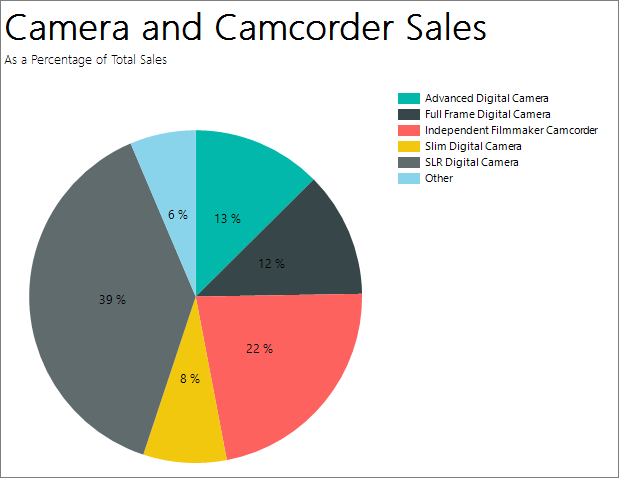
Se houver demasiados pontos de dados num gráfico circular, as etiquetas dos pontos de dados podem estar demasiado aglomeradas para ler. Nesse caso, considere combinar várias fatias pequenas numa fatia maior. Os gráficos circulares tornam-se mais legíveis quando se agregam os seus dados em poucos pontos.
Observação
Neste tutorial, os passos do assistente são consolidados em dois procedimentos. Para instruções passo a passo sobre como navegar até um servidor de relatórios, adicionar uma fonte de dados e adicionar um conjunto de dados, consulte o primeiro tutorial desta série: Tutorial: Crie um relatório básico de tabela (Report Builder).
Tempo estimado para completar este tutorial: 10 minutos
Requirements
Para informações sobre requisitos, consulte Pré-requisitos para tutoriais (Report Builder).
1. Criar um gráfico circular a partir do Assistente de Gráficos
Nesta secção, utiliza o Assistente de Criação de Gráficos para criar um conjunto de dados incorporado, escolher uma fonte de dados partilhada e criar um gráfico circular.
Start Report Builder seja a partir do seu computador, do portal web Reporting Services ou do modo integrado do SharePoint.
A caixa de diálogo Novo Relatório ou Conjunto de Dados abre-se.
Se não vir a caixa de diálogo Nova Apresentação ou Conjunto de Dados, no menu Ficheiro>Novo.
No painel esquerdo, verifique se está selecionado Novo Relatório .
No painel direito, escolhe Assistente de Gráficos.
Na página Escolher um conjunto de dados , selecione Criar um conjunto de dados e depois selecione Próximo.
Na página Escolher uma ligação a uma fonte de dados , selecione uma fonte de dados existente ou navegue até ao servidor de relatórios e escolha uma fonte de dados, e depois selecione Próximo. Pode ser necessário introduzir um nome de utilizador e uma palavra-passe.
Observação
A fonte de dados que escolher não é importante, desde que tenha permissões adequadas. Não vais obter dados da fonte de dados. Para mais informações, consulte Formas alternativas de obter uma ligação de dados (Report Builder).
Na página de Desenhar uma Consulta , selecione Editar como Texto.
Cole a seguinte consulta no painel de consulta:
Observação
Neste tutorial, a consulta contém os valores dos dados, pelo que não necessita de uma fonte de dados externa. Isto torna a consulta longa. Num ambiente empresarial, uma consulta não conteria os dados. Isto é apenas para fins de aprendizagem.
SELECT 'Advanced Digital Camera' AS Product, CAST(254995.21 AS money) AS Sales
UNION SELECT 'Slim Digital Camera' AS Product, CAST(164499.04 AS money) AS Sales
UNION SELECT 'SLR Digital Camera' AS Product, CAST(782176.79 AS money) AS Sales
UNION SELECT 'Lens Adapter' AS Product, CAST(36333.08 AS money) AS Sales
UNION SELECT 'Macro Zoom Lens' AS Product, CAST(40199.3 AS money) AS Sales
UNION SELECT 'USB Cable' AS Product, CAST(53245.5 AS money) AS Sales
UNION SELECT 'Independent Filmmaker Camcorder' AS Product, CAST(452288.0 AS money) AS Sales
UNION SELECT 'Full Frame Digital Camera' AS Product, CAST(247250.85 AS money) AS Sales
(Opcional) Selecione o botão Run (!) para ver os dados em que o seu gráfico se baseia.
Selecione Avançar.
2. Escolha o tipo de mapa
Pode escolher entre vários tipos de gráficos pré-definidos.
Na página Escolher um tipo de gráfico , selecione Tarte e depois escolha Próximo. Abre-se a página Organizar campos do gráfico.
Na página Organizar campos de gráficos, arraste o campo Produto para o painel Categorias. As categorias definem o número de fatias no gráfico de pizza. Neste exemplo, existem oito fatias, uma para cada produto.
Arrasta o campo de Vendas para o painel de Valores . As vendas representam o montante das vendas para a subcategoria. O painel de Valores é mostrado
[Sum(Sales)]porque o gráfico mostra o agregado de cada produto.Selecione Próximo para ver uma pré-visualização.
Selecione Concluir.
O gráfico é adicionado à área de design. Não consegue ver os valores reais do gráfico circular. Vê-se o Produto 1, Produto 2, etc., para dar uma ideia de como o gráfico deve ser.
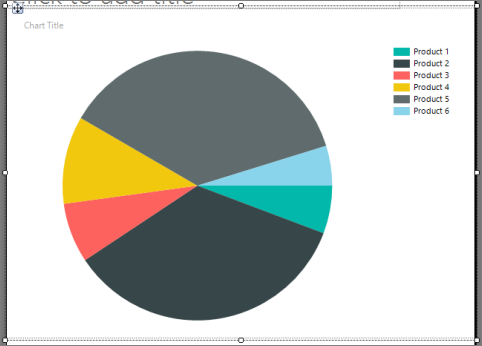
Selecione o gráfico para mostrar os controlos do gráfico. Arraste o canto inferior direito do gráfico para aumentar. A superfície de design do relatório também aumenta, para acomodar o tamanho do gráfico.
Selecione Executar para visualizar o relatório.
O relatório mostra o gráfico circular com oito fatias, uma para cada produto. Agora vê os produtos reais e o tamanho de cada fatia representa as vendas desse produto. Três das fatias são finas.
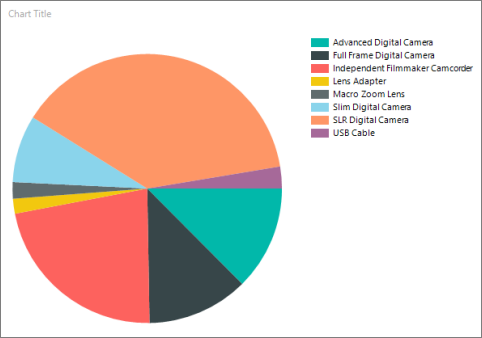
3. Mostrar percentagens em cada fatia
Em cada fatia da tarte, pode mostrar uma percentagem dessa fatia em comparação com a tarte inteira.
Muda para a vista de design do relatório.
Clique com o botão direito no gráfico circular e selecione Mostrar Etiquetas de Dados. As etiquetas dos dados aparecem no gráfico.
Clique com o botão direito numa etiqueta e depois selecione Propriedades da Etiqueta da Série.
Na caixa de dados de Rótulo , selecione #PERCENT.
(Opcional) Para especificar quantas casas decimais o rótulo mostra, na caixa de dados Rótulo após #PERCENT, introduza {Pn} onde n é o número de casas decimais a mostrar. Por exemplo, para não mostrar casas decimais, introduza #PERCENT{P0}.
Para mostrar valores como percentagens, a propriedade UseValueAsLabel deve ser falsa. Se for solicitado a definir este valor no diálogo Confirmar Ação , selecione Sim.
Observação
O formato numérico na caixa de diálogo Propriedades do Rótulo da Série não tem efeito quando formatas as percentagens. Isto formata as etiquetas como percentagens, mas não calcula a percentagem da tarte que cada fatia representa.
Selecione OK.
Selecione Executar para visualizar o relatório.
O relatório mostra a percentagem do total para cada fatia de tarte.

4. Combinar pequenas fatias numa só fatia
Três das fatias da tarte são pequenas. Podes combinar várias pequenas fatias numa fatia maior de "Outros" que represente as três.
Muda para a vista de design do relatório.
Se o painel de Propriedades não estiver a aparecer, no separador Ver, no grupo >Mostrar/Ocultar, selecione >Propriedades.
Na superfície do design, selecione qualquer fatia do gráfico circular. As propriedades da série são exibidas no painel Propriedades.
Na seção Geral, expanda o nó CustomAttributes.
Defina a propriedade CollectedStyle para SingleSlice.
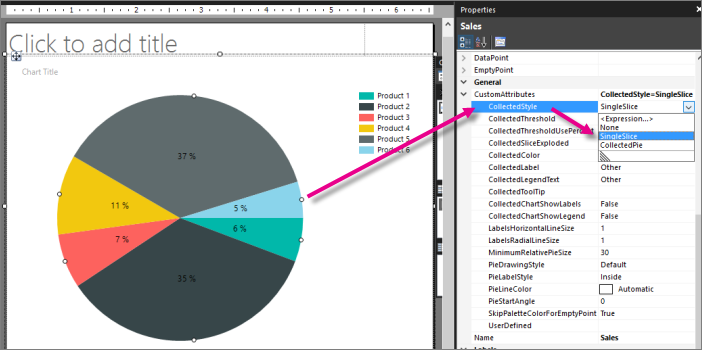
Verifica se a propriedade CollectedThreshold está definida para 5.
Verifique se a propriedade CollectedThresholdUsePercent está definida para True.
No separador Home , selecione Executar para pré-visualizar o relatório.
Na legenda, agora pode ver a categoria "Outros". A nova fatia de tarte junta todas as fatias que estavam abaixo de 5% numa fatia que corresponde a 6% da tarte inteira.

5. Valores iniciais do gráfico circular no topo
Por defeito, nos gráficos de sectores, o primeiro valor do conjunto de dados começa a 90 graus a partir do topo do gráfico. Vê-se isso no gráfico circular das secções anteriores.
Nesta secção, faz com que o primeiro valor comece no topo.
Muda para a vista de design do relatório.
Selecione a torta em si.
No painel de Propriedades, em Atributos Personalizados, altera o PieStartAngle de 0 para 270.
Selecione Executar para visualizar o relatório.
Agora as fatias do gráfico circular estão por ordem alfabética, começando pelo topo e terminando com a fatia "Outro".

6. Adicionar um título de relatório
Como o gráfico circular é a única visualização no relatório, o gráfico não precisa de um título próprio. O título do relatório está adequado.
No gráfico, selecione a caixa Título do Gráfico e pressione DELETE.
Na superfície do design, selecione Clique para adicionar o título.
Introduza Vendas de Câmaras e Filmadoras, pressione ENTER e depois introduza Como Percentagem das Vendas Totais, para que fique assim:
Vendas de câmaras e câmaras de vídeo
Como percentagem das vendas totais
Selecione Vendas de Câmaras e Videocâmaras, e no separador Início, na > de Fonte>, escolha Negrito.
Selecione Como Percentagem do Total de Vendas e, no separador Base secção Fonte, defina o tamanho da fonte para 10.
(Opcional) Pode ser necessário tornar a caixa de texto do Título mais alta para acomodar as duas linhas de texto.
Este título aparece no topo do relatório. Quando não há cabeçalho de página definido, os itens no topo do corpo do relatório equivalem a um cabeçalho de relatório.
Selecione Executar para visualizar o relatório.
7. Guardar o relatório
Guarde o relatório.
Muda para a vista de design do relatório.
No menu Arquivo , selecione Salvar.
No Nome, introduza Gráfico de Pizza de Vendas.
Selecione Guardar.
O seu relatório é guardado no servidor de relatórios.