Nota
O acesso a esta página requer autorização. Pode tentar iniciar sessão ou alterar os diretórios.
O acesso a esta página requer autorização. Pode tentar alterar os diretórios.
Neste tutorial, cria um relatório paginado do Reporting Services com um quadro de colunas que mostra uma série como um conjunto de barras verticais agrupadas por categoria.
Os quadros de colunas são úteis para:
- Mostrar as alterações dos dados ao longo do tempo.
- Compare o valor relativo de múltiplas séries.
- Exiba uma média móvel para mostrar tendências.
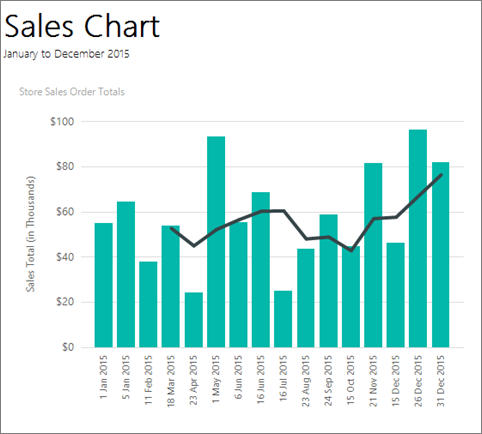
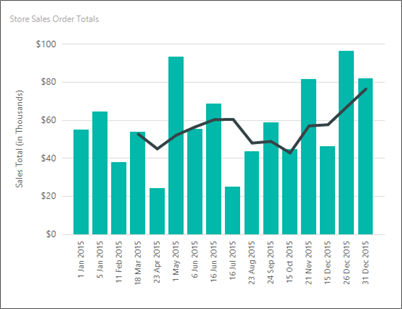
A ilustração seguinte mostra o gráfico de colunas que cria neste tutorial, com uma média móvel.
Observação
Neste tutorial, os passos do assistente são consolidados num único procedimento. Para instruções passo a passo sobre como navegar até um servidor de relatórios, escolher uma fonte de dados e criar um conjunto de dados, consulte o primeiro tutorial desta série: Tutorial: Crie um relatório básico de tabela (Report Builder).
Tempo estimado para completar este tutorial: 15 minutos.
Requirements
Para informações sobre requisitos, consulte Pré-requisitos para tutoriais (Report Builder).
1. Criar um relatório gráfico a partir do Assistente de Gráficos
Nesta secção, passa pelo Assistente de Gráfico para criar um conjunto de dados incorporado, escolher uma fonte de dados partilhada e criar um gráfico de colunas.
Observação
A consulta neste tutorial contém os valores dos dados, por isso não precisa de uma fonte de dados externa. Isto torna a consulta bastante longa. Num ambiente empresarial, uma consulta não conteria os dados. Isto é apenas para fins de aprendizagem.
Criar um relatório gráfico
Start Report Builder seja a partir do seu computador, do portal web Reporting Services ou do modo integrado do SharePoint.
A caixa de diálogo Novo Relatório ou Conjunto de Dados abre-se.
Se não vir a caixa de diálogo Nova Apresentação ou Conjunto de Dados, no menu Ficheiro>Novo.
No painel esquerdo, verifique se está selecionado Novo Relatório .
No painel direito, selecione Assistente de Gráficos.
Na página Escolher um conjunto de dados, selecione Criar um conjunto de dados e depois selecione Próximo.
Na página Escolher uma ligação a uma fonte de dados , selecione uma fonte de dados existente. Ou navegue até ao servidor de relatórios e escolha uma fonte de dados. Em seguida, selecione Seguinte. Pode ser necessário introduzir um nome de utilizador e uma palavra-passe.
Observação
A fonte de dados que escolher não é importante, desde que tenha permissões adequadas. Não se obtêm dados da fonte de dados. Para mais informações, consulte Formas alternativas de obter uma ligação de dados (Report Builder).
Na página de Desenhar uma consulta , selecione Editar como Texto.
Cole a seguinte consulta no painel de consulta:
SELECT CAST('2015-01-01' AS date) AS SalesDate, CAST(54995.21 AS money) AS Sales
UNION SELECT CAST('2015-01-05' AS date) AS SalesDate, CAST(64499.04 AS money) AS Sales
UNION SELECT CAST('2015-02-11' AS date) AS SalesDate, CAST(37821.79 AS money) AS Sales
UNION SELECT CAST('2015-03-18' AS date) AS SalesDate, CAST(53633.08 AS money) AS Sales
UNION SELECT CAST('2015-04-23' AS date) AS SalesDate, CAST(24019.3 AS money) AS Sales
UNION SELECT CAST('2015-05-01' AS date) AS SalesDate, CAST(93245.5 AS money) AS Sales
UNION SELECT CAST('2015-06-06' AS date) AS SalesDate, CAST(55288.0 AS money) AS Sales
UNION SELECT CAST('2015-06-16' AS date) AS SalesDate, CAST(68733.5 AS money) AS Sales
UNION SELECT CAST('2015-07-16' AS date) AS SalesDate, CAST(24750.85 AS money) AS Sales
UNION SELECT CAST('2015-08-23' AS date) AS SalesDate, CAST(43452.3 AS money) AS Sales
UNION SELECT CAST('2015-09-24' AS date) AS SalesDate, CAST(58656. AS money) AS Sales
UNION SELECT CAST('2015-10-15' AS date) AS SalesDate, CAST(44583. AS money) AS Sales
UNION SELECT CAST('2015-11-21' AS date) AS SalesDate, CAST(81568. AS money) AS Sales
UNION SELECT CAST('2015-12-15' AS date) AS SalesDate, CAST(45973. AS money) AS Sales
UNION SELECT CAST('2015-12-26' AS date) AS SalesDate, CAST(96357. AS money) AS Sales
UNION SELECT CAST('2015-12-31' AS date) AS SalesDate, CAST(81946. AS money) AS Sales
(Opcional) Selecione o botão Run (!) para ver os dados em que o seu gráfico se baseia.
Selecione Avançar.
2. Escolha o tipo de mapa
Podes escolher entre vários tipos de gráficos pré-definidos e depois modificar o gráfico depois de completares o assistente.
Adicione um quadro de colunas
Na página Escolher um tipo de gráfico , o quadro de colunas é o tipo padrão de gráfico. Selecione Avançar.
Na página Organizar campos do gráfico, arraste o campo SalesDate para Categorias. As categorias são exibidas no eixo horizontal.
Arrasta o campo de Vendas até Valores. A caixa de Valores mostra a Soma(Vendas) porque a soma do valor total das vendas é agregada para cada data. Os valores são exibidos no eixo vertical.
Selecione Avançar.
Selecione Concluir.
O gráfico é adicionado à área de design. O novo quadro de colunas mostra apenas dados de representação. A legenda indica Data de Vendas de A a F, só para dar uma ideia de como o seu relatório deve parecer.
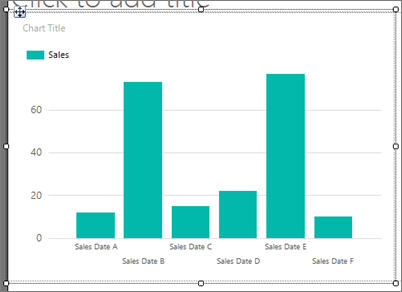
Selecione o gráfico para mostrar os controlos do gráfico. Arraste o canto inferior direito do gráfico para aumentar o tamanho do gráfico. A superfície do desenho do relatório aumenta de tamanho para acomodar o tamanho do gráfico.
Selecione Executar para visualizar o relatório.
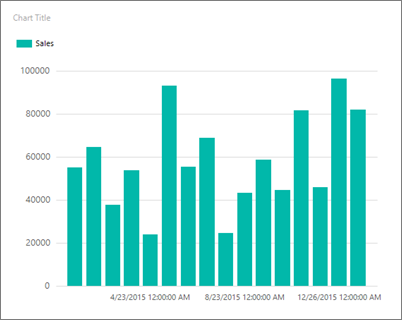
O gráfico não identifica todas as categorias no eixo horizontal. Por defeito, apenas as etiquetas que encaixam ao lado do eixo são incluídas.
3. Formatar uma data no eixo horizontal
Por defeito, o eixo horizontal apresenta os valores num formato geral que é automaticamente escalado para se ajustar ao tamanho do gráfico.
Muda para a vista de design do relatório.
Clique com o botão direito no eixo horizontal >Propriedades do Eixo Horizontal.
No separador Número, na Categoria, selecione Data.
Na caixa Tipo, selecione 31 Jan 2000.
Selecione OK.
No separador Home, selecione Executar para pré-visualizar o relatório.
A data é exibida no formato de data que selecionou. O gráfico ainda não identifica todas as categorias no eixo horizontal.
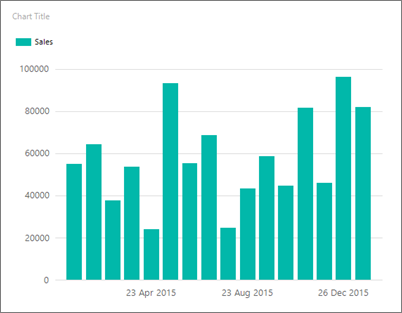
Pode personalizar o ecrã das etiquetas rodando as etiquetas e especificando o intervalo.
4. Rodar as etiquetas dos eixos no eixo horizontal
Muda para a vista de design do relatório.
Clique com o botão direito no título do eixo horizontal, depois selecione Mostrar Título do Eixo para remover o título. Como o eixo horizontal mostra as datas, o título não é necessário.
Clique com o botão direito no eixo >Propriedades do Eixo Horizontal.
Na aba Rótulos, em Alterar opções de ajuste automático dos rótulos do eixo, selecione Desativar ajuste automático.
No ângulo de rotação do rótulo, selecione -90.
Selecione OK.
O texto de exemplo para o eixo horizontal gira 90 graus.

Selecione Executar para visualizar o relatório.
No gráfico, as etiquetas são giradas.

5. Mover a lenda
A legenda é criada automaticamente a partir de dados de categorias e séries. Pode mover a legenda para abaixo da área do gráfico de um gráfico de colunas.
Muda para a vista de design do relatório.
Clique com o botão direito na legenda no gráfico >Propriedades da Lenda.
Em Layout e Posição, selecione uma posição diferente. Por exemplo, selecione a opção inferior do meio.
Quando a legenda é colocada no topo ou na parte inferior de um gráfico, a disposição da legenda muda de vertical para horizontal. Pode selecionar um layout diferente na caixa de Layout .
Selecione OK.
(Opcional) Como só há uma categoria neste tutorial, o gráfico não precisa de uma legenda. Para a remover, clique com o botão direito na lenda >Apagar Lenda.
Selecione Executar para visualizar o relatório.
6. Título do gráfico
Muda para a vista de design do relatório.
Selecione as palavras Título do Gráfico no topo do gráfico e depois introduza Totais de Encomendas de Venda na Loja.
Selecione Executar para visualizar o relatório.
7. Formatar e rotular o eixo vertical
Por defeito, o eixo vertical apresenta valores num formato geral que é automaticamente escalado para se ajustar ao tamanho do gráfico.
Muda para a vista de design do relatório.
Selecione as etiquetas no eixo vertical do lado esquerdo do gráfico para as selecionar.
No separador >, grupo de Números, selecione o botão Moeda. As etiquetas dos eixos mudam para mostrar o formato da moeda.
Selecione o botão Diminuir Decimal duas vezes para mostrar o número arredondado para o dólar mais próximo.
Clique com o botão direito do rato no eixo vertical >Propriedades do Eixo Vertical.
No separador de Números , a Moeda já está selecionada na caixa de Categoria , e as casas decimais já estão 0 (zero).
Verifique os valores de exposição em. Thousands já está selecionado.
Selecione OK.
Clique com o botão direito no eixo vertical >Mostrar Título do Eixo.
Clique com o botão direito no título do eixo vertical >Propriedades do Título do Eixo.
Substitua o texto no campo de texto Título por Total de Vendas (em Milhares). Também pode especificar várias opções relacionadas com a formatação do título.
Selecione OK.
Selecione Executar para visualizar o relatório.
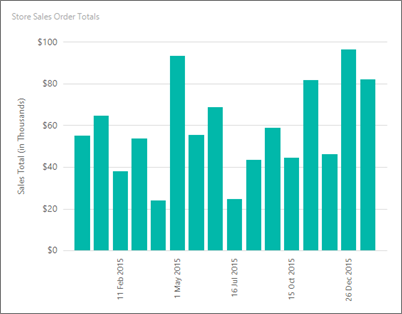
8. Mostrar todas as etiquetas no eixo horizontal (x)
Repara que apenas algumas das etiquetas no eixo x estão a aparecer. Nesta secção, defines uma propriedade no painel de Propriedades para mostrar todos.
Muda para a vista de design do relatório.
Selecione o gráfico e depois escolha as etiquetas dos eixos horizontais.
No painel de Propriedades, defina LabelInterval como 1.
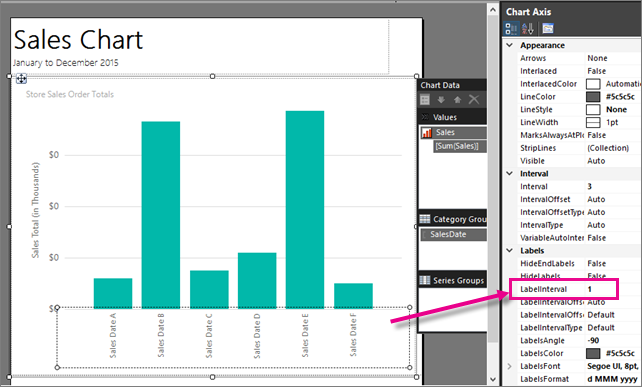
O gráfico tem a mesma aparência no modo de exibição de design.
Selecione Executar para visualizar o relatório.
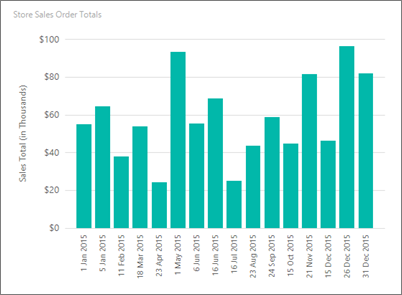
Agora, o gráfico exibe todos os seus rótulos.
9. Adicionar uma média móvel com uma série calculada
Uma média móvel é uma média dos dados na sua série, calculada ao longo do tempo. A média móvel pode identificar tendências.
Muda para a vista de design do relatório.
Clique duas vezes no gráfico para mostrar o painel de Dados do Gráfico .
Clique com o botão direito no campo [Soma(Vendas)] na área de Valores , depois selecione Adicionar Série Calculada.

Na Fórmula, verifique se Média móvel está selecionada.
Em Definir Parâmetros de Fórmula, para Período, selecione 4.
No separador Borda , em Largura de Linha, selecione 3pt.
Selecione OK.
Selecione Executar para visualizar o relatório.
O gráfico mostra uma linha que mostra a média móvel das vendas totais por data, em média a cada quatro datas. Para mais informações, consulte Adicione uma média móvel a um gráfico num relatório paginado (Report Builder).
10. Adicionar um título de relatório
Muda para a vista de design do relatório.
Na superfície de design, selecione Clique para adicionar título.
Aceder ao Gráfico de Vendas. Carrega em ENTER, e depois insere de janeiro a dezembro de 2015, para que fique assim:
Tabela de Vendas
Janeiro a dezembro de 2015
Selecione Gráfico de Vendas e, no separador Inicial, secção >Fonte>Negrito.
Selecione janeiro a dezembro de 2015 e, no separador Inicial, na secção Fonte>, defina o tamanho da fonte para 10.
(Opcional) Pode ser necessário tornar a caixa de texto do Título mais alta para acomodar as duas linhas de texto. Desce as setas bidirecionais quando selecionares no meio da margem inferior. E pode ser necessário arrastar o topo do gráfico para que o título não se sobreponha.
Este título aparece no topo do relatório. Quando não há cabeçalho de página definido, os itens no topo do corpo do relatório equivalem a um cabeçalho de relatório.
Selecione Executar para visualizar o relatório.
11. Guardar o relatório
Muda para a vista de design do relatório.
No botão Report Builder, selecione Guardar Como.
Podes guardá-lo tanto no teu computador como no servidor de relatórios.
No Nome, introduza Gráfico de Colunas da Ordem de Vendas.
Selecione Guardar.