Nota
O acesso a esta página requer autorização. Pode tentar iniciar sessão ou alterar os diretórios.
O acesso a esta página requer autorização. Pode tentar alterar os diretórios.
Neste tutorial, utiliza um assistente no Report Builder para criar um gráfico de barras num relatório paginado do Reporting Services. Depois adicionas um filtro e melhoras o gráfico.
Um gráfico de barras apresenta os dados das categorias horizontalmente. Esta visualização pode ajudar a:
- Melhorar a legibilidade dos nomes longos das categorias.
- Melhorar a compreensão dos tempos representados como valores.
- Compare o valor relativo de múltiplas séries.
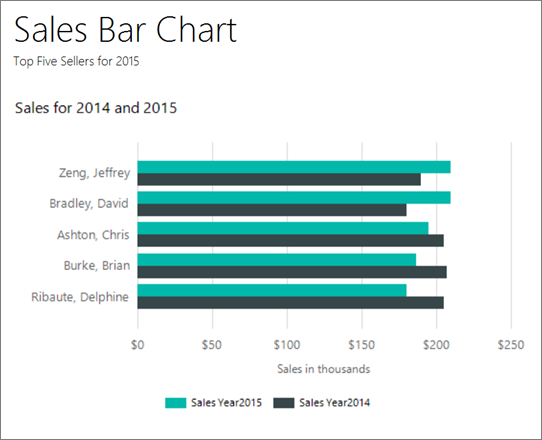
A ilustração seguinte mostra o gráfico de barras que cria neste tutorial. Mostra as vendas de 2014 e 2015 para os cinco principais vendedores, desde a maioria até ao mínimo de 2015.
Observação
Neste tutorial, os passos do assistente são consolidados num único procedimento. Para instruções passo a passo sobre como navegar até um servidor de relatórios, criar um conjunto de dados e escolher uma fonte de dados, consulte o primeiro tutorial desta série: Tutorial: Crie um relatório básico de tabela (Report Builder).
Tempo estimado para completar este tutorial: 15 minutos.
Requirements
Para mais informações sobre requisitos, consulte Pré-requisitos para tutoriais (Report Builder).
1. Criar um relatório gráfico a partir do Assistente de Gráficos
Em que cria um conjunto de dados embutido, escolhe uma fonte de dados partilhada e cria um gráfico de barras usando o Assistente de Gráficos.
Observação
Neste tutorial, a consulta contém os valores dos dados para que não precise de uma fonte de dados externa. Isto torna a consulta bastante longa. Num ambiente empresarial, uma consulta não conteria os dados. Isto é apenas para fins de aprendizagem.
Start Report Builder a partir do portal web Reporting Services, do servidor de relatórios em modo integrado SharePoint ou do teu computador.
Aparece a caixa de diálogo Começar .

Se não vires a caixa de diálogo Começar , seleciona Ficheiro>Novo. A caixa de diálogo Novo Relatório ou Conjunto de Dados tem a maior parte do mesmo conteúdo que a caixa de diálogo Começar .
No painel esquerdo, verifique se está selecionado Novo Relatório .
No painel direito, selecione Assistente de Gráficos.
Na página Escolher um conjunto de dados , selecione Criar um conjunto de dados e depois selecione Próximo.
Na página Escolher uma ligação a uma fonte de dados , selecione uma fonte de dados existente. Ou navegue até ao servidor de relatórios e escolha uma fonte de dados. Em seguida, selecione Seguinte. Pode ser necessário introduzir um nome de utilizador e uma palavra-passe.
Observação
A fonte de dados que escolher não é importante, desde que tenha permissões adequadas. Não vais obter dados da fonte de dados. Para mais informações, consulte Formas alternativas de obter uma ligação de dados (Report Builder).
Na página de Desenhar uma consulta , selecione Editar como Texto.
Cole a seguinte consulta no painel de consulta:
SELECT 'Luis' as FirstName, 'Alverca' as LastName, CAST(170000.00 AS money) AS SalesYear2015, CAST(150000. AS money) AS SalesYear2014
UNION SELECT 'Jeffrey' as FirstName, 'Zeng' as LastName, CAST(210000. AS money) AS SalesYear2015, CAST(190000. AS money) AS SalesYear2014
UNION SELECT 'Houman' as FirstName, 'Pournasseh' as LastName, CAST(150000. AS money) AS SalesYear2015, CAST(180000. AS money) AS SalesYear2014
UNION SELECT 'Robin' as FirstName, 'Wood' as LastName, CAST(75000. AS money) AS SalesYear2015, CAST(175000. AS money) AS SalesYear2014
UNION SELECT 'Daniela' as FirstName, 'Guaita' as LastName,  CAST(170000. AS money) AS SalesYear2015, CAST(175000. AS money) AS SalesYear2014
UNION SELECT 'John' as FirstName, 'Yokim' as LastName, CAST(160000. AS money) AS SalesYear2015, CAST(195000. AS money) AS SalesYear2014
UNION SELECT 'Delphine' as FirstName, 'Ribaute' as LastName, CAST(180000. AS money) AS SalesYear2015, CAST(205000. AS money) AS SalesYear2014
UNION SELECT 'Robert' as FirstName, 'Hernady' as LastName, CAST(140000. AS money) AS SalesYear2015, CAST(180000. AS money) AS SalesYear2014
UNION SELECT 'Tanja' as FirstName, 'Plate' as LastName, CAST(150000. AS money) AS SalesYear2015, CAST(160000. AS money) AS SalesYear2014
UNION SELECT 'David' as FirstName, 'Bradley' as LastName, CAST(210000. AS money) AS SalesYear2015, CAST(180000. AS money) AS SalesYear2014
UNION SELECT 'Michal' as FirstName, 'Jaworski' as LastName, CAST(175000. AS money) AS SalesYear2015, CAST(220000. AS money) AS SalesYear2014
UNION SELECT 'Chris' as FirstName, 'Ashton' as LastName, CAST(195000. AS money) AS SalesYear2015, CAST(205000. AS money) AS SalesYear2014
UNION SELECT 'Pongsiri' as FirstName, 'Hirunyanitiwatna' as LastName, CAST(175000. AS money) AS SalesYear2015, CAST(215000. AS money) AS SalesYear2014
UNION SELECT 'Brian' as FirstName, 'Burke' as LastName, CAST(187000. AS money) AS SalesYear2015, CAST(207000. AS money) AS SalesYear2014
(Opcional) Selecione o botão Run (!) para ver os dados em que o seu gráfico se baseia.
Selecione Avançar.
2. Criar um gráfico de barras
Na página Escolher um tipo de gráfico , o quadro de colunas é o tipo padrão de gráfico.
Selecione Barra e depois escolha Próximo.
Na página de Organizar campos do gráfico, existem quatro campos no painel campos Disponíveis: NomePróprio, Apelido, AnoVendas2015 e AnoVendas2014.
Arrasta Apelido para o painel de Categorias.
Arrastar VendasAno2015 para o painel de Valores. O Ano de Vendas2015 representa o montante das vendas de cada vendedor no ano de 2015. O painel de Valores é mostrado
[Sum(SalesYear2015)]porque o gráfico mostra o agregado de cada produto.Drag SalesYear2014 para o painel de Valores em SalesYear2015. VendasAno2014 representa o montante das vendas de cada vendedor para o ano de 2014.
Selecione Avançar.
Selecione Concluir.
O gráfico é adicionado à área de design. O novo gráfico de barras mostra apenas dados representacionais. A legenda diz Apelido A, Apelido B, etc., em vez dos nomes das pessoas, só para dar uma ideia de como deve ser o seu relatório.
Selecione o gráfico para mostrar os controlos do gráfico. Arraste o canto inferior direito do gráfico para aumentar o tamanho do gráfico. Note que a superfície de projeto fica maior à medida que vais arrastando.
Selecione Executar para visualizar o relatório.
O gráfico de barras mostra as vendas de cada vendedor nos anos de 2014 e 2015. O comprimento da barra corresponde ao total das vendas.
3. Mostrar todos os nomes no eixo vertical
Por defeito, apenas alguns dos valores no eixo vertical aparecem. Pode alterar o quadro para mostrar todas as categorias.
Muda para o modo de design do relatório.
Clique com o botão direito no eixo vertical e depois selecione Propriedades do Eixo Vertical.
Em Intervalo e intervalo do eixo, na caixa Intervalo, escreva 1.
Selecione OK.
Selecione Executar para visualizar o relatório.
Observação
Se não conseguir ler os nomes dos vendedores no eixo vertical, pode tornar o seu gráfico mais alto ou alterar as opções de formatação dos rótulos dos eixos.
Mostrar o apelido e o primeiro nome no eixo vertical
Pode alterar a expressão da categoria para incluir o apelido seguido do primeiro nome de cada vendedor.
Muda para a vista de design do relatório.
Clique duas vezes no gráfico para mostrar o painel de Dados do Gráfico .
Na área Grupos de Categorias, clique com o botão direito em [LastName] e depois selecione Propriedades do Grupo de Categorias.
No Label, selecione o botão de expressão (Fx).
Digite a seguinte expressão:
=Fields!LastName.Value & ", " & Fields!FirstName.ValueEsta expressão concatena o apelido, uma vírgula e o primeiro nome.
Selecione OK.
Selecione OK.
Selecione Executar para visualizar o relatório.
Caso os primeiros nomes não sejam exibidos quando executa o relatório, pode atualizar manualmente a informação. Ainda em modo de pré-visualização, no separador Executar no grupo de navegação , selecione Atualizar.
Observação
Se não conseguir ler os nomes dos vendedores no eixo vertical, pode tornar o seu gráfico mais alto ou alterar as opções de formatação dos rótulos dos eixos.
4. Alterar a ordem de ordenação no eixo vertical
Quando ordenas os dados num gráfico, estás a mudar a ordem dos valores no eixo da categoria.
Muda para a vista de design do relatório.
Clique duas vezes no gráfico para mostrar o painel de Dados do Gráfico .
Na área Grupos de Categorias, clique com o botão direito em [Apelido] e selecione Propriedades do Grupo de Categorias.
Selecione Classificação. A página de opções de ordenação de alterações mostra uma lista de expressões de ordenação. Por defeito, esta lista tem uma expressão de ordenação que é igual à expressão original do grupo de categorias.
Em Ordenar por, selecione [SalesYear2015].
na lista de Ordem , selecione de A a Z para que os nomes apareçam por ordem das maiores para as menores vendas de 2015.
Selecione OK.
Selecione Executar para visualizar o relatório.
Os nomes no eixo horizontal estão ordenados das maiores para as menores vendas de 2015, com Zeng no topo.
5. Mover a lenda
Para melhorar a legibilidade dos valores dos gráficos, pode querer mover a legenda do gráfico. Por exemplo, num gráfico de barras onde as barras são mostradas horizontalmente, pode alterar a posição da legenda para que fique acima do gráfico ou abaixo da área do gráfico. Esta posição oferece mais espaço horizontal às barras.
Mostre a legenda abaixo da área do gráfico de barras
Muda para a vista de design do relatório.
Clique com o botão direito na legenda no gráfico.
Selecione as Propriedades da Legenda.
Para a posição da legenda, selecione uma posição diferente. Por exemplo, defina a posição para a opção 'centro inferior'.
Quando a legenda é colocada no topo ou na parte inferior de um gráfico, a disposição da legenda muda de vertical para horizontal. Pode selecionar um layout diferente na lista suspensa de Layout.
Selecione OK.
Selecione Executar para visualizar o relatório.
6. Título do gráfico
Muda para a vista de design do relatório.
Selecione as palavras Título da Tabela no topo da tabela e depois introduza: Vendas de 2014 e 2015.
No painel de Propriedades, com o título selecionado, define Cor para Preto e TamanhoFontepara 12pt.
Selecione Executar para visualizar o relatório.
7. Formatar e rotular o eixo horizontal
Por defeito, o eixo horizontal apresenta os valores num formato geral que é automaticamente escalado para se ajustar ao tamanho do gráfico. Podes alterá-lo para o formato de moeda.
Muda para a vista de design do relatório.
Seleciona o eixo horizontal na parte inferior do gráfico para o selecionar.
No separador Home, vá ao grupo Número e selecione Moeda. As etiquetas do eixo horizontal mudam para moeda.
(Opcional) Remova os dígitos decimais. Perto do botão Moeda , selecione o botão Diminuir Decimal duas vezes.
Clique com o botão direito no eixo horizontal e selecione Propriedades do Eixo Horizontal.
No separador Números , selecione Mostrar valores em Milhares.
Selecione OK.
Clique com o botão direito no eixo horizontal e selecione Mostrar Título do Eixo.
Na caixa Título do Eixo, insira Vendas em milhares e pressione Enter.
Observação
Enquanto entras, a caixa de Título do Eixo parece estar no eixo vertical. Mas quando carregas em Enter, vai para o eixo horizontal.
Selecione Executar para visualizar o relatório.
O relatório mostra o montante das vendas no eixo horizontal como moeda em milhares, sem dígitos decimais.
8. Adicionar um filtro para mostrar os cinco valores principais
Pode adicionar um filtro ao gráfico para especificar quais dados do conjunto de dados incluir ou excluir no gráfico.
Muda para a vista de design do relatório.
Clique duas vezes no gráfico para mostrar o painel de Dados do Gráfico .
Na área Grupos de Categorias, clique com o botão direito no campo [Apelido] e depois selecione Propriedades do Grupo de Categorias.
Selecione Filtros. A página de Alterar filtros pode mostrar uma lista de expressões de filtro. Por padrão, essa lista está vazia.
Selecione Adicionar. Aparece um novo filtro vazio.
Em Expressão, introduza [Sum(SalesYear2015)]. Esta expressão cria a expressão
=Sum(Fields!SalesYear2015.Value)subjacente, que pode visualizar se selecionar o botão fx.Verifique se o tipo de dado é Texto.
No Operador, selecione Top N na lista suspensa.
Em Valor, introduza a seguinte expressão: =5
Selecione OK.
Selecione Executar para visualizar o relatório.
Se os resultados não forem filtrados quando executa o relatório, pode atualizar os dados manualmente. No separador Executar no grupo de navegação , selecione Atualizar.
O gráfico mostra os cinco principais nomes de vendedores dos dados de vendas de 2015.
9. Adicionar um título de relatório
Na superfície de design, selecione Clique para adicionar título.
Introduza o Sales Bar Chart. Prima ENTER e depois introduza Os Cinco Mais Vendidos de 2015, para que fique assim:
Gráfico de Barras de Vendas
Cinco Maiores Vendedores de 2015
Selecione Gráfico de Barras de Vendas, e clique no botão Negrito.
Selecione Os Cinco Principais Vendedores de 2015 e, na secção Tipo de Letra do separador Inicial, defina o tamanho da fonte para 10.
(Opcional) Pode ser necessário tornar a caixa de texto do Título mais alta e descer o topo do gráfico de barras, para acomodar as duas linhas de texto.
Este título aparece no topo do relatório. Quando não há cabeçalho de página definido, os itens no topo do corpo do relatório equivalem a um cabeçalho de relatório.
Selecione Executar para visualizar o relatório.
10. Guardar o relatório
Muda para a vista de design do relatório.
Selecione Arquivo>Salvar como.
No Nome, insira Gráfico de Barras de Vendas.
Podes guardá-lo tanto no teu computador como no servidor de relatórios.
Selecione Guardar.