Nota
O acesso a esta página requer autorização. Pode tentar iniciar sessão ou alterar os diretórios.
O acesso a esta página requer autorização. Pode tentar alterar os diretórios.
Aplica-se a: Construtor de Relatórios da Microsoft (SSRS) Designer de Relatórios do Power BI no SQL Server Data Tools
Pode evitar que rótulos de linhas e colunas desapareçam da vista após renderizar um relatório paginado, congelando os cabeçalhos das linhas ou colunas.
Como você controla as linhas e colunas depende se você tem uma tabela ou uma matriz. Se você tiver uma tabela, configurará os membros estáticos (cabeçalhos de linha e coluna) para permanecerem visíveis. Se você tiver uma matriz, configure os cabeçalhos de grupo de linhas e colunas para que permaneçam visíveis.
Se exportares o relatório para o Excel, o cabeçalho não congela automaticamente. Você pode congelar o painel no Excel. Para mais informações, consulte a secção de Cabeçalhos e Rodapés de Página de Exportar um relatório paginado para o Microsoft Excel (Construtor de Relatórios).
Observação
Mesmo que uma tabela tenha grupos de linhas e colunas, não consegues manter esses cabeçalhos de grupo visíveis enquanto fazes scroll
A imagem seguinte mostra uma tabela:

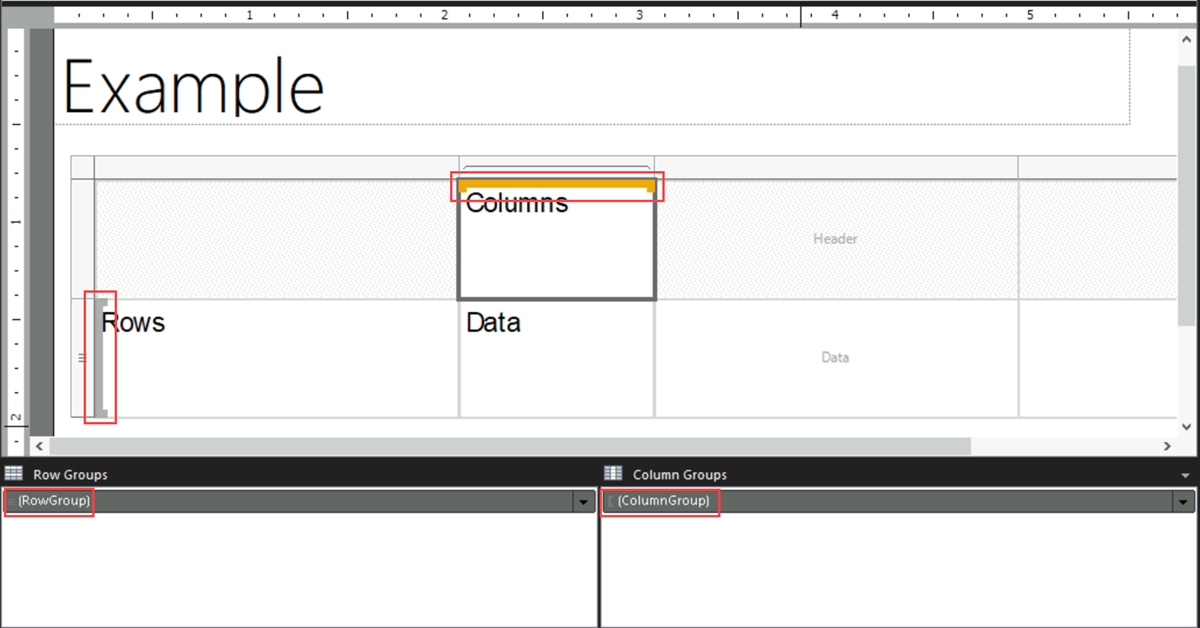
A imagem seguinte mostra uma matriz:
Observação
Você pode criar e modificar arquivos de definição de relatório paginado (.rdl) no Construtor de Relatórios da Microsoft, no Construtor de Relatórios do Power BI e no Designer de Relatórios no SQL Server Data Tools.
Manter os cabeçalhos do grupo de matrizes visíveis durante a rolagem
Clique com o botão direito do rato na alça de linha, coluna ou canto de uma região de dados tablix e, em seguida, selecione Propriedades Tablix.
No Aba Geral, em Os Cabeçalhos de Linha ou Os Cabeçalhos de Coluna, selecione Manter o cabeçalho visível enquanto navega.

Selecione OK.
Mantenha um membro tablix estático (linha ou coluna) visível durante a rolagem
Na superfície de design, selecione qualquer lugar da tabela para mostrar membros estáticos e grupos no painel de agrupamento.

O painel de Grupos de Filas mostra os membros estáticos e dinâmicos hierárquicos para a hierarquia dos grupos de linhas, e o painel de Grupos de Colunas mostra uma apresentação semelhante para a hierarquia dos grupos de colunas.
No lado direito do painel de Agrupamento , selecione o menu suspenso e depois selecione Modo Avançado.
Selecione o membro estático da linha ou coluna que quer que permaneça visível enquanto faz scroll. O painel de Propriedades mostra as propriedades dos membros do Tablix .

No painel Propriedades, defina FixedData como True.
Repita este passo para tantos membros adjacentes quanto quiser manter visível enquanto faz scroll.
Para visualizar o relatório, selecione Executar.

À medida que você percorre o relatório, os membros estáticos do tablix permanecem em exibição.