Nota
O acesso a esta página requer autorização. Pode tentar iniciar sessão ou alterar os diretórios.
O acesso a esta página requer autorização. Pode tentar alterar os diretórios.
Aplica-se a: Construtor de Relatórios da Microsoft (SSRS) Designer de Relatórios do Power BI no SQL Server Data Tools
Um mapa é uma coleção de camadas. Quando adicionas um mapa a um relatório paginado, defines a primeira camada. Podes criar mais camadas usando o assistente de camadas do mapa.
A maneira mais fácil de adicionar, remover ou alterar opções para uma camada é usar o assistente de camada de mapa. Você também pode alterar as opções manualmente no painel Mapa. Para mostrar o painel do Mapa , selecione o mapa na superfície de design do relatório. A figura a seguir exibe as partes do painel:
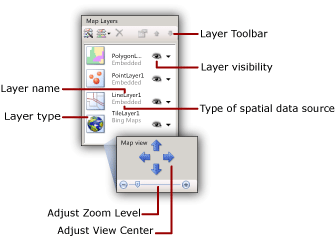
As camadas do mapa são desenhadas de baixo para cima na ordem em que aparecem no painel Mapa. Na figura anterior, a camada de mosaico é desenhada primeiro e a camada de polígono é desenhada por último. As camadas desenhadas posteriormente podem ocultar elementos de mapa em camadas desenhadas anteriormente. Você pode alterar a ordem das camadas usando as teclas de seta na barra de ferramentas do painel Mapa. Para mostrar ou ocultar camadas, alterne o ícone de visibilidade. Podes alterar a transparência de uma camada na página de Visibilidade do diálogo de propriedades de Dados da Camada .
A tabela a seguir exibe os ícones da barra de ferramentas para o painel Mapa .
| Symbol | Description | Quando utilizar |
|---|---|---|

|
Assistente de camada de mapa | Para adicionar uma camada usando um assistente, selecione Assistente de nova camada. |

|
Adicionar camada | Para adicionar manualmente uma camada, selecione Adicionar camada e, em seguida, selecione o tipo de camada de mapa a adicionar. |

|
Camada de polígono | Adicione uma camada de mapa que exiba áreas ou formas baseadas em conjuntos de coordenadas de polígono. |

|
Camada de linha | Adicione uma camada de mapa que exiba caminhos ou rotas baseados em conjuntos de coordenadas de linha. |

|
Camada de pontos | Adicione uma camada de mapa que exiba locais baseados em conjuntos de coordenadas de pontos. |

|
Camada de mosaico | Adicione uma camada de mapa que mostre os blocos do Bing Map correspondentes à área atual de visualização do mapa que a viewport define. |
A área de visualização do Mapa está no fundo do painel do Mapa . Para alterar as opções de centro ou zoom do mapa, use as teclas de seta para ajustar o centro de exibição e o controle deslizante para ajustar o nível de zoom.
Para mais informações sobre camadas, consulte Mapas (Construtor de Relatórios).
Observação
Você pode criar e modificar arquivos de definição de relatório paginado (.rdl) no Construtor de Relatórios da Microsoft, no Construtor de Relatórios do Power BI e no Designer de Relatórios no SQL Server Data Tools.
Adicionar uma camada a partir do assistente de camada de mapa
Na Fita, no menu Inserir , seleciona Mapa, e depois escolhe Assistente de Mapa. O assistente permite-te adicionar uma camada ao mapa existente. A maioria das páginas do assistente são idênticas entre o assistente de mapa e o assistente de camada de mapa.
Para mais informações, consulte Assistente de mapas e assistente de camada de mapa (Construtor de Relatórios).
Alterar opções para uma camada usando o assistente de camada de mapa
Execute o assistente de camada de mapa. Este assistente permite alterar as opções de uma camada que você criou usando o assistente de camada de mapa. No painel do Mapa , clique com o botão direito na camada e, na barra de ferramentas, selecione o botão do assistente de camada (
).Para mais informações, consulte Assistente de mapas e assistente de camada de mapa (Construtor de Relatórios).
Adicionar uma camada de ponto, linha ou polígono na barra de ferramentas do painel Mapa
Seleciona o mapa para que apareça o painel do Mapa .
Na barra de ferramentas, selecione o botão Adicionar Camada e, da lista, escolha o tipo de camada que quer adicionar: Ponto, Linha ou Polígono.
Observação
Embora possas adicionar uma camada de mapa e configurá-la manualmente, deves usar o assistente de camadas de mapa para adicionar novas camadas. Para iniciar o assistente a partir da barra de ferramentas do painel do Mapa , selecione o botão do assistente de camadas (
).Clique com o botão direito do mouse na camada e selecione Dados da camada.
Em Usar dados espaciais de, selecione a fonte dos dados geográficos. As opções variam de acordo com a sua seleção.
Se quiser visualizar a análise a partir do seu relatório nesta camada, faça as seguintes ações:
Selecione Dados analíticos.
No conjunto de dados analítico, escolha o nome do conjunto de dados que contém dados analíticos e os campos de correspondência para construir uma relação entre dados analíticos e espaciais.
Selecione Adicionar.
Introduza o nome do campo de correspondência no conjunto de dados espacial.
Insira o nome do campo de correspondência do conjunto de dados analítico.
Para mais informações sobre a ligação de dados espaciais e analíticos, consulte Personalizar os dados e a visualização de um mapa ou camada de mapas (Construtor de Relatórios).
Selecione OK.
Filtrar dados analíticos para a camada
Seleciona o mapa para que apareça o painel Mapa .
Clique com o botão direito na camada no painel do Mapa e depois escolha Dados da Camada.
Selecione Filtros.
Defina uma equação de filtro para limitar os dados analíticos usados na exibição do mapa. Para mais informações, consulte exemplos de equações de filtro (Construtor de Relatórios).
Propriedades do ponto de controle para uma camada de ponto ou para pontos centrais de polígono
Selecione General no diálogo Propriedades do Ponto do Mapa para alterar as opções de tipo de etiqueta, dica de ferramenta e marcador para os seguintes elementos do mapa:
Todos os pontos dinâmicos ou incorporados em uma camada de pontos. Regras de cores, regras de tamanho e regras de tipo de marcador para pontos substituem essas opções. Para sobrepor opções para um ponto incorporado específico, use o diálogo Propriedades do ponto incorporado do Mapa, página de marcadores.
O ponto central para todos os polígonos dinâmicos ou incorporados em uma camada de polígono. Regras de cores, regras de tamanho e regras de tipo de marcador para pontos centrais substituem essas opções. Para sobrescrever opções para um ponto central específico, use o diálogo Propriedades do ponto embutido no Mapa, página de marcadores .
Especificar dados incorporados como fonte de dados geográficos
Seleciona o mapa para que apareça o painel Mapa .
Clique com o botão direito do mouse na camada e selecione Dados da camada.
Em Usar dados espaciais de, selecione Dados incorporados no relatório.
Para carregar elementos de mapa a partir de um relatório existente ou para criar elementos de mapa baseados num ficheiro ESRI, selecione Navegar, apontar para o ficheiro e depois selecionar Abrir. Os elementos do mapa são incorporados nesta definição de relatório. Os dados espaciais para os quais você aponta devem corresponder ao tipo de camada. Por exemplo, para uma camada de pontos, você deve apontar para dados espaciais que especificam conjuntos de coordenadas de pontos.
Em Campo espacial, especifique o nome do campo que contém dados espaciais. Talvez seja necessário determinar esse nome a partir da fonte de dados espaciais.
Observação
Se não sabe o nome do campo e navegou até um ficheiro de forma ESRI, use a opção Link to ESRI shape file em vez desta opção.
Selecione OK.
Especifique um ESRI Shapefile como fonte de dados espaciais
Seleciona o mapa para que apareça o painel Mapa .
Clique com o botão direito do mouse na camada e selecione Dados da camada.
Em Utilizar dados espaciais de, selecione Ligação para ESRI Shapefile.
No nome do ficheiro, introduza a localização de um ESRI Shapefile, ou selecione Explorar para escolher um ESRI Shapefile.
Observação
Se o Shapefile estiver no seu computador local, os dados espaciais estão incorporados na definição do relatório. Para recuperar os dados dinamicamente quando o relatório é processado, deve carregar o ficheiro .shp ESRI e o seu ficheiro de suporte .dbf para o servidor de relatórios. Para mais informações, consulte Carregar um ficheiro ou relatório.
Selecione OK.
Especificar um campo de conjunto de dados de relatório como fonte de dados geográficos
Seleciona o mapa para que apareça o painel Mapa .
Clique com o botão direito do mouse na camada e selecione Dados da camada.
Em Usar dados espaciais de, selecione Campo espacial em um conjunto de dados.
Em Nome do conjunto de dados, selecione o nome de um conjunto de dados no relatório que contém os dados espaciais desejados.
Em Nome do campo espacial, selecione o nome do campo no conjunto de dados que contém dados espaciais.
Selecione OK.
Adicionar uma camada de azulejos
Seleciona o mapa para que apareça o painel Mapa .
Na barra de ferramentas, selecione o botão Adicionar Camada e, da lista, escolha Camada de Tiles.
Observação
Para mais informações sobre o uso dos blocos de mapas Bing no seu relatório, consulte Termos de utilização.
Clique com o botão direito na camada de tiles no painel do Mapa , e depois escolha Propriedades do Mosaico.
Em Opções de mosaico, selecione um estilo de mosaico. Se os blocos do mapa Bing estiverem disponíveis, a camada na superfície de design atualiza-se com o estilo que selecionar.
Observação
Uma camada de mosaico também pode ser adicionada quando você adiciona um polígono, linha ou camada de ponto no assistente Mapa ou Camada de Mapa. Na página Escolher dados espaciais e opções de visualização do mapa , selecione a opção Adicionar um fundo do Bing Maps para esta vista do mapa.
Alterar a ordem de desenho de uma camada
Seleciona o mapa para que apareça o painel Mapa .
Selecione a camada no painel do Mapa para a selecionar novamente.
Na barra de ferramentas do painel do Mapa , selecione a seta para cima ou para baixo para alterar a ordem de desenho de cada camada.
Alterar a transparência de um polígono, linha ou camada pontual
Seleciona o mapa para que apareça o painel Mapa .
Clique com o botão direito na camada e depois escolha Dados da Camada.
Selecione Visibilidade.
Nas opções de Transparência, introduza um valor que represente a percentagem de transparência, por exemplo, 40. Zero (0) % de transparência significa que a camada é opaca. 100% transparência significa que não vês a camada no relatório.
Selecione OK.
Alterar a transparência de uma camada de mosaico
Seleciona o mapa para que apareça o painel Mapa .
Clique com o botão direito na camada e depois escolha Propriedades do Mosaico.
Selecione Visibilidade.
Nas opções de Transparência, introduza um valor que represente a percentagem de transparência, por exemplo, 40.
Selecione OK.
Especificar uma conexão segura para uma camada de mosaico
Seleciona o mapa para que apareça o painel Mapa .
No painel do Mapa , escolhe a camada de tiles para a selecionar. O painel de Propriedades mostra as propriedades da camada de tiles.
No painel de Propriedades , defina UseSecureConnection para True.
A ligação ao serviço Web Bing Maps utiliza o serviço HTTP SSL para recuperar os blocos de mapas Bing para esta camada. Transport Layer Security (TLS) era anteriormente conhecido como Secure Sockets Layer (SSL).
Especificar o idioma das etiquetas de mosaico
Por padrão, para estilos de bloco que exibem rótulos, o idioma é determinado a partir da localidade padrão do Construtor de Relatórios. Você pode personalizar a configuração de idioma para rótulos de bloco das seguintes maneiras.
Para escolher o mapa, selecione o mapa fora da janela de visualização. No painel de Propriedades , para a
TileLanguagepropriedade, selecione um valor de cultura da lista.Para escolher o relatório, selecione o pano de fundo do relatório. No painel de Propriedades , de para a
Languagepropriedade, selecione um valor de cultura da lista.
A ordem de precedência para definir a língua do rótulo dos mosaicos é: propriedade de relatório
Language, localização padrão para o Construtor de Relatórios e propriedade do mapaTileLanguage.
Ocultar condicionalmente uma camada com base no nível de zoom da janela de visualização
Defina as opções de Visibilidade para controlar a exibição de uma camada de mapa.
No painel de Camadas do Mapa , clique com o botão direito numa camada para a selecionar. Na barra de ferramentas Camadas do Mapa , selecione Propriedades para abrir Propriedades da Camada do Mapa.
Selecione Visibilidade.
Em Visibilidade da camada, selecione Mostrar ou ocultar com base no valor do zoom.
Insira os valores mínimos e máximos de zoom para saber quando mostrar a camada.
Opcional. Insira um valor para transparência.
Você também pode ocultar condicionalmente a camada. Para mais informações, consulte Ocultar um item (Construtor de Relatórios).