Nota
O acesso a esta página requer autorização. Pode tentar iniciar sessão ou alterar os diretórios.
O acesso a esta página requer autorização. Pode tentar alterar os diretórios.
Aplica-se a:  SQL Server SSIS Integration Runtime em Azure Data Factory
O SSIS Designer é uma ferramenta gráfica que pode usar para criar e manter pacotes de Serviços de Integração. O SSIS Designer está disponível no SQL Server Data Tools (SSDT) como parte de um projeto de Serviços de Integração.
Pode usar o SSIS Designer para realizar as seguintes tarefas:
Construir o fluxo de controlo num pacote.
Construir os fluxos de dados num pacote.
Adicionar gestores de eventos ao pacote e aos objetos do pacote.
Visualizar o conteúdo do pacote.
Em tempo de execução, visualizar o progresso da execução do pacote.
O diagrama seguinte mostra o SSIS Designer e a janela Toolbox .
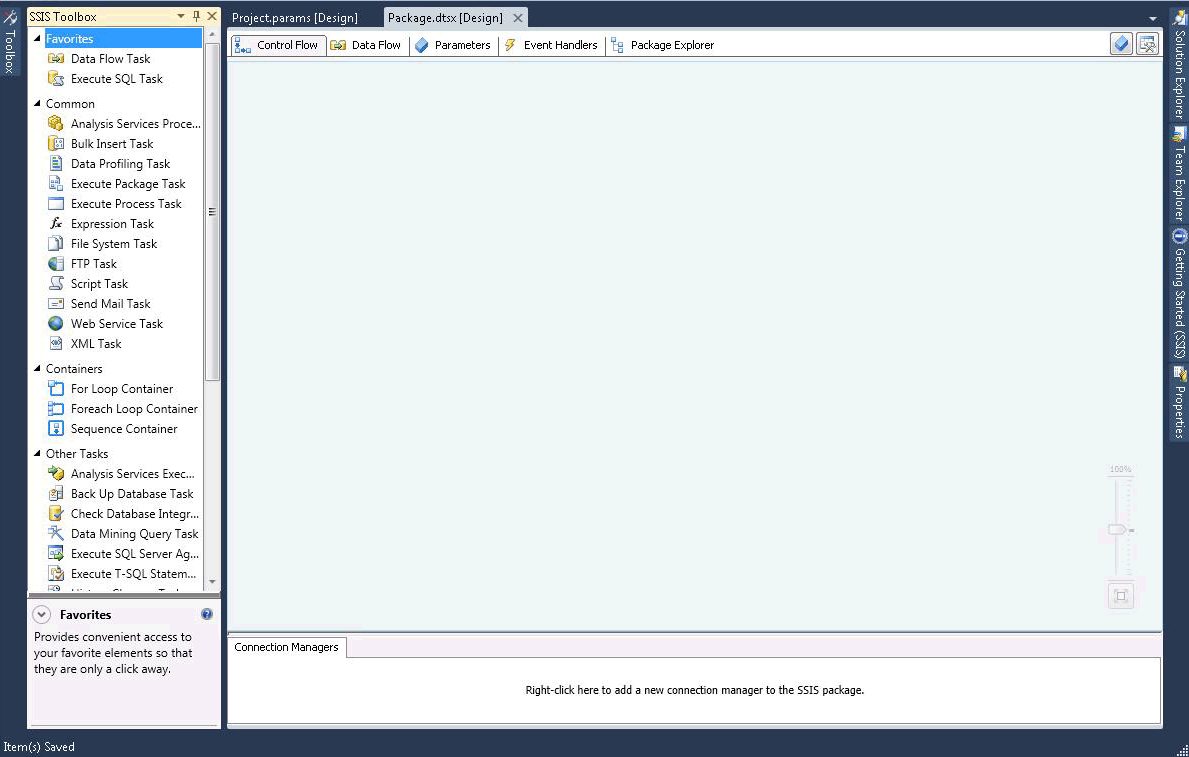
O Integration Services inclui caixas de diálogo e janelas adicionais para adicionar funcionalidade a pacotes, e o SQL Server Data Tools (SSDT) fornece caixas de diálogo e janelas para configurar o ambiente de desenvolvimento e trabalhar com pacotes. Para mais informações, consulte Interface de Utilizador dos Serviços de Integração.
O SSIS Designer não depende do serviço de Serviços de Integração, o serviço que gere e monitoriza pacotes, e não é obrigatório que o serviço esteja a correr para criar ou modificar pacotes no SSIS Designer. No entanto, se parar o serviço enquanto o SSIS Designer estiver aberto, já não pode abrir as caixas de diálogo que o SSIS Designer fornece e pode receber a mensagem de erro "O servidor RPC está indisponível." Para reiniciar o SSIS Designer e continuar a trabalhar com o pacote, deve fechar o designer, sair do SQL Server Data Tools (SSDT) e depois reabrir o SQL Server Data Tools (SSDT), o projeto de Serviços de Integração, e o pacote.
Desfazer e Refazer
Podes desfazer e refazer até 20 ações no SSIS Designer. Para um pacote, desfazer ou refazer está disponível nos separadores Control Flow, Fluxo de Dados, Event Handlers e Parâmetros, e na janela Variáveis. Para um projeto, desfazer/refazer está disponível na janela Parâmetros do Projeto.
Não pode desfazer/refazer alterações à nova Caixa de Ferramentas SSIS.
Quando fazes alterações a um componente usando o editor de componentes, desfazes e refazes as alterações como um conjunto em vez de desfazeres e refazer alterações individuais. O conjunto de alterações aparece como uma única ação na lista suspensa de desfazer e refazer.
Para desfazer uma ação, clique no botão desfazer barra de ferramentas, no item do menu Editar/Desfazer ou pressione CTRL+Z. Para refazer uma ação, clique no botão da barra de ferramentas de refazer, no item do menu Editar/Refazer ou pressione CTRL + Y. Pode desfazer e refazer várias ações, clicando na seta ao lado do botão da barra de ferramentas, destacando várias ações na lista suspensa e depois clicando na lista.
Partes do SSIS Designer
O SSIS Designer tem cinco separadores permanentes: um para construir o fluxo de controlo de pacotes, um para fluxos de dados, um para parâmetros, um para manipuladores de eventos e um separador para ver o conteúdo de um pacote. Em tempo de execução, aparece um sexto separador que mostra o progresso da execução de um pacote enquanto este está a correr e os resultados da execução após o seu término.
Além disso, o SSIS Designer inclui a área de Gestores de Ligação para adicionar e configurar os gestores de ligação que um pacote utiliza para se ligar a dados.
Separador de Fluxo de Controlo
Use o separador de Fluxo de Controlo do SSIS Designer para construir o fluxo de controlo num pacote de Serviços de Integração.
Crie o fluxo de controle arrastando objetos gráficos, que representam tarefas e contentores SSIS, da Caixa de Ferramentas para a superfície de design do separador Fluxo de Controle, e depois ligue os objetos ao arrastar o conector de um objeto para outro. Cada linha de ligação representa uma restrição de precedência que especifica a ordem em que as tarefas e os contentores são executados
Além disso, pode usar o SSIS Designer para adicionar a seguinte funcionalidade a partir do separador Control Flow :
Registo de implementação
Criar configurações de pacotes
Assine o pacote com um certificado
Gerir variáveis
Adicionar anotações
Configurar pontos de interrupção
Para adicionar estas funções a tarefas individuais ou contentores no SSIS Designer, clique com o botão direito no objeto na superfície de design e depois selecione a opção.
Para obter mais informações, consulte Fluxo de controle.
Aba Fluxo de Dados
Use o separador Fluxo de Dados do SSIS Designer para criar fluxos de dados num pacote de Serviços de Integração.
Crie os fluxos de dados arrastando objetos gráficos que representam fontes, transformações e destinos do Toolbox para a superfície de design do separador Fluxo de Dados, e depois ligando os objetos para criar caminhos que determinam a sequência em que as transformações são executadas.
Clique com o botão direito num caminho e depois clique em Visualizadores de Dados, para adicionar visualizadores de dados e visualizar os dados antes e depois de cada objeto de fluxo de dados.
Também pode usar o SSIS Designer para adicionar a seguinte funcionalidade a partir do separador Fluxo de Dados:
Gerir variáveis
Adicionar anotações
Para adicionar estas funções no SSIS Designer, clique com o botão direito na superfície do design e depois selecione a opção que deseja.
Para mais informações, consulte Fluxo de Dados.
Aba de parâmetros
Os parâmetros do Integration Services (SSIS) permitem atribuir valores a propriedades dentro de pacotes no momento da execução do pacote. Pode criar parâmetros de projeto ao nível do projeto e parâmetros de pacote ao nível do pacote. Os parâmetros do projeto são usados para fornecer qualquer entrada externa que o projeto receba a um ou mais pacotes do projeto. Os parâmetros do pacote permitem que você modifique a execução do pacote sem ter que editar e reimplantar o pacote. Esta aba permite-lhe gerir parâmetros de pacote.
Para mais informações sobre parâmetros, consulte Parâmetros dos Serviços de Integração (SSIS).
Importante
Os parâmetros estão disponíveis apenas para projetos desenvolvidos para o modelo de implementação do projeto. Por isso, verá o separador Parâmetros apenas para pacotes que fazem parte de um projeto configurado para usar o modelo de implementação do projeto.
Separador de Gestores de Eventos
Use o separador Event Handlers do SSIS Designer para construir um fluxo de controlo num pacote de Serviços de Integração. Um gestor de eventos corre em resposta a um evento gerado pelo pacote ou por uma tarefa ou contentor no pacote.
Para mais informações, consulte Adicionar um Gestor de Eventos a um Pacote.
Opções
Executável
Selecione o executável para o qual quer construir um gestor de eventos. O executável pode ser o pacote, ou uma tarefa ou recipientes dentro do pacote.
Gestor de eventos
Selecione um tipo de gestor de eventos. Crie o gestor de eventos arrastando itens da Toolbox.
Eliminar
Selecione um gestor de eventos e remova-o do pacote clicando em Eliminar.
Clique aqui para criar um <nome de manipulador de eventos> para o <nome do executável>
Clique para criar o gestor de eventos.
Crie o fluxo de controlo arrastando objetos gráficos que representam tarefas e contentores SSIS da Toolbox para a superfície de design do separador Event Handlers, e depois ligando os objetos usando restrições de precedência para definir a sequência em que são executados.
Além disso, para adicionar anotações, clique com o botão direito na superfície do design e, no menu, clique em Adicionar Anotação.
Guia Explorador de Pacotes
Use o separador Package Explorer do SSIS Designer para ver uma visão hierárquica de todos os elementos de um pacote: configurações, ligações, gestores de eventos, objetos executáveis como tarefas e contentores, fornecedores de log, restrições de precedência e variáveis. Se um pacote contiver uma tarefa de Fluxo de Dados, o separador Package Explorer inclui um nó que contém uma visão hierárquica dos componentes do fluxo de dados.
Clique com o botão direito num elemento de pacote e depois clique em Propriedades para mostrar as propriedades do elemento na janela de Propriedades , ou clique em Eliminar para eliminar o elemento.
Para mais informações, veja Ver Objetos de Pacote.
Aba de progresso
Use o separador Progress do SSIS Designer para ver o progresso da execução de um pacote de Serviços de Integração quando executa o pacote em SQL Server Data Tools (SSDT). O separador Progresso lista a hora de início, a hora de término e o tempo decorrido para validação e execução do pacote e dos seus executáveis; qualquer informação ou aviso para a embalagem; notificações de progresso; o sucesso ou fracasso do pacote; e quaisquer mensagens de erro geradas durante a execução do pacote.
Para ativar ou desativar a visualização das mensagens no separador Progresso , desative a opção Debug Progress Reporting no menu SSIS . Desativar o relatório de progresso pode ajudar a melhorar o desempenho ao executar um pacote complexo no SQL Server Data Tools.
Depois de o pacote parar de funcionar, o separador Progresso passa a ser o separador Resultados da Execução .
Área de Gestores de Ligação
Os pacotes utilizam gestores de ligação para se ligar a fontes de dados como ficheiros, bases de dados relacionais e servidores.
Utilize a área de Gestores de Ligações do SSIS Designer para adicionar, eliminar, modificar, renomear e copiar e colar os gestores de ligações.
Clique com o botão direito nesta área e, no menu, clique na opção da tarefa que pretende realizar.
Para mais informações, consulte Ligações de Serviços de Integração (SSIS) e Criar Gestores de Conexão.