Nota
O acesso a esta página requer autorização. Pode tentar iniciar sessão ou alterar os diretórios.
O acesso a esta página requer autorização. Pode tentar alterar os diretórios.
Estas instruções orientam você pelas etapas para usar o Assistente de Configuração do WSUS (Windows Server Update Services) para configurar o WSUS for Analytics Platform System. Tem de configurar o WSUS antes de poder aplicar atualizações de software ao aparelho. O WSUS já está instalado na máquina virtual do VMM do dispositivo.
Para obter mais informações sobre como configurar o WSUS, consulte o Guia de Instalação Passo a Passo do WSUS no site do WSUS. Depois de configurar o WSUS, consulte Baixar e aplicar atualizações da Microsoft (Analytics Platform System) para iniciar uma atualização.
Advertência
Se você encontrar algum erro durante esse processo de configuração, pare e entre em contato com o suporte para obter assistência. Não ignore os erros ou continue no processo depois que os erros forem recebidos.
Antes de começar
Para configurar o WSUS, você precisa:
Tenha as informações de login da conta de administrador do domínio da solução Analytics Platform System.
Tenha um login do Analytics Platform System com permissões para acessar o Admin Console e visualizar as informações de estado do aparelho.
Conheça o endereço IP do servidor WSUS upstream se estiver a planear sincronizar atualizações de um servidor WSUS upstream em vez de sincronizar atualizações diretamente a partir do Microsoft Update. Certifique-se de que o servidor WSUS upstream está configurado para permitir ligações anónimas e suporta SSL.
Saiba o endereço IP do servidor proxy se o seu dispositivo estiver a utilizar um servidor proxy para aceder ao servidor upstream ou ao Microsoft Update.
Na maioria dos casos, o WSUS precisa acessar servidores fora do dispositivo. Para dar suporte a esse cenário de uso, o DNS do Sistema da Plataforma de Análise pode ser configurado para dar suporte a um encaminhador de nomes externo que permitirá que os hosts do Sistema da Plataforma de Análise e as Máquinas Virtuais (VMs) usem servidores DNS externos para resolver nomes fora do dispositivo. Para obter mais informações, consulte Usar um encaminhador DNS para resolver nomes DNS que não sejam de appliance (Analytics Platform System).
Para configurar o WSUS (Windows Server Update Services)
Faça login no Admin Console. Na guia Estado do Aparelho, verifique se as colunas Cluster e Network mostram verde (ou NA) para todos os nós. Verifique os indicadores de estado de todos os nós no Estado do Eletrodoméstico.
É seguro continuar com indicadores verdes ou NA.
Avalie erros de aviso não críticos (amarelos). Em alguns casos, as mensagens de aviso não bloquearão as atualizações. Se houver um erro de volume de disco não crítico que não esteja na unidade C:\, você pode prosseguir para a próxima etapa antes de resolver o erro de volume do disco.
A maioria dos indicadores vermelhos deve ser resolvida antes de continuar. Se houver falhas de disco, use a página Alertas do Admin Console para verificar se há no máximo uma falha de disco em cada servidor ou matriz SAN. Se não houver mais de uma falha de disco em cada servidor ou matriz SAN, você poderá prosseguir para a próxima etapa antes de corrigir as falhas de disco. Certifique-se de entrar em contato com o suporte da Microsoft para corrigir as falhas de disco o mais rápido possível.
Faça logon na máquina virtual do VMM como administrador de domínio do dispositivo.
Inicie o assistente de configuração.
Para iniciar o assistente de configuração
No Dashboard do Gestor de Servidor , no menu Ferramentas , clique em Windows Server Update Services .
No painel esquerdo da janela Update Services, clique para expandir o servidor do nó de Gestão de Máquinas Virtuais (appliance_domain-VMM) e em seguida clique em Opções.
No painel de Opções , clique em Assistente de Configuração do Servidor WSUS para iniciar o assistente de configuração.

Se esta for a primeira vez que executa o assistente do WSUS, poderá ser-lhe pedido para configurar um diretório para armazenar as atualizações.
C:\wsusé um local apropriado; no entanto, você pode fornecer um caminho diferente.
Revise o antes de começar lista de itens a serem concluídos antes de concluir o assistente.

Na página Aderir ao Programa de Melhoramento do Microsoft Update, selecione Sim, gostaria de aderir ao Programa de Melhoramento do Microsoft Updatee, em seguida, clique em Seguinte.

Agora você deve ver a página Choose Upstream Server. A captura de tela a seguir é o ponto de partida do assistente de configuração.
 de sincronização do servidor upstream do WSUS
Escolha o servidor upstream.
Na página Escolher Servidor Upstream do assistente de configuração do WSUS, você selecionará como o WSUS no nó Gerenciamento de Máquina Virtual se conectará a um servidor upstream para obter atualizações de software. Suas duas opções são sincronizar o servidor upstream com o Microsoft Update ou sincronizar atualizações com outro servidor do Windows Server Update Services.
Para atualizar usando o Microsoft Update
Se você optar por sincronizar com o Microsoft Update, não será necessário fazer alterações na página Escolher Servidor Upstream. Clique Avançar.
de sincronização do servidor upstream do WSUS
Para atualizar a partir de outro servidor WSUS
Se você optar por sincronizar com uma fonte diferente do Microsoft Update (um servidor upstream), especifique o servidor (digite o endereço IP) e a porta na qual esse servidor se comunicará com o servidor upstream.

Para usar Secure Sockets Layer (SSL), selecione a caixa de seleção Usar SSL ao sincronizar informações de atualização. Nesse caso, os servidores usarão a porta 443 para sincronização.

Se este for um servidor de réplica, marque a caixa de seleção Esta é uma réplica do servidor upstream. É possível selecionar Utilizar SSL ao sincronizar informações de atualização e Esta é uma réplica do servidor de origem.

Neste ponto, você terminou a configuração do servidor upstream. Clique em Avançar, ou selecione Especificar servidor proxy no painel de navegação à esquerda.
Especifique o servidor proxy.
Se este servidor exigir um servidor proxy para aceder ao Microsoft Update ou a um servidor upstream diferente, pode definir as definições do servidor proxy aqui; caso contrário, clique em Avançar.

Para definir as configurações do servidor proxy
Na página Especificar Servidor Proxy do assistente de configuração, marque a caixa de seleção Usar um servidor proxy ao sincronizar e digite o endereço IP do servidor proxy (não nome) e o número da porta (porta 80 por padrão) nas caixas correspondentes.
Se você quiser se conectar ao servidor proxy usando credenciais de usuário específicas, marque a caixa de seleção Usar credenciais de usuário para se conectar ao servidor proxy e digite o nome de usuário, domínio e senha do usuário nas caixas correspondentes. Se desejar habilitar a autenticação básica para o usuário que se conecta ao servidor proxy, marque a caixa de seleção Permitir autenticação básica (a senha é enviada em texto não criptografado).

Neste ponto, você terminou a configuração do servidor proxy. Clique Avançar para ir para a próxima página, onde você pode começar a configurar o processo de sincronização.
Comece a conectar.

Clique Iniciar Conexão.
Depois que a conexão for bem-sucedida, clique em Avançar para ir para a próxima página, onde você pode escolher idiomas.
Escolha idiomas.
Selecione Transferir atualizações apenas nestes idiomas.
Selecione Inglêse, em seguida, clique em Seguinte.

Escolha produtos.
Observação
Se estiver a utilizar um Servidor Upstream, poderá não conseguir Escolher Produtos. Se esta opção não estiver disponível, ignore esta etapa.
Advertência
Exclua quaisquer atualizações do SQL Server 2016.
Desmarque todas as atualizações selecionadas.
Selecione SQL Server 2012, SQL Server 2014, Windows Server 2012 R2, System Center 2012 R2 - Virtual Machine Manager, Windows Server 2016e System Center 2016 - Virtual Machine Manager e clique em Avançar.
Escolha classificações.
Observação
Se estiver a utilizar um Servidor Upstream, poderá não conseguir Escolher Classificações. Se esta opção não estiver disponível, ignore esta etapa.
Desmarque todas as atualizações selecionadas anteriormente.
Selecione Atualizações Críticas, Atualizações de Segurança e Pacotes Cumulativos de Atualizações para as atualizações que serão sincronizadas para o dispositivo Analytics Platform System e clique em Avançar.

Configure a agenda de sincronização.
Selecione Sincronizar manualmentee depois clique em Seguinte.
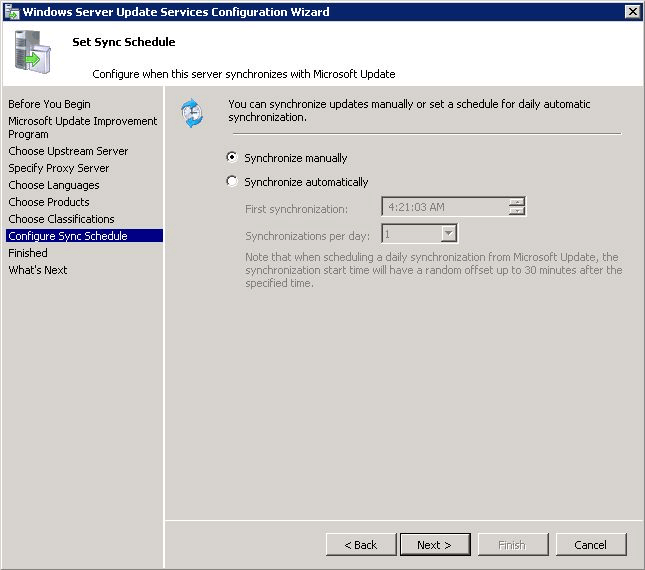
Inicie a sincronização inicial.
Selecione Iniciar sincronização iniciale, em seguida, clique em Seguinte.
Terminar.
Clique Concluir.
Agrupar os servidores do dispositivo no WSUS
Depois de configurar o WSUS for Analytics Platform System, a próxima etapa é agrupar os servidores do dispositivo. Ao adicionar todos os servidores do dispositivo a um grupo, o WSUS poderá aplicar atualizações de software a todos os servidores do dispositivo.
Observação
O sistema WSUS foi concebido para ser executado de forma assíncrona. Iniciar a atividade nem sempre resulta em uma atualização imediata. Portanto, talvez seja necessário aguardar um pouco até que os computadores fiquem visíveis nas caixas de diálogo do WSUS. Executar o comando setup.exe /action=ReportMicrosoftUpdateClientStatus /DomainAdminPassword="<password>" descrito no final do tópico Baixar e aplicar atualizações da Microsoft (Analytics Platform System) pode ajudar a atualizar as caixas de diálogo.
Para agrupar os servidores do dispositivo
Abra a consola do WSUS, clique com o botão direito do rato Todos os Computadores e, em seguida, clique em Adicionar Grupo de Computadores.

Digite o nome "APS" para o grupo de computadores e, em seguida, clique em Adicionar.

Clique em Todos os Computadores novamente, altere o status no menu suspenso Status para Qualquere, em seguida, clique em Atualizar. Talvez seja necessário expandir Todos os Computadores clicando no controlo de árvore à esquerda para ver o novo grupo que acabou de adicionar.

Selecione todos os computadores que fazem parte do aparelho, clique com o botão direito do rato e, em seguida, clique em Alterar Associação.

Selecione o novo grupo de computadores que criou clicando na caixa de verificação e, em seguida, clicando em OK.

Selecione o novo grupo de computadores, altere seu Status para Qualquere clique em Atualizar. Todos os computadores devem agora ser atribuídos a este grupo e listados no painel direito. Geralmente, é seguro continuar quando os nós mostram avisos como Este nó ainda não relatou status.
