Nota
O acesso a esta página requer autorização. Pode tentar iniciar sessão ou alterar os diretórios.
O acesso a esta página requer autorização. Pode tentar alterar os diretórios.
Nesta tarefa, você cria uma hierarquia derivada usando o Master Data Manager. Essa hierarquia derivada é derivada das relações de atributo baseadas em domínio entre as entidades Fornecedor e Estado .
Alterne para a página principal do Master Data Manager clicando SQL Server 2012 Master Data Services na parte superior da página.
Clique em Administração do Sistema na seção Tarefas Administrativas .
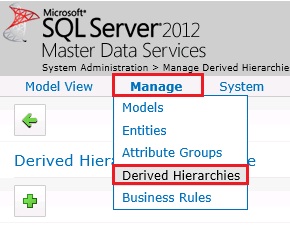
Passe o mouse sobre Gerenciar na barra de menus e clique em Hierarquias Derivadas.
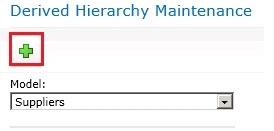
Clique no botão Adicionar Hierarquia Derivada (+) na barra de ferramentas.
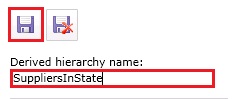
Digite SuppliersInState para o nome da hierarquia derivada.
Clique no botão Salvar na barra de ferramentas.
Arraste o fornecedor dos níveis disponíveis: SuppliersInState para os níveis atuais: SuppliersInState.
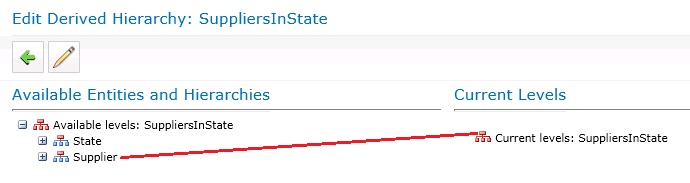
Arraste o estado dos níveis disponíveis: SuppliersInState para os níveis atuais: SuppliersInState. A tela deve ter Níveis Atuais , conforme mostrado na imagem a seguir.
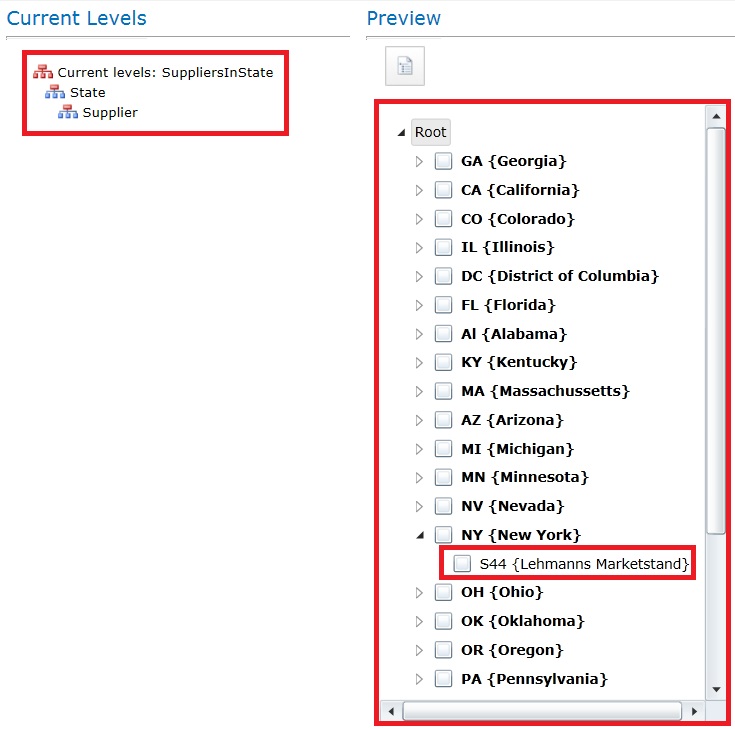
Na janela Visualização, expandaNY { Nova York} e você deverá ver um fornecedor nesse estado, conforme mostrado na imagem anterior.
Alterne para a página principal do Master Data Manager clicando em SQL Server 2012 Master Data Services na parte superior da página.
Clique no Explorer.
Passe o mouse sobre hierarquias e clique em Derivada:SuppliersInState.

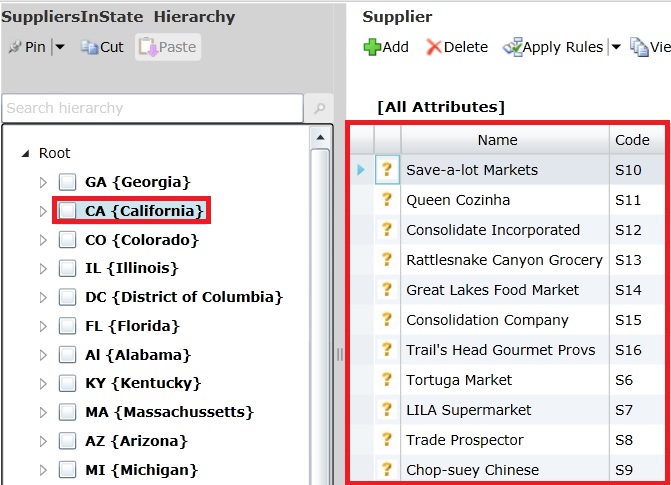
Clique em qualquer nó de estado na visão de árvore e você deverá ver os fornecedores nesse estado no painel à direita.
Próxima Etapa
Lição 5: Automatizando a limpeza e a correlação usando o SSIS