Nota
O acesso a esta página requer autorização. Pode tentar iniciar sessão ou alterar os diretórios.
O acesso a esta página requer autorização. Pode tentar alterar os diretórios.
Na página Mapa , selecione o Arquivo do Excel para Fonte de Dados.
Clique em Procurar, selecione Suppliers.xlsxe clique em Abrir.
Selecione IncomingSuppliers$ para a Planilha.
Mapeie as colunas conforme mostrado na tabela e na captura de tela a seguir. Ao criar mapeamentos para o domínio de Estado , clique em Adicionar um botão de mapeamento de coluna na barra de ferramentas localizada logo acima da lista.
Dica
Você não está usando a coluna/domínio ID do Fornecedor para a realização de limpeza. Você usará o domínio ID do Fornecedor posteriormente na atividade correspondente.
Coluna do Excel Domínio DQS Nome do fornecedor Nome do fornecedor EndereçoDeEmailDeContato Email de contato Linha de Endereço Linha de Endereço Cidade Cidade Estado Estado País (Clique na barra de ferramentas +(Adicionar um mapeamento de coluna) para adicionar uma linha) País Código Postal Arquivo Zip 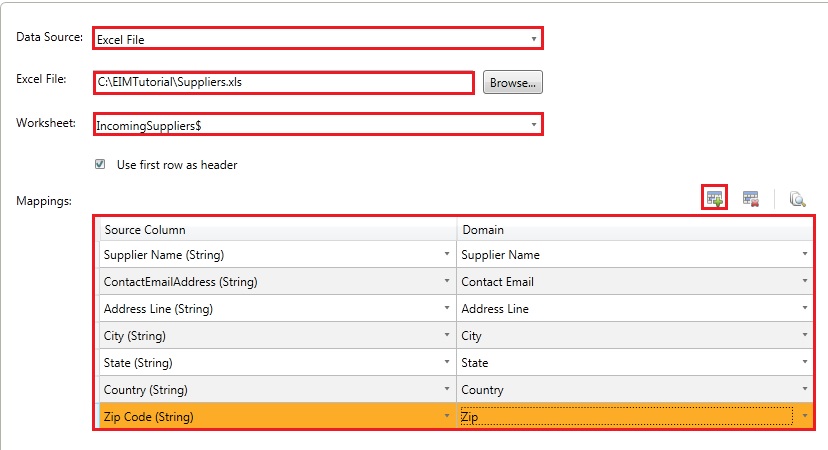
Como você mapeou todos os domínios individuais dentro do domínio composto validação de endereço , o domínio composto participa automaticamente do processo de limpeza. Clique no botão Exibir/Selecionar Domínios Compostos para ver se o domínio composto de Validação de Endereço é selecionado automaticamente e clique em OK.

Clique em Avançar para ir para a página Limpeza.
Próxima Etapa
Tarefa 3: Limpar dados na base de dados de conhecimento de fornecedores