Nota
O acesso a esta página requer autorização. Pode tentar iniciar sessão ou alterar os diretórios.
O acesso a esta página requer autorização. Pode tentar alterar os diretórios.
Dimensionar dados de fatos por uma dimensão de fato sem filtrar corretamente os dados retornados pela consulta pode causar um desempenho lento da consulta. Para evitar isso, você pode definir uma ação de detalhamento que restringe o número total de linhas retornadas. Isso melhorará significativamente o desempenho da consulta.
Nas tarefas deste tópico, você define uma ação de perfuração para retornar informações detalhadas do pedido para vendas aos clientes pela Internet.
Definindo propriedades da ação de detalhamento
No Designer de Cubo para o cubo tutorial do Analysis Services, clique na guia Ações .
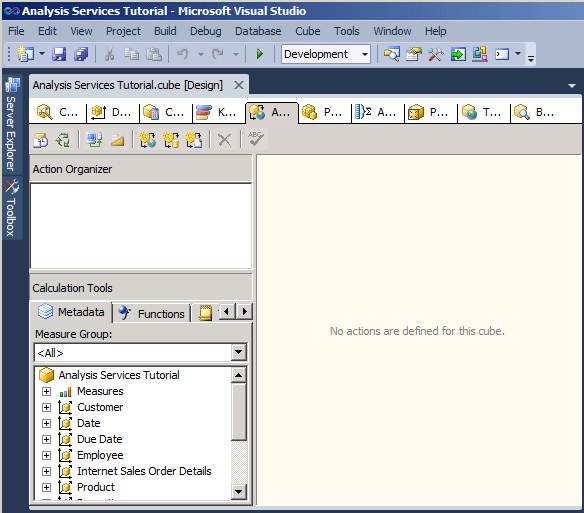
A guia Ações inclui vários painéis. No lado esquerdo da guia estão o painel Organizador de Ações e o painel Ferramentas de Cálculo . O painel à direita desses dois painéis é o painel Exibir , que contém os detalhes da ação selecionada no painel Organizador de Ações .
A imagem a seguir mostra a guia Ações do Designer de Cubo.
Na barra de ferramentas da guia Ações, clique no botão Nova Ação Drill-through.
Um modelo de ação em branco aparece no painel de exibição.
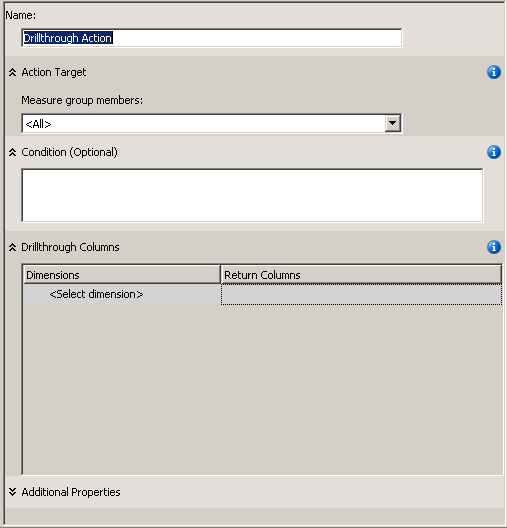
Na caixa Nome , altere o nome dessa ação para
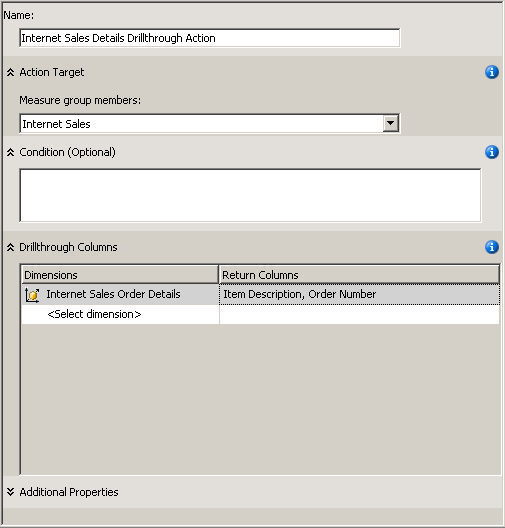
Internet Sales Details Drillthrough Action.Na lista de membros do grupo Medida , selecione Vendas pela Internet.
Na caixa Colunas de Detalhamento, selecione Detalhes do Pedido de Vendas na Internet na lista Dimensões.
Na lista Colunas de Retorno , selecione a Descrição do Item e as caixas de seleção Número do Pedido e clique em OK. A imagem a seguir mostra o modelo de ação, pois ele deve aparecer neste ponto neste procedimento.
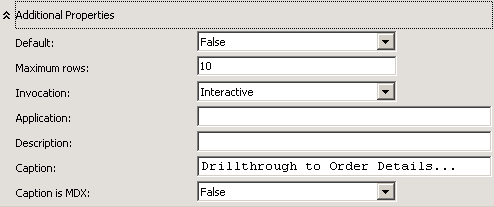
Expanda a caixa Propriedades Adicionais , conforme mostrado na imagem a seguir.
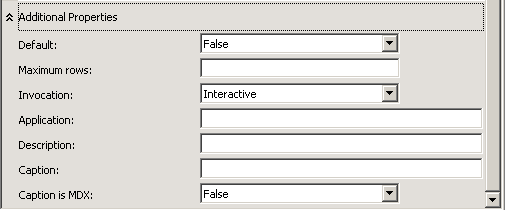
Na caixa Linhas Máximas , digite
10.Na caixa Legenda , digite
Drillthrough to Order Details....Essas configurações limitam o número de linhas retornadas e especificam a legenda que aparece no menu do aplicativo cliente. A imagem a seguir mostra essas configurações na caixa AdditionalProperties .
Usando a Ação Drillthrough
No menu Compilar , clique em Implantar Tutorial do Analysis Services.
Quando a implantação for concluída com êxito, clique na guia Navegador no Cube Designer do tutorial do Analysis Services, e clique no botão Reconectar.
Inicie o Excel.
Adicione a medida Quantia Sales-Sales da Internet à área de Valores.
Adicione a hierarquia definida pelo usuário de Geografia do Cliente da pasta Local na dimensão Cliente à área Filtro de Relatório .
Na Tabela Dinâmica, na Geografia do Cliente, adicione um filtro que seleciona um único cliente. Expanda Todos os Clientes, expanda a Austrália, expanda Queensland, expanda Brisbane, expanda 4000, marque a caixa de seleção para Adam Powell e clique em OK.
As vendas totais de produtos da Adventure Works Cycles para Adam Powell são exibidas na área de dados.
Clique com o botão direito do mouse no valor de vendas, aponte para Ações Adicionais e clique em Drillthrough para Detalhes do Pedido.
Os detalhes dos pedidos que foram enviados para Adam Powell são exibidos no Visualizador de Exemplo de Dados, conforme mostrado na imagem a seguir. No entanto, alguns detalhes adicionais também seriam úteis, como a data do pedido, a data de conclusão e a data do envio. No próximo procedimento, você adicionará esses detalhes adicionais.

Fechar o Excel/
Modificando a ação de detalhamento
Abra o Designer de Dimensão para a dimensão Detalhes do Pedido de Vendas na Internet.
Observe que apenas três atributos foram definidos para essa dimensão.
No painel Exibição da Fonte de Dados , clique com o botão direito do mouse em uma área aberta e clique em Mostrar Todas as Tabelas.
No menu Formatar , aponte para Autolayout e clique em Diagrama.
Localize a tabela InternetSales (dbo.FactInternetSales) clicando com o botão direito do mouse em uma área aberta do painel Modelo de Fonte de Dados. Em seguida, clique em Localizar Tabela, clique em InternetSales e clique em OK.
Crie novos atributos com base nas seguintes colunas:
OrderDateKey
DueDateKey
ShipDateKey
Altere a propriedade Nome do atributo Chave de Data do Pedido para
Order DateEntão, clique no botão Procurar para a propriedade Coluna de Nome e, na caixa de diálogo Coluna de Nome, selecione Data como a tabela de origem e selecione SimpleDate como a coluna de origem. Clique em OK.Altere a propriedade Name do atributo Chave de Data de Conclusão para
Due Date, e em seguida, usando o mesmo método que o atributo Chave de Data de Ordem, altere a propriedade Name Column para esse atributo para Date.SimpleDate (WChar).Altere a propriedade Name do atributo Ship Date Key para
Ship Datee, em seguida, altere a propriedade Coluna de Nome deste atributo para Date.SimpleDate (WChar).Alterne para a guia Ações no Designer de Cubos para o cubo do tutorial do Analysis Services.
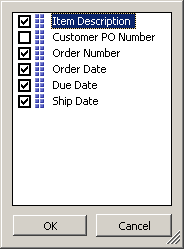
Na caixa Colunas de Detalhamento, marque as caixas de seleção para adicionar as seguintes colunas à lista Colunas de Retorno e clique em OK:
Data do pedido
Data de vencimento
Data do envio
A imagem a seguir mostra essas colunas selecionadas.
Revisão da ação de drillthrough modificada
No menu Compilar , clique em Implantar Tutorial do Analysis Services.
Quando a implantação for concluída com êxito, alterne para a guia Navegador no Designer de Cubo para o cubo tutorial do Analysis Services e clique no botão Reconectar .
Inicie o Excel.
Recrie a Tabela Dinâmica usando o Valor Sales-Sales da Internet na área de Valores e Geografia do Cliente no Filtro de Relatório.
Adicione um filtro que seleciona de Todos os Clientes, Austrália, Queensland, Brisbane, 4000, Adam Powell.
Clique na célula de dados Quantidade da Internet Sales-Sales, aponte para Ações Adicionais e depois clique em Abrir Detalhes do Pedido.
Os detalhes desses pedidos enviados para Adam Powell são exibidos em uma planilha temporária. Isso inclui a descrição do item, o número do pedido, a data do pedido, a data de conclusão e as informações de data do envio, conforme mostrado na imagem a seguir.

Próxima lição
Lição 9: Definindo perspectivas e traduções
Consulte Também
Ações (Analysis Services – Dados Multidimensionais)
Ações em modelos multidimensionais
Relações de dimensão
Definindo uma relação de fatos
Definir uma relação de fatos e propriedades de relação de fatos