Nota
O acesso a esta página requer autorização. Pode tentar iniciar sessão ou alterar os diretórios.
O acesso a esta página requer autorização. Pode tentar alterar os diretórios.
Quando você navega em um cubo, costuma dimensionar os membros de uma hierarquia de atributos pelos membros de outra hierarquia de atributos. Por exemplo, você pode agrupar vendas de clientes por cidade, por produto comprado ou por gênero. No entanto, com determinados tipos de atributos, é útil fazer com que o Microsoft Analysis Services crie automaticamente agrupamentos de membros de atributo com base na distribuição dos membros dentro de uma hierarquia de atributos. Por exemplo, você pode fazer com que o Analysis Services crie grupos de valores de renda anual para os clientes. Quando você fizer isso, os usuários que navegarem na hierarquia de atributos verão os nomes e valores dos grupos em vez dos próprios membros. Isso limita o número de níveis apresentados aos usuários, o que pode ser mais útil para análise.
A propriedade DiscretizationMethod determina se o Analysis Services cria agrupamentos e determina o tipo de agrupamento que é executado. Por padrão, o Analysis Services não executa nenhum agrupamento. Ao habilitar agrupamentos automáticos, você pode permitir que o Analysis Services determine automaticamente o melhor método de agrupamento com base na estrutura do atributo ou pode escolher um dos algoritmos de agrupamento na lista a seguir para especificar o método de agrupamento:
EqualAreas O serviço de análise cria intervalos de grupos para que a população total de membros da dimensão seja distribuída igualmente entre os grupos.
Clusters O Analysis Services cria grupos executando clustering unidimensional nos valores de entrada usando o método de clustering K-Means com distribuições gaussianas. Essa opção é válida apenas para colunas numéricas.
Depois de especificar um método de agrupamento, você deve especificar o número de grupos usando a propriedade DiscretizationBucketCount . Para obter mais informações, consulte Membros do Atributo de Grupo (Discretização)
Nas tarefas deste tópico, você habilitará diferentes tipos de agrupamentos para o seguinte: os valores de renda anual na dimensão Cliente ; o número de horas de licença médica do funcionário na dimensão Funcionários ; e o número de horas de férias dos funcionários na dimensão Funcionários. Em seguida, você processará e explorará o cubo do Tutorial de Analysis Services para visualizar o efeito dos grupos de membros. Por fim, você modificará as propriedades do grupo de membros para ver o efeito da alteração no tipo de agrupamento.
Agrupando membros da hierarquia de atributos na dimensão do cliente
No Gerenciador de Soluções, clique duas vezes em Cliente na pasta Dimensões para abrir o Designer de Dimensão para a dimensão Cliente.
No painel Exibição da Fonte de Dados , clique com o botão direito do mouse na tabela Cliente e clique em Explorar Dados.
Observe o intervalo de valores para a coluna YearlyIncome . Esses valores se tornam membros da hierarquia de atributos de Renda Anual , a menos que você habilite o agrupamento de membros.
Feche a aba Tabela de Clientes.
No painel Atributos , selecione Renda Anual.
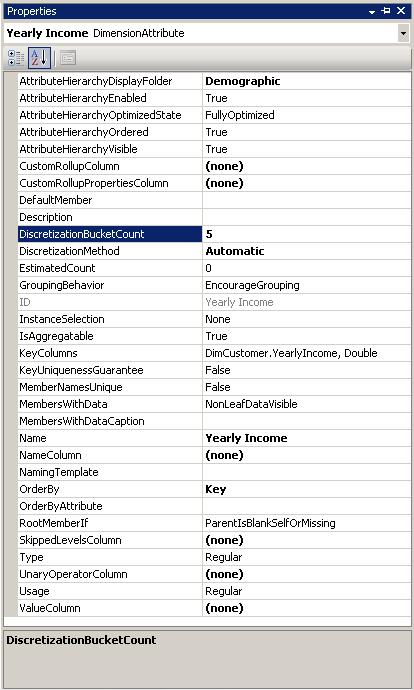
Na janela Propriedades, altere o valor da propriedade DiscretizationMethod para Automatic e altere o valor da propriedade DiscretizationBucketCount para
5.A imagem a seguir mostra as propriedades modificadas para a Renda Anual.
Agrupando membros da hierarquia de atributos na dimensão do funcionário
Altere para o Editor de Dimensões para a dimensão de Funcionários.
No painel Exibição da Fonte de Dados , clique com o botão direito do mouse na tabela Funcionário e clique em Explorar Dados.
Observe os valores da coluna SickLeaveHours e da coluna VacationHours .
Feche a guia Explorar Tabela do Funcionário .
No painel Atributos , selecione Horas de Licença Médica.
Na janela Propriedades, altere o valor da propriedade DiscretizationMethod para Clusters e altere o valor da propriedade DiscretizationBucketCount para
5.No painel Atributos , selecione Horas de Férias.
Na janela Propriedades, altere o valor da propriedade DiscretizationMethod para Equal Areas e altere o valor da propriedade DiscretizationBucketCount para
5.
Navegando nas hierarquias de atributo modificadas
No menu Compilar do SSDT (SQL Server Data Tools), clique em Implantar o Tutorial do Analysis Services.
Quando a implantação for concluída com êxito, alterne para o Designer de Cubo do Tutorial de Serviços de Análise e clique em Reconectar na guia Navegador.
Clique no ícone do Excel e clique em Habilitar.
Arraste a medida Valor Sales-Sales da Internet para a área Valores da Lista de Campos de Tabela Dinâmica.
Na lista de campos, expanda a dimensão Produto e arraste a hierarquia de usuário linhas de modelo de produto para a área Rótulos de Linhas da lista de campos.
Expanda a dimensão Cliente na lista de campos, expanda a pasta de exibição Demográfica e arraste a hierarquia do atributo Renda Anual para a área Rótulos de Coluna.
Os membros da hierarquia de atributos de Renda Anual agora são agrupados em seis categorias, incluindo uma para vendas para clientes cuja renda anual não é conhecida. Nem todos os buckets são exibidos.
Remova a hierarquia do atributo Renda Anual da área de colunas e remova a medida Valor Sales-Sales da Internet da área Valores .
Adicione a medida Sales-Sales Valor do Revendedor à área de dados.
Na lista de campos, amplie a dimensão Funcionário, amplie Organização e arraste Horas de Licença Médica para Rótulos de Colunas.
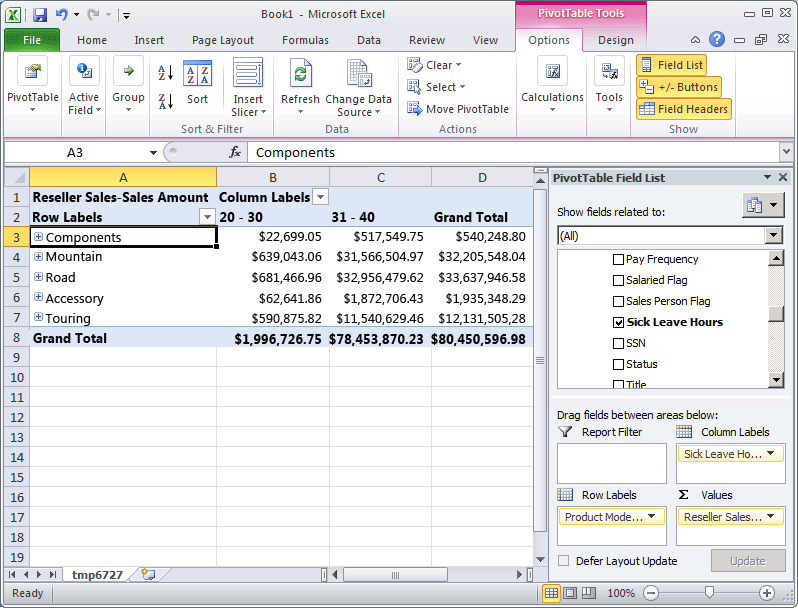
Observe que todas as vendas são feitas por funcionários em um dos dois grupos. Observe também que os funcionários com 32 a 42 horas de licença médica fizeram significativamente mais vendas do que os funcionários com 20 a 31 horas de licença médica.
A imagem a seguir mostra as vendas dimensionadas por horas de licença médica do funcionário.
Remova a hierarquia do atributo Sick Leave Hours da área de coluna do painel Dados .
Adicione Horas de Férias à área de coluna do painel Dados .
Observe que dois grupos aparecem, com base no método de agrupamento de áreas iguais. Três outros grupos estão ocultos porque não contêm valores de dados.
Modificando propriedades de agrupamento e revisando o efeito das alterações
Alterne para o Designer de Dimensão para a dimensão Funcionário e selecione Horas de Férias no painel Atributos .
Na janela Propriedades, altere o valor da propriedade DiscretizationBucketCount para 10.
No menu Compilar das Ferramentas de Dados do SQL Server, clique em Implantar o tutorial do serviço de Analysis Services.
Quando a implantação for concluída com êxito, retorne ao Designer de Cubos para o cubo do Tutorial do Analysis Services.
Clique em Reconectar na aba Navegador, clique no ícone do Excel e reconstrua a Tabela Dinâmica para ver o efeito da alteração no método de agrupamento:
Arraste o valor do revendedor Sales-Sales para Valores
Arrastar Horas de Férias (na pasta Organização dos Funcionários) para Colunas
Arraste as linhas do modelo de produto para as linhas
Observe que agora há três grupos de membros do atributo Horas de Férias que têm valores de vendas para produtos. (Os outros sete grupos contêm membros sem dados de vendas.)
Próxima tarefa da lição
Ocultando e desabilitando hierarquias de atributo