Nota
O acesso a esta página requer autorização. Pode tentar iniciar sessão ou alterar os diretórios.
O acesso a esta página requer autorização. Pode tentar alterar os diretórios.
Na tarefa a seguir, você explorará o cubo do Tutorial de Serviços de Análise. Como nossa análise compara a medida em várias dimensões, você usará uma Tabela Dinâmica do Excel para procurar seus dados. O uso de uma Tabela Dinâmica permite que você coloque informações de cliente, data e produto em diferentes eixos para que você possa ver como as Vendas pela Internet mudam quando exibidas em períodos específicos, dados demográficos do cliente e linhas de produtos.
Para navegar pelo cubo implantado
Para alternar para o Designer de Cubo no SQL Server Data Tools, clique duas vezes no cubo do Tutorial do Analysis Services na pasta Cubos do Gerenciador de Soluções.
Abra a guia Navegador e clique no botão Reconectar na barra de ferramentas do designer.
Clique no ícone do Excel para iniciar o Excel usando o banco de dados do workspace como fonte de dados. Quando solicitado a habilitar conexões, clique em Habilitar.
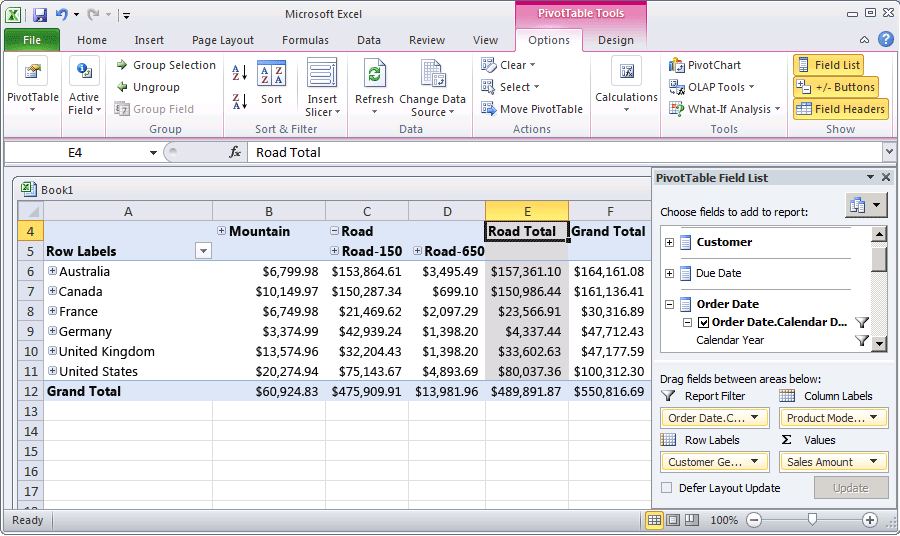
Na Lista de Campos de Tabela Dinâmica, expanda Internet Sales e arraste a medida Montante de Vendas para a área Valores.
Na Lista de Campos de Tabela Dinâmica, expanda Produto.
Arraste a hierarquia de usuário Product Model Lines para a área de Colunas.
Na Lista de Campos de Tabela Dinâmica, expanda Cliente, expanda Local e, em seguida, arraste a hierarquia de Geografia do Cliente da pasta de exibição Local da dimensão Cliente para a área Linhas.
Na Lista de Campos da Tabela Dinâmica, expanda a Data do Pedido e em seguida arraste a hierarquia Data do Pedido.Data do Calendário para a área do Filtro de Relatório.
Clique na seta à direita do filtro Data do Pedido.Data do Calendário no painel de dados, desmarque a caixa de seleção para o nível (Todos), expanda 2006, expanda H1 CY 2006, expanda o Q1 CY 2006, marque a caixa de seleção de fevereiro de 2006 e clique em OK.
As vendas pela Internet por região e linha de produto para o mês de fevereiro de 2006 aparecem conforme mostrado na imagem a seguir.
Próxima lição
Lição 4: Definindo propriedades de atributo e dimensão avançadas