Nota
O acesso a esta página requer autorização. Pode tentar iniciar sessão ou alterar os diretórios.
O acesso a esta página requer autorização. Pode tentar alterar os diretórios.
Este tutorial demonstra como carregar dados numa tabela Dataverse para criar um relatório de monitorização de fluxos de dados no Power BI.
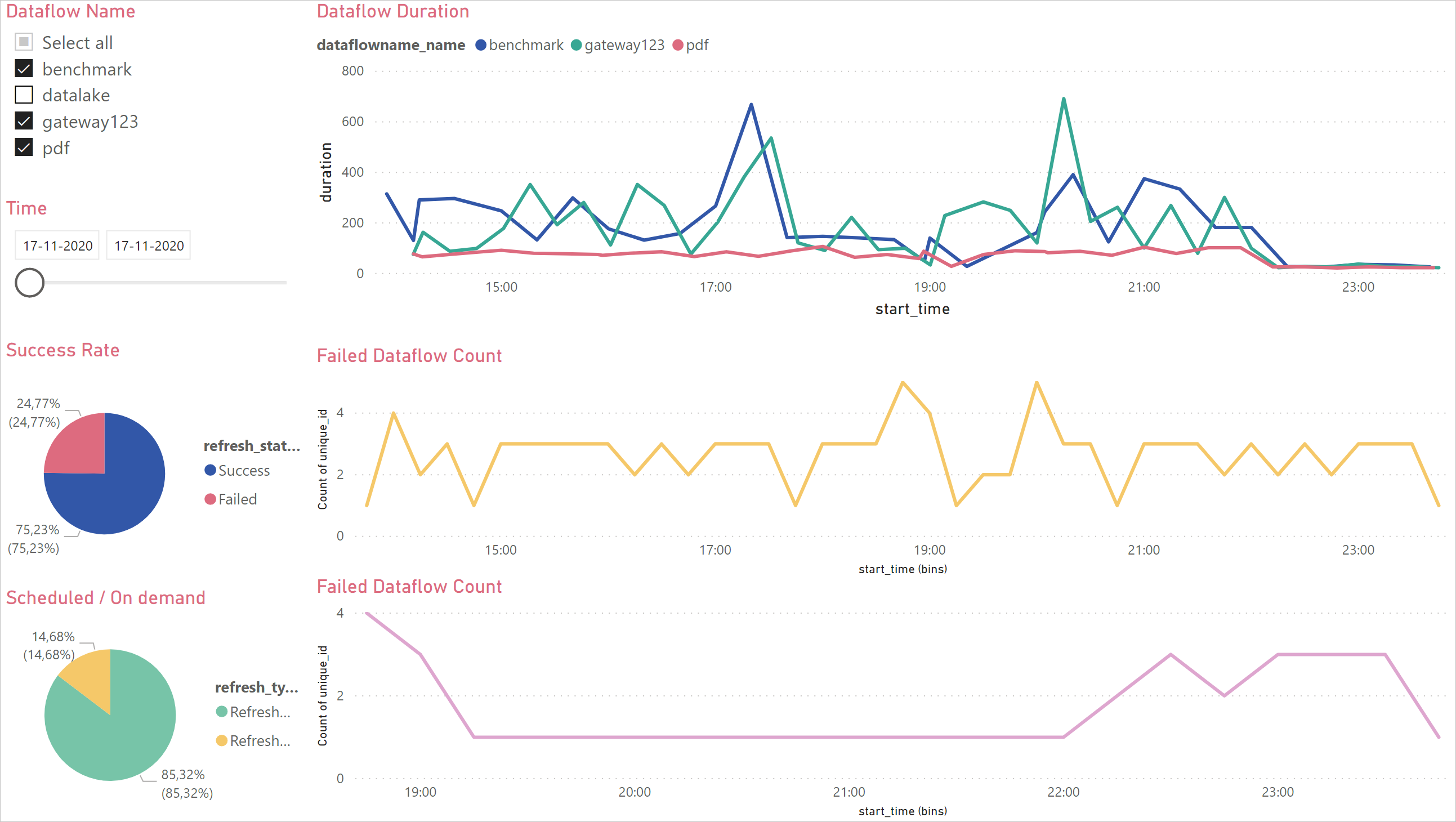
Pode usar este painel para monitorizar a duração de atualização e o número de falhas dos seus fluxos de dados. Com este dashboard, pode acompanhar quaisquer problemas no desempenho dos seus fluxos de dados e partilhar os dados com outros.
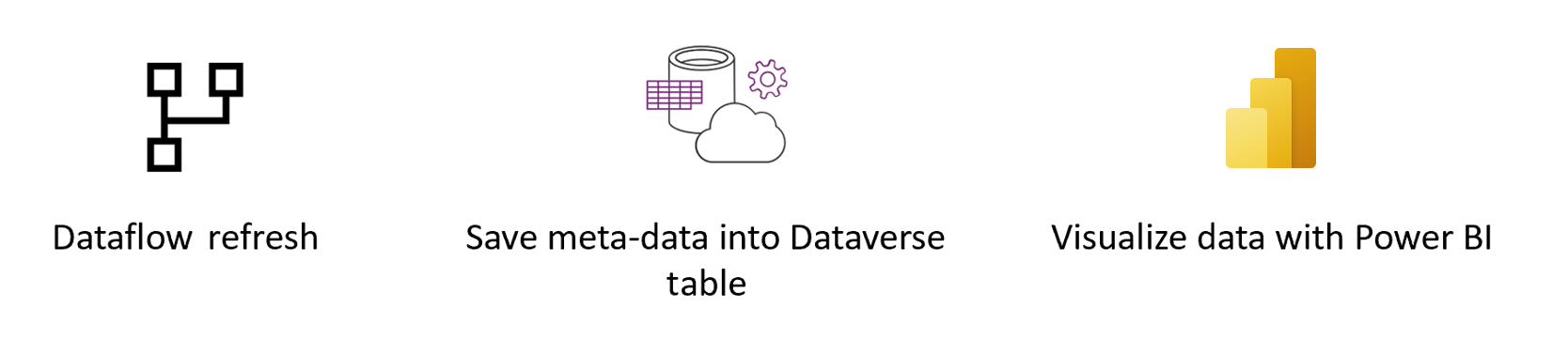
Primeiro, vais criar uma nova tabela Dataverse que armazena todos os metadados da execução do dataflow. Para cada atualização de um fluxo de dados, um registo é adicionado a esta tabela. Também pode armazenar metadados de várias execuções de fluxo de dados na mesma tabela. Depois de criada a tabela, vais ligar o ficheiro Power BI à tabela Dataverse.
Pré-requisitos
Um ambiente Dataverse com permissões para criar novas tabelas personalizadas.
Um fluxo de dados Power BI ou fluxo de dados Power Platform.
Descarregue o ficheiro .pbit
Primeiro, descarregue o ficheiro .pbit do Dataverse.
Criar uma nova tabela no Dataverse
Navegue até ao portal Power Apps.
No painel de navegação esquerdo, expanda Dados, selecione Tabelas e depois selecione Nova tabela.
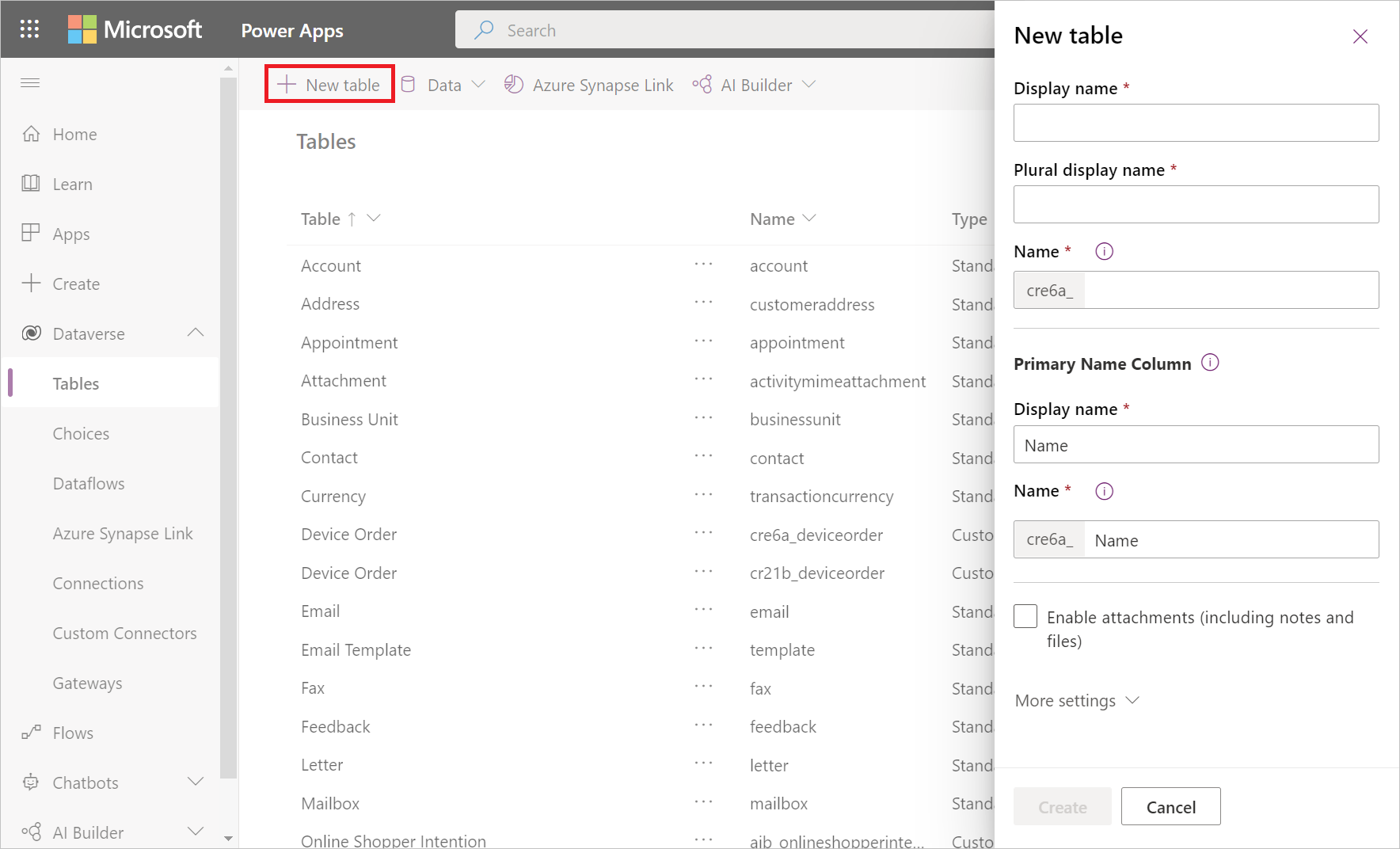
No painel da nova tabela :
- Insira Monitorização de Fluxos de Dados em Nome de Exibição.
- Na Coluna de Nome Primário, insira o nome Dataflow em Nome de Exibição.
- Selecione Criar.
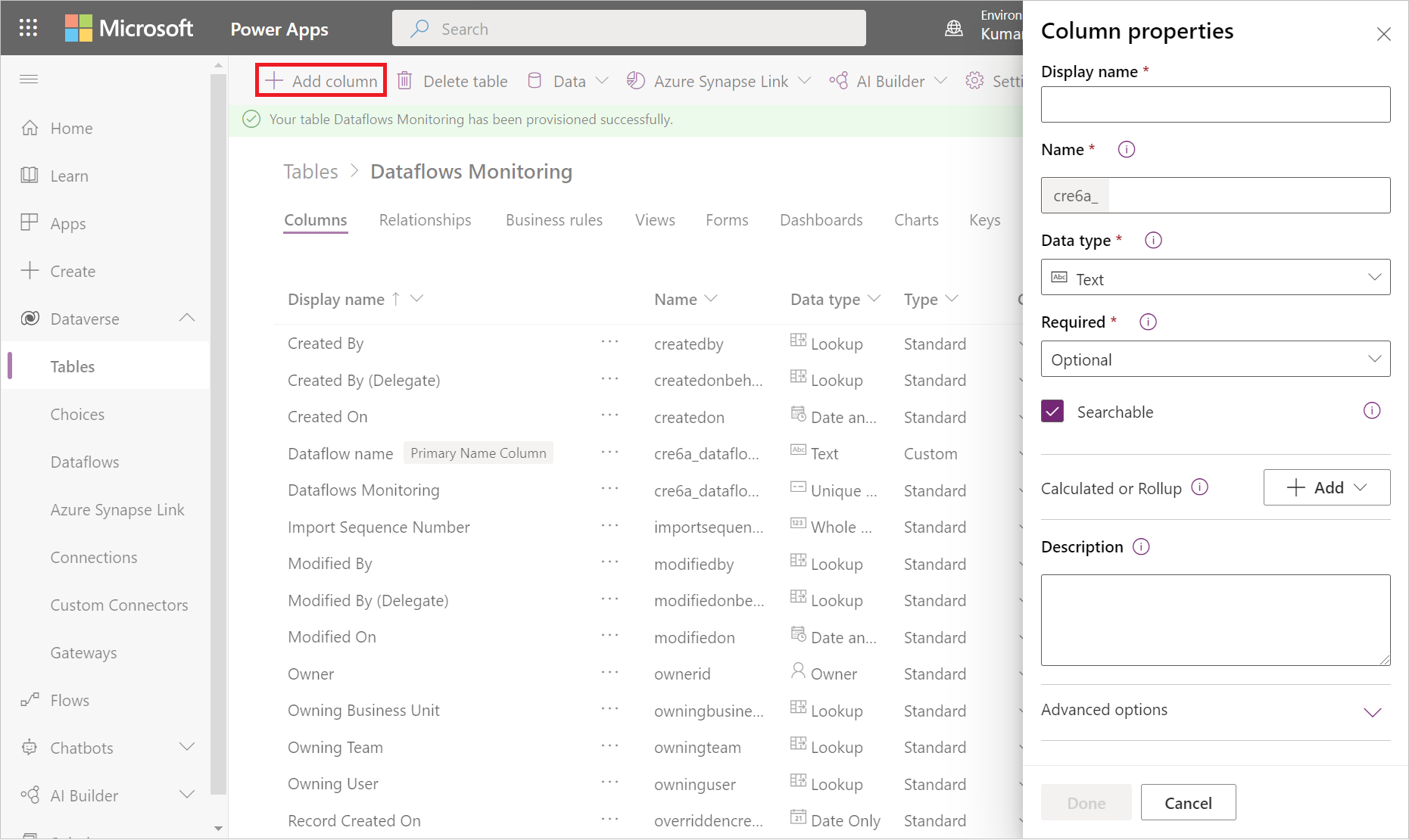
Selecione Adicionar coluna para repetir adicionar colunas para os seguintes valores:
- Nome de exibição: "Id-fluxo de dados", Tipo de dados: Texto, Obrigatório: Obrigatório.
- Nome de visualização: "Atualizar Estado", Tipo de dados: Texto, Obrigatório: Obrigatório.
- Nome de visualização: "Tipo de Atualização", Tipo de dados: Texto, Obrigatório: Obrigatório.
- Nome de visualização: "Hora de Início", Tipo de dados: Data e Hora, Obrigatório: Obrigatório.
- Nome de exibição: "Hora de Término", Tipo de dados: Data e Hora, Obrigatório: Obrigatório.
Criar um fluxo de dados
Se ainda não tiveres um, cria um fluxo de dados. Pode criar um fluxo de dados tanto em fluxos de dados do Power BI como em fluxos de dados do Power Apps.
Criar um fluxo do Power Automate
Navegue ao Power Automate.
Selecione Criar>fluxo automatizado de nuvem.
Introduza um nome de fluxo e depois procure o conector "Quando uma atualização de fluxo de dados termina". Selecione este conector da lista e depois selecione Criar.
Personaliza o conector. Insira as seguintes informações no seu fluxo de dados:
- Tipo de Grupo: Selecione Ambiente ao ligar ao Power Apps e Workspace ao ligar ao Power BI.
- Grupo: Selecione o ambiente Power Apps ou o espaço de trabalho Power BI onde está o seu fluxo de dados.
- Dataflow: Selecione o seu dataflow pelo nome.
Selecione Novo passo para adicionar uma ação ao seu fluxo.
Procura o conector "Adicionar uma nova linha" no Dataverse e depois seleciona-o.
Em Adicionar uma nova linha, selecione Escolher uma tabela e depois escolha Monitorização de Fluxos de Dados na lista.
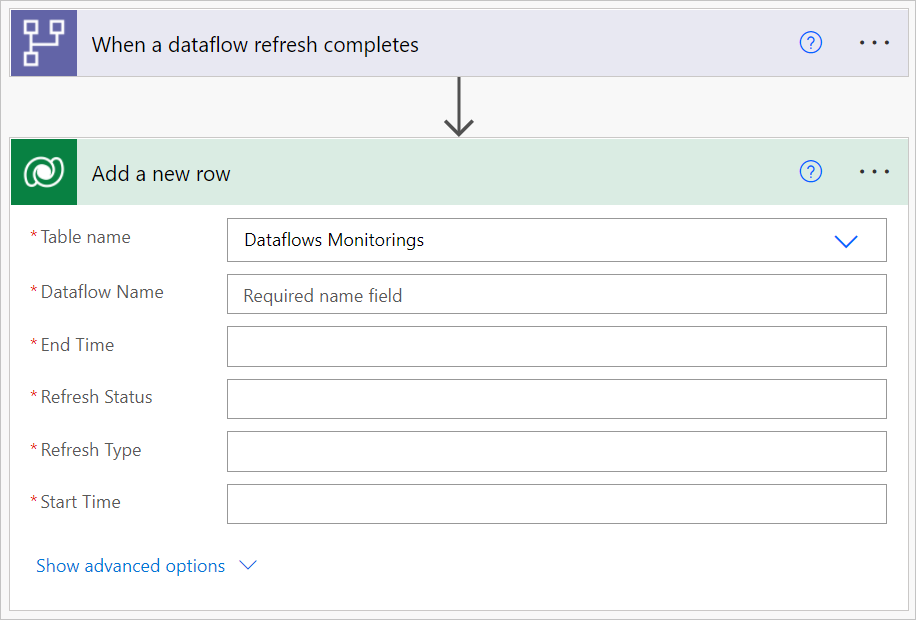
Para cada campo necessário, precisas de adicionar um valor dinâmico. Este valor é a saída dos metadados do fluxo de dados que é executado.
Selecione o campo ao lado de Dataflow Name e depois selecione Dataflow Name do conteúdo dinâmico.
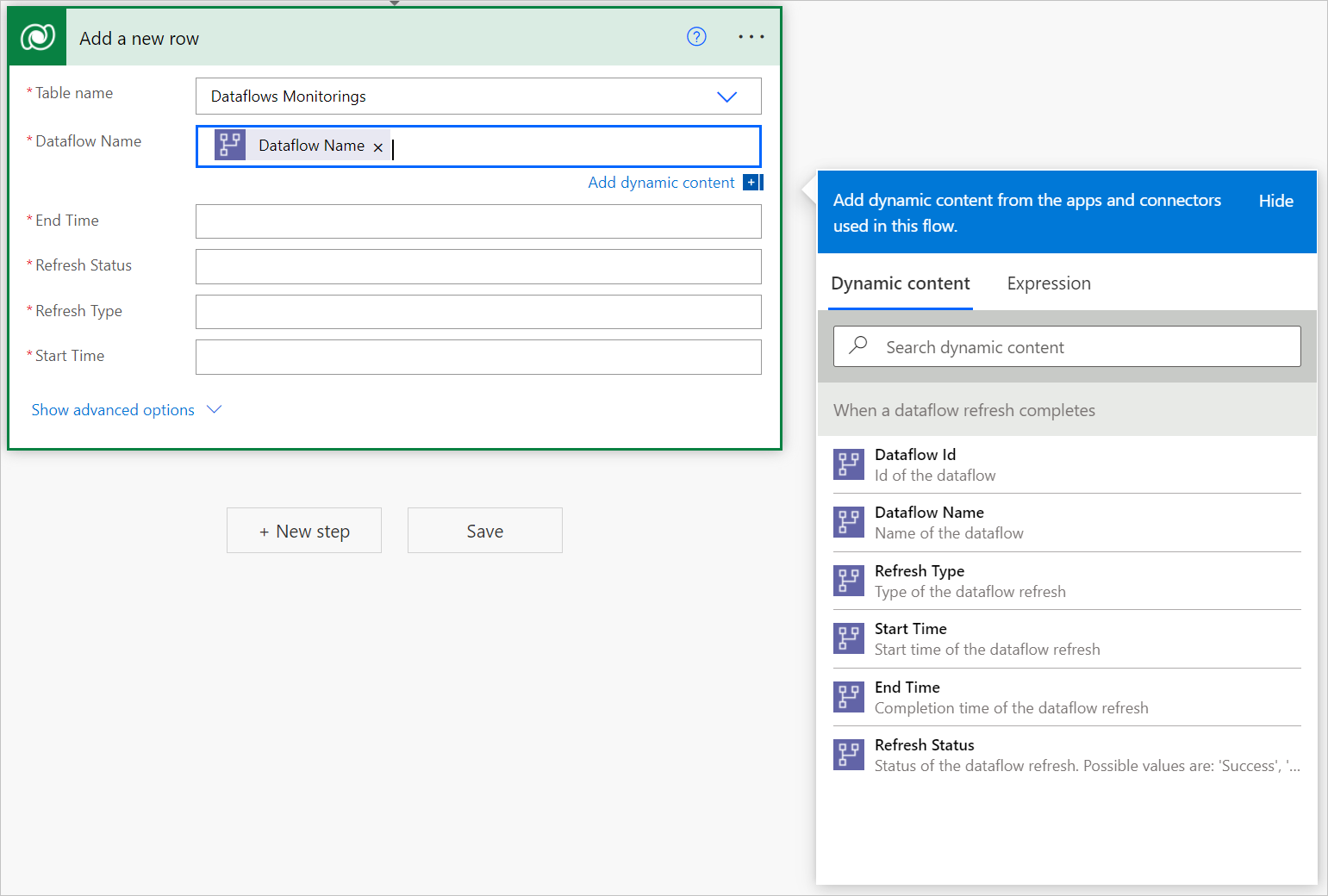
Repita este processo para todos os campos obrigatórios.
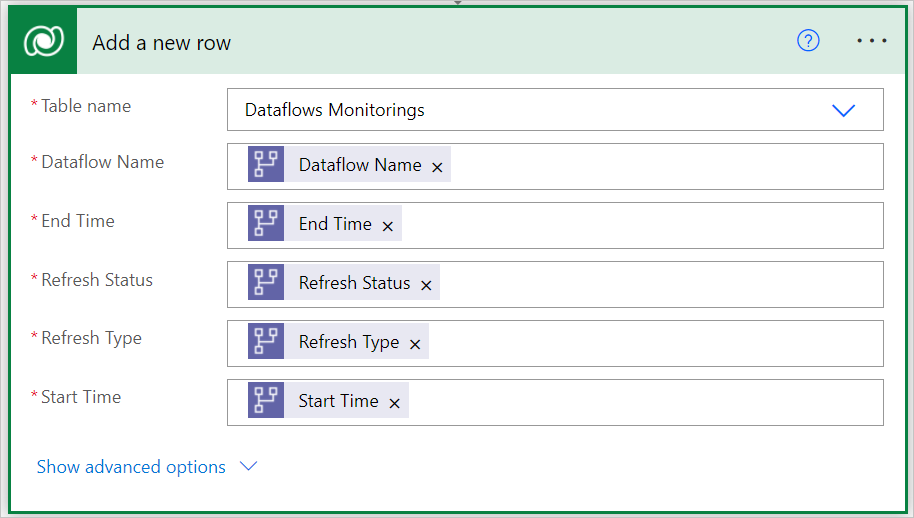
Guarde o fluxo.
Criar um Relatório Power BI
Abra o ficheiro
.pbit.Ligue-se à sua entidade Dataverse DataFlows Monitoring.
Neste painel, para cada fluxo de dados no intervalo de tempo especificado, pode monitorizar:
- A duração do fluxo de dados
- A contagem de fluxos de dados
- A contagem de falhas do fluxo de dados
O ID único para cada fluxo de dados é gerado por uma fusão entre o nome do fluxo de dados e a hora de início do fluxo de dados.