Nota
O acesso a esta página requer autorização. Pode tentar iniciar sessão ou alterar os diretórios.
O acesso a esta página requer autorização. Pode tentar alterar os diretórios.
Os tipos de dados no Power Query são usados para classificar valores e obter um conjunto de dados mais estruturado. Os tipos de dados são definidos no nível do campo — os valores dentro de um campo são definidos para estejam em conformidade com o tipo de dados do campo.
O tipo de dados de uma coluna é exibido no lado esquerdo do título da coluna com um ícone que simboliza o tipo de dados.

Observação
O Power Query fornece um conjunto de transformações contextuais e opções com base no tipo de dado da coluna. Por exemplo, ao selecionar uma coluna com um tipo de dados de Data, você obtém transformações e opções que se aplicam a esse tipo de dados específico. Estas transformações e opções ocorrem na interface do Power Query, como nos separadores Transform e Adicionar coluna, bem como nas opções de filtro inteligente.
Os tipos de dados mais comuns usados no Power Query estão listados na tabela seguinte. Embora esteja fora do âmbito deste artigo, pode encontrar uma lista dos tipos de dados mais usados no artigo
| Tipo de dados | Ícone | Descrição |
|---|---|---|
| Texto | 
|
Uma cadeia de dados de caracteres Unicode. Podem ser cadeias de caracteres, números ou datas representadas em um formato de texto. O comprimento máximo da cadeia de caracteres é de 268.435.456 caracteres Unicode (onde cada caractere Unicode é de 2 bytes) ou 536.870.912 bytes. |
| Verdadeiro/Falso | 
|
Um valor booleano de True ou False. |
| Número decimal | 
|
Representa um número de ponto flutuante de 64 bits (oito bytes). É o tipo de número mais comum e corresponde aos números como você costuma pensar neles. Embora projetado para lidar com números com valores fracionários, ele também lida com números inteiros. O tipo Número decimal pode manipular valores negativos de –1,79E, +308 a –2,23E, –308, 0, e valores positivos de 2,23E, –308 a 1,79E+308. Por exemplo, números como 34, 34.01 e 34.000367063 são números decimais válidos. A maior precisão que pode ser representada em um tipo de número decimal tem 15 dígitos. O separador decimal pode ocorrer em qualquer parte do número. O tipo de Número Decimal corresponde à forma como o Excel armazena os seus números. Um número binário de ponto flutuante não pode representar todos os números dentro do seu intervalo suportado com 100% de precisão. Assim, pequenas diferenças na precisão podem ocorrer ao representar certos números decimais. |
| Número decimal fixo | 
|
Também conhecido como tipo de moeda, esse tipo de dados tem um local fixo para o separador decimal. O separador decimal tem sempre quatro dígitos à sua direita e permite 19 dígitos de significância. O maior valor que pode representar é 922.337.203.685.477,5807 (positivo ou negativo). Ao contrário do número decimal, o tipo de número decimal fixo é sempre preciso e, portanto, é útil nos casos em que a imprecisão da notação de vírgula flutuante pode introduzir erros. |
| Número inteiro | 
|
Representa um valor inteiro de 64 bits (oito bytes). Por ser um número inteiro, não tem dígitos à direita da vírgula decimal. Permite 19 dígitos; números inteiros positivos ou negativos entre –9.223.372.036.854.775.808 (–2^63) e 9.223.372.036.854.775.807 (2^63–1). Ele pode representar a maior precisão possível dos vários tipos de dados numéricos. Tal como acontece com o tipo de Número Decimal Fixo, o tipo de Número Inteiro pode ser útil nos casos em que é necessário controlar o arredondamento. |
| Percentagem | 
|
Fundamentalmente igual a um tipo de Número Decimal, mas tem uma máscara para formatar os valores na coluna como porcentagem na janela do Editor do Power Query. |
| Data/Hora | 
|
Representa um valor de data e hora. Abaixo das capas, o valor Data/Hora é armazenado como um tipo de Número Decimal, para que você possa realmente converter entre os dois. A componente temporal de uma data é armazenada como uma fração de múltiplos inteiros de 1/300 de segundos (3,33 ms). São suportadas datas entre os anos de 1900 e 9999. |
| Data | 
|
Representa apenas uma data (sem parte de tempo). Quando convertido ao modelo, uma Data equivale a um valor de Data/Hora com zero no valor fracionário. |
| Tempo | 
|
Representa apenas a hora (sem parte da data). Quando convertido para o modelo, um valor de Hora é o mesmo que um valor de Data/Hora sem dígitos à esquerda da casa decimal. |
| Data/Hora/Fuso Horário | 
|
Representa uma Data/Hora UTC com um desvio de fuso horário. Ele é convertido em Data/Hora quando carregado no modelo. |
| Duração | 
|
Representa um período de tempo, que é convertido em um tipo de número decimal quando carregado no modelo. Como um tipo de número decimal, ele pode ser adicionado ou subtraído de um campo Data/Hora com resultados corretos. Como é um tipo de número decimal, você pode usá-lo facilmente em visualizações que mostram magnitude. |
| binário | 
|
O tipo de dados binários pode ser usado para representar quaisquer outros dados com um formato binário. |
| Qualquer | 
|
Qualquer tipo de dados é o status dado a uma coluna que não tem uma definição explícita de tipo de dados. Any é o tipo de dado que classifica todos os valores. Recomendamos que você sempre defina explicitamente os tipos de dados de coluna para suas consultas de fontes não estruturadas. Além disso, evite ter colunas com o tipo de dados "Any" como saída da consulta. |
Deteção de tipo de dados
A deteção de tipo de dados ocorre automaticamente ao se conectar a:
Fontes de dados estruturadas como bases de dados, Power Query lê o esquema da tabela da fonte de dados e apresenta automaticamente os dados usando o tipo de dado correto para cada coluna.
Fontes não estruturadas como Excel, CSV e ficheiros de texto, Power Query deteta automaticamente os tipos de dados ao inspecionar os valores da tabela. Por defeito, a deteção automática de tipos de dados está ativada no Power Query para fontes não estruturadas.
Você também pode usar o comando Detetar tipo de dados no grupo Qualquer Coluna na guia Extrair para detetar de forma automática os tipos de dados das colunas na tabela.

Como definir um tipo de dados de coluna
Você pode definir ou alterar o tipo de dados de uma coluna em qualquer um dos quatro locais:
No separador Home , no grupo Transformar , no menu suspenso de Tipos de Dados .

No separador Transformar , no grupo de colunas Qualquer , no menu suspenso de Tipos de Dados .
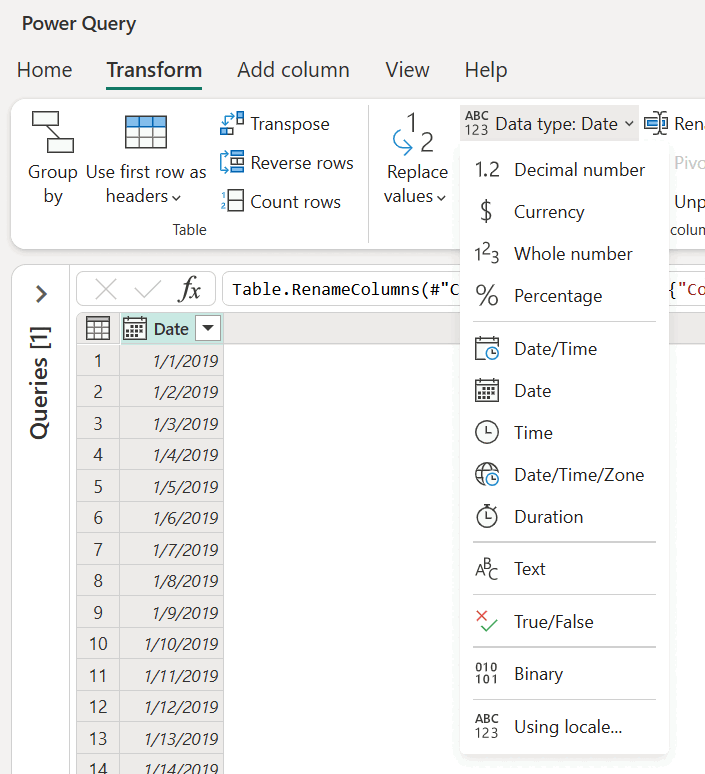
Selecionando o ícone no lado esquerdo do título da coluna.
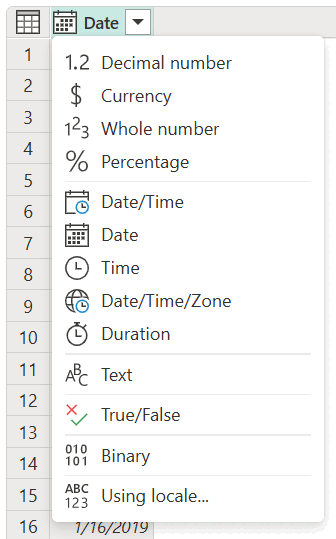
No menu de atalho da coluna, em Alterar Tipo.


Deteção automática de tipos de dados de coluna e cabeçalhos
Essa configuração é especificamente para fontes não estruturadas. Ele ajuda você inspecionando e detetando automaticamente tipos de colunas e cabeçalhos com base nas primeiras 200 linhas da tabela. Quando esta configuração está ativada, o Power Query adiciona automaticamente dois passos à sua consulta:
- Promover cabeçalhos de coluna: Promove a primeira linha da tabela para ser o cabeçalho da coluna.
- Tipo alterado: Converte os valores do tipo de dados Qualquer para um tipo de dados com base na inspeção dos valores de cada coluna.
Por predefinição, esta definição está ativada. Para desativar ou ativar esta definição, siga os passos que se aplicam à sua experiência no Power Query.
Para configurar a deteção automática de tipos de dados no Power Query Online
No separador Home, selecione Options e depois selecione Data load nas opções Project. Marque a caixa de seleção Detetar automaticamente tipos de coluna e cabeçalhos para fontes não estruturadas.

Para configurar a deteção automática de tipos de dados no Power Query Desktop
Pode definir este comportamento tanto a nível global como por ficheiro na janela Opções (no editor de Power Query, no separador File, selecione Opções e definições>Opções).
Global: No painel esquerdo, debaixo de Global, selecione Carregamento de dados. No painel direito de deteção de tipo , pode selecionar uma das três configurações de deteção de tipo que são aplicadas a cada novo ficheiro criado na sua aplicação.
- Sempre detete tipos de colunas e cabeçalhos para fontes não estruturadas
- Detetar tipos de coluna e cabeçalhos para fontes não estruturadas de acordo com a configuração de cada arquivo
- Nunca detete tipos de colunas e cabeçalhos para fontes não estruturadas

Arquivo atual: No painel esquerdo, em Arquivo atual, selecione Carregamento de dados. No painel direito, em Tipo de deteção, selecione se deseja ativar ou desativar a deteção de tipo para o ficheiro atual.


Localidade do documento ou projeto
O Power Query lida com dois componentes distintos que gerem a forma como as coisas se apresentam e são interpretadas:
- Localização: o componente que indica ao Power Query em que língua deve ser apresentado.
- Globalização: o componente que lida com a formatação dos valores, além da interpretação dos valores do texto.
Locale é um valor único que inclui os componentes de localização e globalização. A localidade é usada para interpretar valores de texto e convertê-los em outros tipos de dados. Por exemplo, a localidade Inglês (Estados Unidos) significa que a localização está em inglês dos Estados Unidos e a globalização, ou formato do valor, baseia-se nos padrões usados nos Estados Unidos.
Quando o Power Query define um tipo de dado de coluna ou converte de um tipo de dado para outro, tem de interpretar os valores a converter antes de os poder transformar para outro tipo de dado.
No Power Query Online, esta interpretação é definida nas opções Project, sob Configurações regionais.

No Power Query Desktop, o Power Query reconhece automaticamente o formato regional do seu sistema operativo e usa-o para interpretar os valores para conversão de tipos de dados. Para alterar esta configuração de localidade, abra a janela Opções e, no painel esquerdo, em Arquivo atual, selecione Configurações regionais. A partir daqui, você pode alterar a localidade para a configuração desejada.


Essa configuração de localidade é importante para interpretar valores de texto em um tipo de dados específico. Por exemplo, imagine que tem a sua localização definida como Inglês (Estados Unidos), mas uma coluna num dos seus ficheiros CSV tem datas formatadas no formato do Reino Unido: dia/mês/ano.

Quando você tenta definir o tipo de dados da coluna Data como Data, você obtém valores de erro.
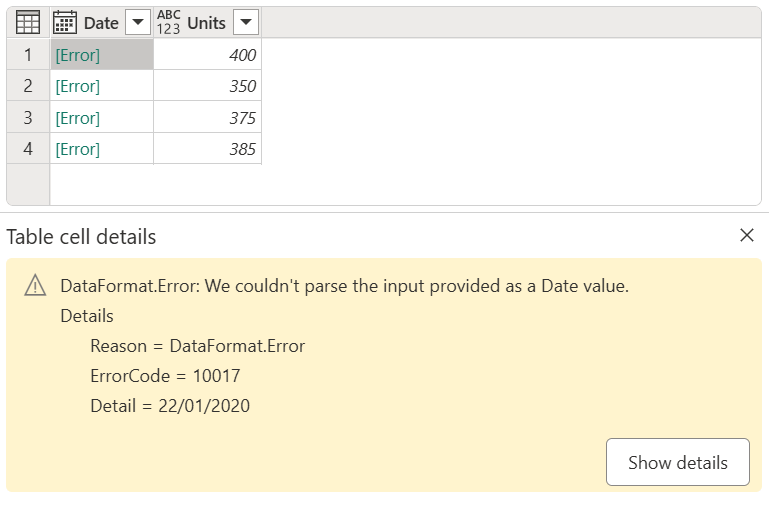
Estes erros ocorrem porque o local utilizado tenta interpretar a data no formato inglês (Estados Unidos), que é mês/dia/ano. Como não há um mês 22 no calendário, isso causa um erro.
Em vez de tentar apenas selecionar o tipo de dados Data, você pode clicar com o botão direito do mouse no título da coluna, selecionar Alterar tipoe, em seguida, selecionar Usando localidade.

Na caixa de diálogo Alterar tipo de coluna com de localidade, você seleciona o tipo de dados que deseja definir, mas também seleciona qual localidade usar, que, neste caso, precisa ser inglês (Reino Unido).

Ao usar esta localização, o Power Query pode interpretar valores corretamente e converter esses valores para o tipo de dado correto.
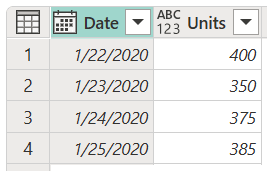
Para verificar os valores de data final
O valor de globalização orienta a formatação dos valores de data. Se tiver alguma dúvida sobre o valor apresentado pelo Power Query, pode verificar a conversão dos valores de data adicionando novas colunas para o dia, mês e ano a partir do valor. Para adicionar essas novas colunas, selecione a coluna Data e vá para a guia Adicionar coluna no menu. No grupo coluna de data e hora, as opções para uma coluna de data são exibidas.

A partir daqui, você pode extrair partes do valor de data, como o número do ano, o número do mês, o número do dia ou até mesmo mais colunas extraídas da coluna Data.

Usando essas colunas, você pode verificar se o valor da data foi convertido corretamente.
Matriz de conversão de tipo de dados
A matriz a seguir foi projetada para fornecer uma visão rápida da viabilidade da conversão de tipo de dados de um valor de um tipo de dados para outro.
Observação
A conversão nesta matriz começa com o tipo de dados original na coluna Tipos de dados. Cada resultado de uma conversão para o novo tipo é mostrado na linha do tipo de dados original.
| Tipos de dados |
|
|
|
|
|
|
|
|
|
|
|
|---|---|---|---|---|---|---|---|---|---|---|---|
|
Número decimal |
— | 
|
|

|
|
|

|

|
|
|
|
|
Moeda |
|
— |
|
|
|
|
|
|
|
|
|
|
Número inteiro |
|
|
— |
|
|
|
|
|
|
|
|
|
Percentagem |
|
|
|
— |
|
|
|
|
|
|
|
|
Data/Hora |
|
|
|
|
— |
|
|
|
|
|
|
| Data |
|
|
|
|
|
— |
|
|
|
|
|
|
Tempo |
|
|
|
|
|
|
— |
|
|
|
|
|
Data/Hora/Fuso Horário |
|
|
|
|
|
|
|
— |
|
|
|
|
Duração |
|
|
|
|
|
|
|
|
— |
|
|
|
Texto |
|
|
|
|
|
|
|
|
|
— |
|
|
Verdadeiro/Falso |
|
|
|
|
|
|
|
|
|
|
— |
| Ícone | Descrição |
|---|---|
|
|
Possível |
|
|
Não é possível |
|
|
Possível, mas acrescenta valores ao valor original |
|
|
Possível, mas trunca o valor original |
Tipos no Power Query M
Pode encontrar uma lista dos tipos de dados mais usados no artigo Power Query M Tipos e conversão de tipos. Existe também uma lista completa de tipos de dados no artigo da linguagem de fórmulas Power Query M Types.