Nota
O acesso a esta página requer autorização. Pode tentar iniciar sessão ou alterar os diretórios.
O acesso a esta página requer autorização. Pode tentar alterar os diretórios.
O Microsoft Power Automate permite criar processos automatizados entre os seus serviços e aplicações favoritos. A capacidade de executar fluxos nas aplicações Customer Engagement (Dynamics 365 Sales, Dynamics 365 Customer Service, Dynamics 365 Field Service, Dynamics 365 Marketing e Dynamics 365 Project Service Automation), como o Dynamics 365 Sales e o Customer Service, permite que os utilizadores combinem facilmente um amplo espectro de serviços que podem ser iniciados a partir das aplicações do Dynamics 365, tais como serviços de mensagens, Social Engagement e encaminhamento de documentos.
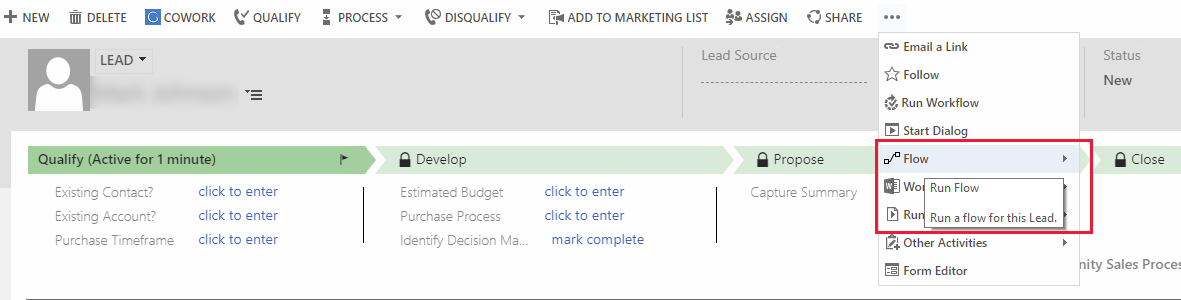
Os ambientes utilizam o mesmo ambiente no qual o ambiente reside. Para obter mais informações sobre ambientes do Power Automate, consulte Utilizar ambientes no Power Automate
A funcionalidade de integração do Power Automate não está disponível nos seguintes serviços ou regiões geográficas.
- Microsoft Power Apps Governo dos EUA
- Alemanha
Após a funcionalidade de integração do Power Automate ser ativada, os seguintes privilégios são adicionados à secção Diversos do separador Personalização para direitos de acesso.
- Nome: prvFlow
- Nome: prvFlow
Pré-requisitos
Uma ligação ao Power Automate para aplicações Customer Engagement (recomendado). Mais informações: Conectores
Um ou mais fluxos criados no ambiente do Power Automate para utilização com as aplicações Customer Engagement. Mais informações: Criar um fluxo utilizando as aplicações Customer Engagement
Ação necessária: Ativar o Power Automate na sua organização
Por predefinição, todos os direitos de acesso permitem aos utilizadores executar fluxos nos registos a que tenham acesso.
Importante
O acesso condicional e a autenticação multifator podem exigir que aplique certas alterações. Esta secção descreve cenários que podem exigir a sua ação.
Uma vez ativada a opção de integração do Power Automate, não pode ser desativada.
Se estiver a usar políticas de Acesso Condicional para limitar o acesso ao Power Automate e às suas funcionalidades, as seguintes aplicações devem ser incluídas na aplicação da política de aplicações na Cloud :
- Microsoft PowerApps
- Microsoft Flow
Atualmente, ter acesso condicional apenas ao Microsoft Flow não é suficiente. Aprenda como configurar políticas de Acesso Condicional nos seguintes artigos:
Se a sua organização utiliza políticas de Acesso Condicional que exigem autenticação multifator (MFA), certifique-se de que as suas políticas aplicam requisitos consistentes de MFA tanto à aplicação de incorporação (como SharePoint, Microsoft Teams ou Excel) como ao Microsoft Flow Service (ID da Aplicação:
7df0a125-d3be-4c96-aa54-591f83ff541c).Flow Service é a API que as aplicações de alojamento chamam quando os utilizadores visualizam ou executam fluxos a partir de superfícies embutidas. Se os requisitos de MFA variarem entre a aplicação anfitriã e o Microsoft Flow Service, a troca de tokens falha e os utilizadores veem um erro de autenticação ao tentarem aceder a fluxos do SharePoint, Teams ou Excel.
A abordagem mais simples é direcionar todas as aplicações cloud na sua política de Acesso Condicional, ou adicionar explicitamente o Microsoft Flow Service juntamente com as aplicações anfitriãs. Para mais informações, veja Acesso condicional e autenticação multifator no Power Automate.
Observação
O Microsoft Flow Portal (o portal maker do Power Automate) está incluído no alvo da aplicação Office 365 no Acesso Condicional, mas o Microsoft Flow Service (a API) não está. Se a sua política visar apenas a aplicação Office 365, deve também adicionar explicitamente o Microsoft Flow Service para garantir uma aplicação consistente de MFA para experiências de fluxo embutido.
Para ativar ou desativar a integração do Power Automate na sua organização, siga estes passos.
Inicie sessão no Centro de administração do Power Platform.
No painel de navegação, selecione Gerenciar.
No painel Gerir, selecione Ambientes.
Na página Ambientes , selecione um ambiente.
Selecione Definições>Produto>Comportamento.
Em Apresentar comportamento, selecione Mostrar o Power Automate em formulários e no mapa do site para ativar o Power Automate. Uma vez ativada, esta definição não pode ser desativada.
Selecione Guardar.
Tip
O menu do Power Automate lista apenas os fluxos que começam com o acionador Quando um registo é selecionado do Microsoft Dataverse e contém, pelo menos, um acionador ou ação que referencia esse registo.