Nota
O acesso a esta página requer autorização. Pode tentar iniciar sessão ou alterar os diretórios.
O acesso a esta página requer autorização. Pode tentar alterar os diretórios.
APLICA-SE A:  Power BI Service
  Power BI Report Builder Power BI Desktop
Este artigo orienta você na publicação de um relatório paginado e mantê-lo sincronizado com seu espaço de trabalho git. Os desenvolvedores podem aplicar seus processos de desenvolvimento, ferramentas e práticas recomendadas.
Pré-requisitos
Para integrar o Git com o seu espaço de trabalho Microsoft Fabric, precisa de configurar os seguintes pré-requisitos tanto para o Fabric como para o Git.
Pré-requisitos da infraestrutura
Para aceder ao recurso de integração do Git, necessita de uma capacidade doFabric. Uma capacidade de malha é necessária para usar todos os itens de malha suportados. Se você ainda não tem uma, inscreva-se para uma avaliação gratuita. Clientes que já têm uma capacidade Power BI Premium podem usar essa capacidade, mas tenham em conta que certos SKUs do Power BI só suportam itens do Power BI.
Além disso, os seguintes interruptores de locatário devem ser habilitados no Portal de administração.
- Os utilizadores podem criar itens Fabric - necessário no caso de utilização de artefactos Fabric
- Os usuários podem sincronizar itens do espaço de trabalho com seus repositórios Git
- Crie espaços de trabalho (somente se você quiser ramificar para um novo espaço de trabalho.)
- Os utilizadores podem sincronizar itens do espaço de trabalho com GitHub repositórios: Apenas para utilizadores GitHub
Essas opções podem ser habilitadas pelo administrador do locatário, administrador de capacidade ou administrador do espaço de trabalho, dependendo das configurações da sua organização.
Pré-requisitos do Git
A integração com o Git é atualmente suportada para Azure DevOps e GitHub. Para usar a integração do Git com o seu espaço de trabalho Fabric, precisa do seguinte em Azure DevOps ou GitHub:
- Uma conta ativa Azure DevOps registada para o mesmo utilizador do Fabric, suportada mesmo que a organização Azure DevOps resida num tenant diferente do tenant do Fabric. Crie uma conta gratuita.
- Acesso a um repositório existente.
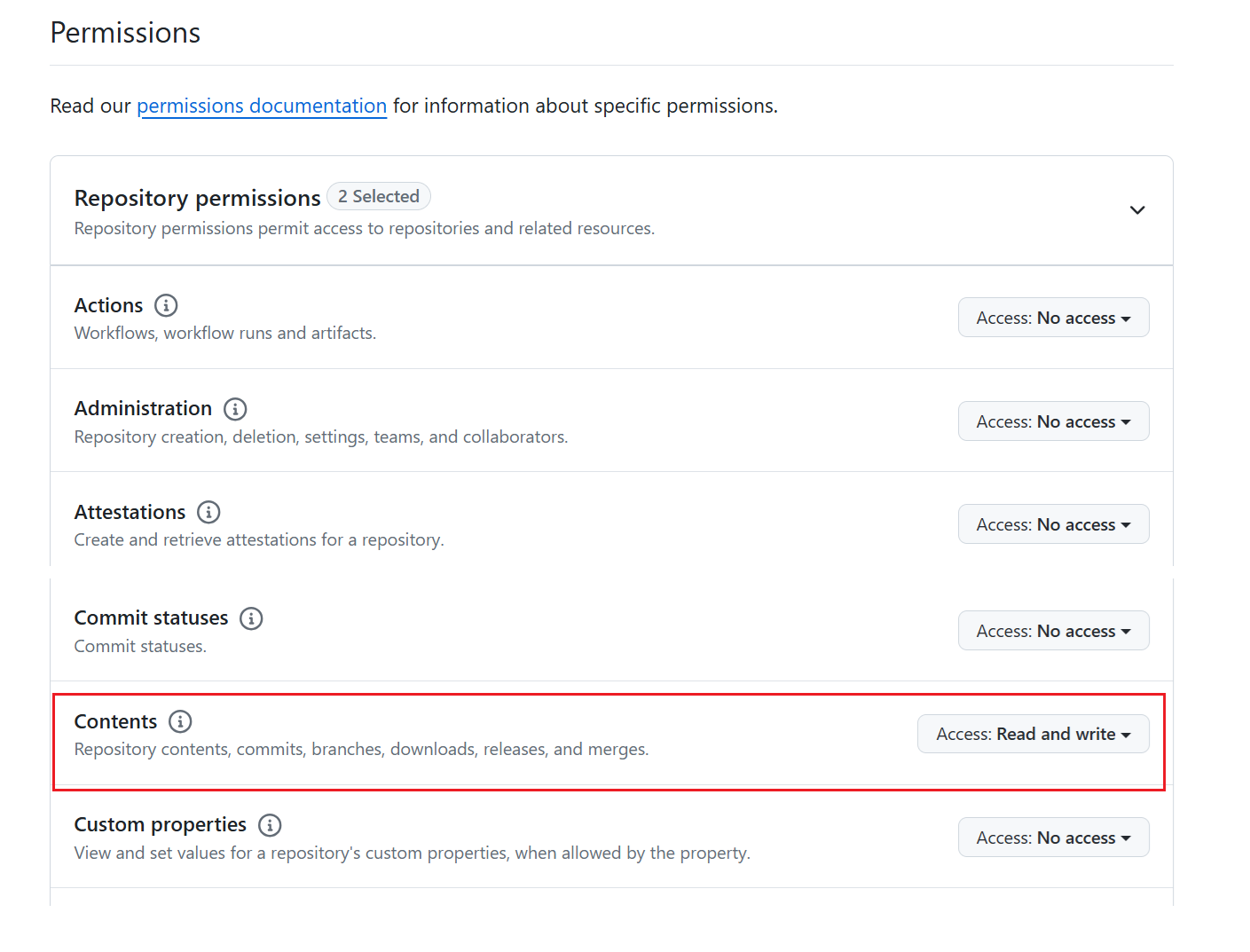
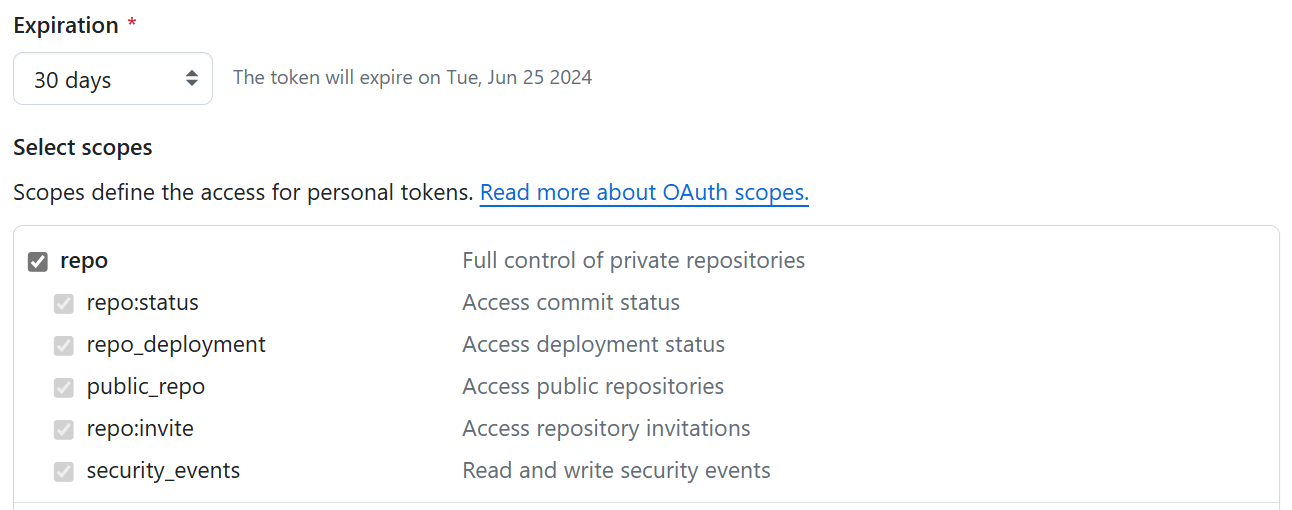
Leia sobre a integração do Git com Microsoft Fabric em Introdução à integração git.
Pré-requisitos para Power BI
Consulte a secção Pré-requisitos no Acede ao editor de relatórios paginados no serviço Power BI.
Adicionar um relatório paginado ao GitHub
Ligue o seu espaço de trabalho ao seu repositório git seguindo as instruções em Ligue um espaço de trabalho a um repositório Azure.
Captura de tela das informações para se conectar ao espaço de trabalho.
Nota
Se a ramificação for nova, você será solicitado a Criar e sincronizar.
Carregue seu arquivo .rdl para o espaço de trabalho no serviço. O OneDrive e o SharePoint ainda não são suportados.
Captura de ecrã do botão Carregar.
Depois de carregar o arquivo, você verá o relatório e o status do Git Não confirmado e Controle do código-fonte.
Captura de ecrã do estado.
Selecione Controlo de Versões. No painel de controle do código-fonte, selecione o arquivo e confirme.
Captura de ecrã de Commit.
Depois de confirmar o arquivo, o status do Git muda para Sync.
Captura de ecrã do Git Synced.
Uma pasta aparece no repositório git que contém os arquivos .rdl e dois arquivos .json . Talvez seja necessário atualizar o repositório.
Screenshot do repositório Git.
Editar um relatório paginado que está guardado no GitHub
- Abra o ficheiro .rdl a partir do repositório git local no Power BI Report Builder.
- Faça as edições desejadas.
- Confirme e envie suas alterações para o repositório remoto.
- Crie um PR para a ramificação principal.
- Uma vez aprovado, o PR é incorporado ao ramo principal.
- A partir da ramificação principal, aplique as alterações revisadas ao espaço de trabalho relevante.
Considerações e limitações
Publique/carregue o relatório paginado para o serviço e use o git. Os relatórios paginados não são renderizados se você começar com os arquivos no git.
Quando você exclui um relatório paginado do git, exclua toda a pasta e não apenas o relatório .rdl.
Renomear um relatório paginado no git não funciona. No entanto, renomear a ".rdl" no serviço Power BI funciona. Se quiser renomear o relatório paginado, exclua o relatório paginado do git, exclua toda a pasta e recrie a pasta com o .rdl com o novo nome.
O relatório paginado permanece conectado ao conjunto de dados original quando você o move para um espaço de trabalho diferente. Se mover um relatório paginado para outro espaço de trabalho, atualize o conjunto de dados no Power BI Report Builder e volte a publicar o relatório paginado para o serviço Power BI.
Conteúdo relacionado
- Introdução à integração git