Nota
O acesso a esta página requer autorização. Pode tentar iniciar sessão ou alterar os diretórios.
O acesso a esta página requer autorização. Pode tentar alterar os diretórios.
Com fluxos de tarefas translíticas, você pode automatizar ações do usuário final, como atualizar registros, adicionar anotações ou criar fluxos de trabalho que acionam ações em outros sistemas. Os fluxos de tarefas translíticas permitem cenários automatizados, incluindo:
- Adicionar dados: adicione um registro de dados a uma tabela em seu banco de dados e veja-o refletido em seu relatório. Por exemplo, adicionar um novo registro de cliente.
- Editar dados: edite um registro de dados existente em uma tabela em seu banco de dados e veja-o refletido em seu relatório. Por exemplo, atualizar um campo de status ou uma anotação.
- Excluir dados: exclua um registro existente de dados de uma tabela em seu banco de dados e veja-o removido do relatório. Por exemplo, remover um registro de cliente que não é mais necessário.
- Chamar uma API externa: faça uma solicitação de API acessível por meio de uma solicitação de rede. Por exemplo, fazer uma solicitação para o ponto de extremidade REST de uma API pública, que atualiza os dados subjacentes ou a entrada do utilizador final, ou então executa uma ação num sistema diferente.
Os fluxos de tarefas translíticas funcionam usando funções de dados do usuário na Malha para invocar funções nas fontes de dados subjacentes da Malha.
O exemplo seguinte mostra um fluxo de tarefas translítico que liga um relatório Power BI que mostra oportunidades de vendas a um fluxo de trabalho que publica pedidos no Teams. Neste exemplo, você pode ver que o usuário filtrou a tabela para exibir apenas oportunidades de alta quantidade de alto risco com janelas de tempo limitadas. O utilizador solicita um desconto de 10% para estas oportunidades e justifica o pedido num campo de comentários. Depois de selecionar o botão Solicitar desconto , a entrada da tabela e os campos de texto são passados para uma função de dados do usuário. A função publica uma mensagem no Teams com os detalhes para que a solicitação possa ser aprovada ou rejeitada.

Pronto para começar? Escolha entre dois tutoriais de ponta a ponta:
Tutorial de escrita de dados: Tutorial: Criar um fluxo de tarefas translítico guia-o na criação de uma base de dados SQL, na escrita de uma função de dados de utilizador e na ligação da função a um relatório Power BI para possibilitar cenários de anotação de dados.
Tutorial de atualização de estado: Tutorial: Criar um fluxo de trabalho de atualização de estado mostra-lhe como escrever atualizações de estado de projeto numa base de dados com acompanhamento completo do histórico e enviar notificações para o Microsoft Teams.
Se já tem uma função de dados de utilizador que pretende ligar a um relatório Power BI, veja o botão Criar uma função de dados em Power BI.
Regravação de dados
Os fluxos de tarefas translíticos podem permitir a escrita de dados para que os utilizadores finais possam atualizar, adicionar ou eliminar dados em bases de dados Fabric a partir dos relatórios do Power BI. Usando as funções de dados do usuário do Fabric, você pode atualizar, adicionar ou excluir registros de dados programaticamente com base no contexto de filtro passado do relatório.
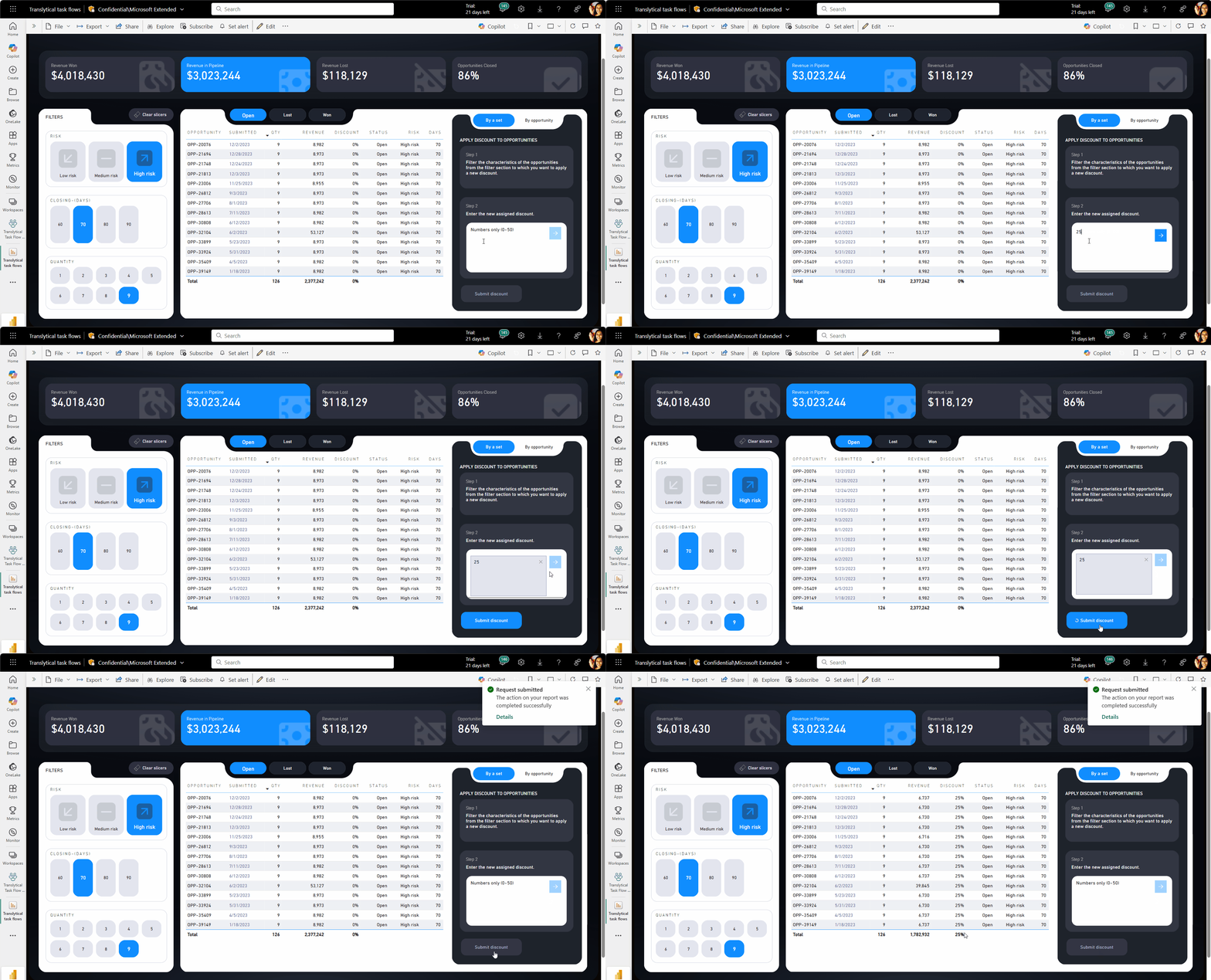
Por exemplo, o seguinte relatório Power BI permite-lhe modificar o valor de desconto visto na tabela sem nunca sair do relatório. Quando insere o novo valor no cortador de entrada e seleciona Submeter o desconto, uma função de dados do utilizador do Fabric atualiza automaticamente os registos da fonte de dados que correspondem aos filtros aplicados.
Para cenários de escrita de retorno de dados, as funções de dados do usuário têm gestão de conexão nativa para as seguintes fontes de dados de infraestrutura:
- Bancos de dados SQL de estrutura
- Armazéns de tecidos
- Lakehouses de Fabric (para ficheiros)
Para a maioria dos cenários de write-back, recomendamos o uso do banco de dados SQL como fonte de dados subjacente. Os bancos de dados SQL têm um bom desempenho com as pesadas operações de leitura/gravação necessárias em cenários de relatórios.
Para exemplos práticos de funções de dados do usuário, consulte exemplos de fluxo de tarefas Translytical.
Automação personalizada
Os fluxos de tarefas translíticas também podem automatizar muitas tarefas e até mesmo executar ações em outros sistemas usando APIs externas.
Por exemplo, o seguinte relatório do Power BI permite-lhe gerar sugestões de IA personalizadas para os influenciadores vistos na tabela, utilizando a API do Azure OpenAI Responses. Quando seleciona um influenciador e depois seleciona Generate AI Suggestion, uma função de dados de utilizador do Fabric fornece uma resposta Azure OpenAI baseada num prompt totalmente personalizável.

Para exemplos práticos de funções de dados do usuário, consulte exemplos de fluxo de tarefas Translytical.
Limitações
Atualmente, as seguintes limitações se aplicam aos fluxos de tarefas translíticas:
- As funções de dados do utilizador devem devolver um tipo
strpara ser adicionado a um relatório. - O Power BI Embedded é suportado apenas para cenários de embed seguros.
As seguintes limitações de serviço também podem afetar seus fluxos de tarefas translíticas:
- Detalhes do serviço e limitações das funções de dados do usuário do Fabric
- Limitações na base de dados SQL em Microsoft Fabric
Próximos passos
Tutorial de escrita de dados: Tutorial: Criar um fluxo de tarefas translítico guia-o na criação de uma base de dados SQL, na escrita de uma função de dados de utilizador e na ligação da função a um relatório Power BI para possibilitar cenários de anotação de dados.
Tutorial de atualização de estado: Tutorial: Criar um fluxo de trabalho de atualização de estado mostra-lhe como escrever atualizações de estado de projeto numa base de dados com acompanhamento completo do histórico e enviar notificações para o Microsoft Teams.
Se já tem uma função de dados de utilizador que pretende ligar a um relatório Power BI, veja o botão Criar uma função de dados em Power BI.