Nota
O acesso a esta página requer autorização. Pode tentar iniciar sessão ou alterar os diretórios.
O acesso a esta página requer autorização. Pode tentar alterar os diretórios.
Pode exportar e importar fluxos fora de soluções através de pacotes. Esta funcionalidade permite exportar um fluxo de um ambiente e importá-lo para outro. Os pacotes de exportação e importação têm o formato de ficheiro .zip.
Se pretender exportar e importar vários fluxos, pode utilizar soluções, como descrito nos artigos Exportar uma solução e Importar uma solução ou pode copiar um ambiente.
Important
- Deve ter cookies de terceiros ativados para exportar e importar fluxos fora de solução.
- Para capacidades de gestão do ciclo de vida (ALM) de aplicações em ambientes Microsoft Power Platform, utilize Microsoft Dataverse e soluções em vez da exportação e importação de pacotes. Mais informações: Descrição geral do ALM
- Os pacotes de fluxos não podem ser utilizados com pacotes de soluções do Dataverse devido a uma incompatibilidade do pacote.
Recursos incluídos no pacote
Quando exporta um fluxo, os recursos dependentes para o seu fluxo também são exportados para o pacote.
| Resource | Suportada | Opções de importação |
|---|---|---|
| Flow | Yes | Existem duas opções para importar um fluxo para um ambiente: |
Permissões necessárias para importar e exportar um fluxo fora de solução
Apenas o proprietário ou coproprietário de um fluxo pode exportar o fluxo. Para importar um fluxo, é necessário o Criador de Ambientes no ambiente de destino.
Exportar um pacote de fluxo
Inicia sessão em Power Automate.
No painel de navegação esquerdo, selecione Os Meus Fluxos>Fluxos de cloud e, em seguida, selecione o fluxo que pretende exportar.
No menu, selecione a seta para baixo junto a Exportar e, em seguida, selecione Pacote (.zip).
No ecrã seguinte, introduza um nome e uma descrição para o seu pacote.
(Opcional) Configure o pacote.
Em Rever Conteúdo do Pacote no campo AÇÃO, selecione Configurar (o ícone da ferramenta).
Selecione Atualizar (predefinição) ou Criar como novo.
Para uma descrição destas opções, aceda à tabela na secção Recursos incluídos no pacote neste artigo.
Selecione Guardar.
(Opcional) Adicionar um comentário.
- No título Rever Conteúdo do Pacote no campo AÇÃO, selecione Comentar (o ícone de balão de discurso).
- Introduza o seu comentário.
- (Opcional) Pode ver várias linhas no seu comentário utilizando as setas para cima e para baixo na barra de deslocamento. Em alternativa, pode ampliar o campo selecionando e arrastando as linhas diagonais no canto inferior direito do campo.
- Selecione Guardar. O ícone na coluna AÇÃO agora contém aspas para indicar que há um comentário.
No canto inferior direito, selecione Exportar.
O seu pacote começará a ser descarregado em breve. Se a transferência não iniciar automaticamente, selecione Transferir.
Quando estiver pronto para importar um fluxo, precisa do ficheiro .zip descarregado.
Importar um fluxo
No painel de navegação esquerdo, selecione Os Meus Fluxos.
No menu, selecione Importar>Importar Pacote (Legado).
Selecione Carregar>o seu ficheiro zip>Abrir.
O botão Carregar agora lê A Carregar e o nome do ficheiro .zip aparece à esquerda do botão.
Quando o carregamento estiver concluído, os detalhes do pacote aparecem.
Na coluna IMPORTAR CONFIGURAÇÃO na primeira linha, selecione o conteúdo no campo e, em seguida, selecione Criar como Novo ou Atualizar no menu pendente Configuração.
Para obter uma descrição dos campos no menu Configuração, aceda a Recursos incluídos no pacote.
Selecione Guardar.
Em Recursos Relacionados, execute os seguintes passos:
- Na coluna IMPORTAR CONFIGURAÇÃO, selecione o conteúdo do campo para cada linha.
- No diálogo Configuração de Importação, selecione o item caso seja necessário definir o fluxo para que uma marca de verificação seja colocada no final da linha.
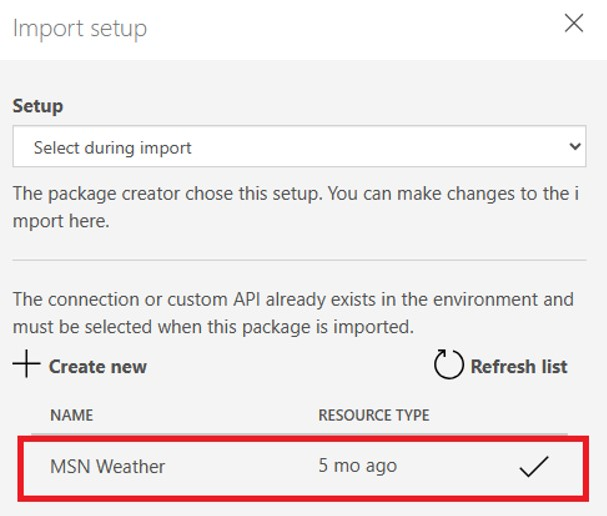
c. Selecione Guardar.
O botão Importar fica ativo depois de configurar com êxito todas as definições necessárias. Selecione Importar.