Nota
O acesso a esta página requer autorização. Pode tentar iniciar sessão ou alterar os diretórios.
O acesso a esta página requer autorização. Pode tentar alterar os diretórios.
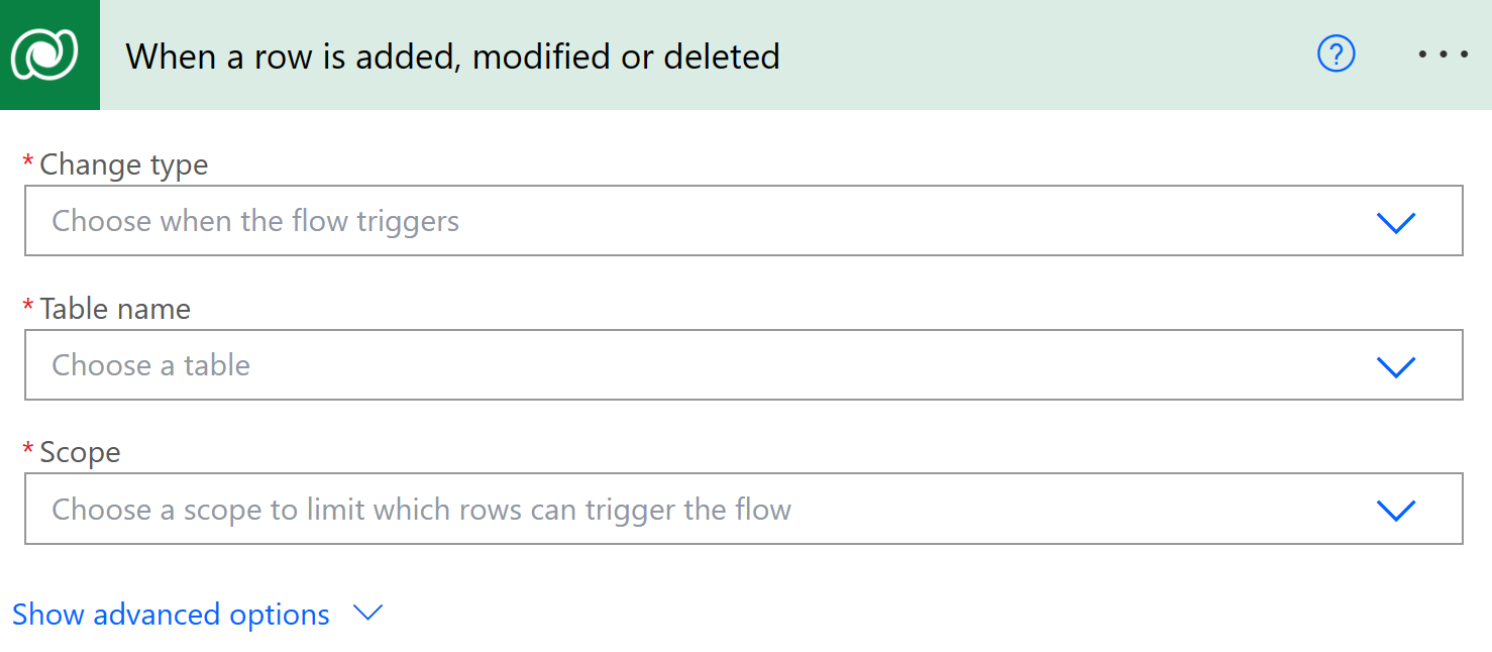
O acionador Quando uma linha é adicionada, modificada ou eliminada executa um fluxo sempre que uma linha de uma tabela e âmbito selecionados mudam ou são criados.
Pré-requisitos
Para criar um fluxo que é acionado quando cria, modifica ou elimina uma linha, tem de ter permissões de nível de utilizador para criar, ler, escrever e eliminar na tabela Registo de Chamada de Retorno.
Dependendo dos âmbitos definidos no fluxo, poderá precisar pelo menos desse nível de leitura na mesma tabela. Mais informações em Segurança do ambiente.
Definir parâmetros para o seu acionador
São necessárias as seguintes informações para utilizar o acionador Quando uma linha é adicionada, modificada ou eliminada.
- Condição do acionador
- Nome da tabela
- Âmbito
Power Automate permite usar o new designer ou o classic designer para configurar o teu fluxo cloud. Os passos são semelhantes em ambos os estruturadores. Obtenha mais informações (com exemplos) em Identificar as diferenças entre o novo estruturador e o estruturador clássico.
No seu fluxo, selecione o cartão para o acionador Quando uma linha é adicionada, modificada ou eliminada. Abre-se um painel à esquerda com o separador Parâmetros selecionado.

Condição do acionador
A condição de acionador, Tipo de alteração, define a combinação de alterações a uma linha que executa o fluxo.
Quando o fluxo aciona a criação, atualização ou eliminação de uma linha, o valor de triggerOutputs()['body/SdkMessage'] é Create, Update ou Delete, respetivamente.
Quando ocorrem múltiplas atualizações numa única linha numa tabela, o Power Automate avalia o gatilho de cada atualização, mesmo que os valores atualizados sejam os mesmos dos anteriores. Estas atualizações podem resultar em várias execuções de fluxo.
Nome da tabela
A lista Table name filtra as linhas cujas alterações ocorrem antes de o fluxo ser acionado. Mais informações em Tabelas no Dataverse.
O acionador Quando uma linha é adicionada, modificada ou eliminada não suporta fluxos de acionamento em relações dos tipos 1:N ou N:N.
Âmbito
A lista Âmbito indica as linhas que devem ser monitorizadas para determinar se o fluxo deve ser executado.
Eis o que cada âmbito significa:
| Scope | Nível de propriedade da linha |
|---|---|
| Unidade de Negócio | As ações são executadas em linhas que sejam propriedade de qualquer utilizador na sua unidade de negócio. |
| Organização | As ações são tomadas por qualquer utilizador dentro do ambiente. |
| Principal: unidade de negócio subordinada | As ações são executadas em linhas que sejam propriedade de qualquer utilizador na sua unidade de negócio ou numa unidade de negócio subordinada. |
| Utilizador | As ações são executadas em linhas de que é proprietário. |
Condições do filtro
Utilize condições de filtro para definir condições para quando acionar fluxos.
Colunas de filtro
Utilize a caixa Selecionar colunas para definir as colunas específicas da linha que devem fazer com que o fluxo seja executado quando incluído no pedido, como uma lista separada por vírgulas de nomes de colunas exclusivos. Inclua apenas colunas com valores alterados em pedidos de atualização.
Observação
O fluxo mantém-se mesmo quando os valores incluídos são os mesmos dos valores existentes.
Esta propriedade aplica-se apenas à condição Atualizar. Criar e Eliminar aplicam-se a todas as colunas de uma linha.
Esta propriedade não é suportada em tabelas virtuais.
Important
- As colunas de consulta (colunas que armazenam referências a outras linhas de tabela) não são suportadas no filtro Selecione colunas. Se especificar uma coluna de consulta, alterações nessa coluna não acionam o fluxo. Use apenas tipos de colunas escalares, como texto, número, data/hora e colunas de escolha.
- O fluxo é ativado quando qualquer coluna das colunas Select é incluída como parte da atualização, independentemente de os dados terem sido alterados nessa coluna. Não incluas colunas que existem sempre na atualização, como a chave primária da entidade. Isto pode fazer com que todas as atualizações desencadeiem o fluxo.
Expressão do filtro
A expressão do filtro fornece uma forma de definir uma expressão de filtro de estilo OData para ajudá-lo a definir as condições do acionador ainda mais precisamente. O fluxo só é executado quando a expressão é avaliada como true após a alteração ser guarda no Dataverse. Nos exemplos seguintes, o fluxo é acionado quando firstname é atualizado para John.
Exemplos para Filtrar linhas:
firstname eq 'John'
contains(firstname,'John')
Mais informações em operadores de filtro padrão e funções de consulta.
Opções avançadas
Pode definir outras propriedades para definir com mais precisão quando o fluxo é executado e o perfil de utilizador que utiliza.
Para aceder aos parâmetros avançados, selecione Mostrar tudo no campo Parâmetros avançados.

Condição de espera utilizando Atrasar Até
Utilize um carimbo de data/hora de estilo OData na propriedade Atrasar até para atrasar o acionador de fluxo até uma hora UTC específica.
O principal benefício da utilização da propriedade Atrasar até do Dataverse em vez da açãoAtrasar até é que a propriedade Atrasar até do Dataverse nunca expira, permitindo que a execução de fluxo aguarde durante longos períodos de tempo.
Representação de utilizador utilizando Executar Como
O proprietário do fluxo deve ter o privilégio de Microsoft Dataverse Agir em Nome de Outro Utilizador (prvActOnBehalfOfAnotherUser). A função de segurança Delegar inclui este privilégio por predefinição. Pode ativá-lo em qualquer direito de acesso. Mais informações em Representar outro utilizador.
Quando crias fluxos com o trigger Quando uma linha é adicionada, modificada ou eliminada, podes definir cada ação Microsoft Dataverse no fluxo para ser realizada usando o contexto de um utilizador, diferente do proprietário do fluxo.
Para representar um utilizador, siga estes passos. Para cada ação do Dataverse que pretende executar como um utilizador diferente, selecione uma opção no menu pendente Executar como.
Para os passos onde não está selecionado, assume-se o utilizador predefinido. Isto chama as APIs subjacentes com base no utilizador selecionado, não o proprietário do fluxo. Se nada for especificado, assume a predefinição do proprietário do fluxo que criou o fluxo, essencialmente, o autor.
Eis as duas outras opções:
Proprietário do fluxo: o utilizador que criou o fluxo.
Proprietário da linha: O utilizador que é proprietário da linha do Microsoft Dataverse que é alterada, acionando o fluxo. Se uma equipa for proprietária de uma linha, esta opção assume a predefinição de execução como o proprietário do fluxo.
Utilizador modificador: O utilizador que atuou na linha do Microsoft Dataverse, acionando ou modificando o fluxo.

Além disso, fluxos instantâneos permitem executar os passos de qualquer outro connector como Microsoft Teams, Microsoft 365 Outlook ou SharePoint no mesmo fluxo usando a ligação do invocador. Para tal, siga estes passos:
Ir para a página de descrição geral do fluxo.
Selecione Editar nas definições de Apenas utilizadores autorizados para executar.
No painel Gerir permissões de executar apenas, aceda ao separador Utilizador e grupos e, em seguida, selecione Fornecido pelo utilizador de execução apenas na lista Ligações Utilizadas.