Nota
O acesso a esta página requer autorização. Pode tentar iniciar sessão ou alterar os diretórios.
O acesso a esta página requer autorização. Pode tentar alterar os diretórios.
A visualização de gráficos ajuda-te a visualizar os dados na vista como um gráfico. Esta visualização facilita a compreensão de tendências, padrões e relações nos seus dados. A visualização é interativa, baseada nas colunas visíveis na vista, e pode personalizá-la para apoiar uma exploração adicional dos dados.
Pré-requisitos
- Todas as aplicações online suportam visualização de gráficos quando o visual moderno e renovado está ativado.
- Consulte Requisitos de Licença e Controlo de Administrador para definições adicionais.
Visualizar dados numa vista
Quando navega para uma página de grelha, pode ver a opção Visualizar na parte superior da página.
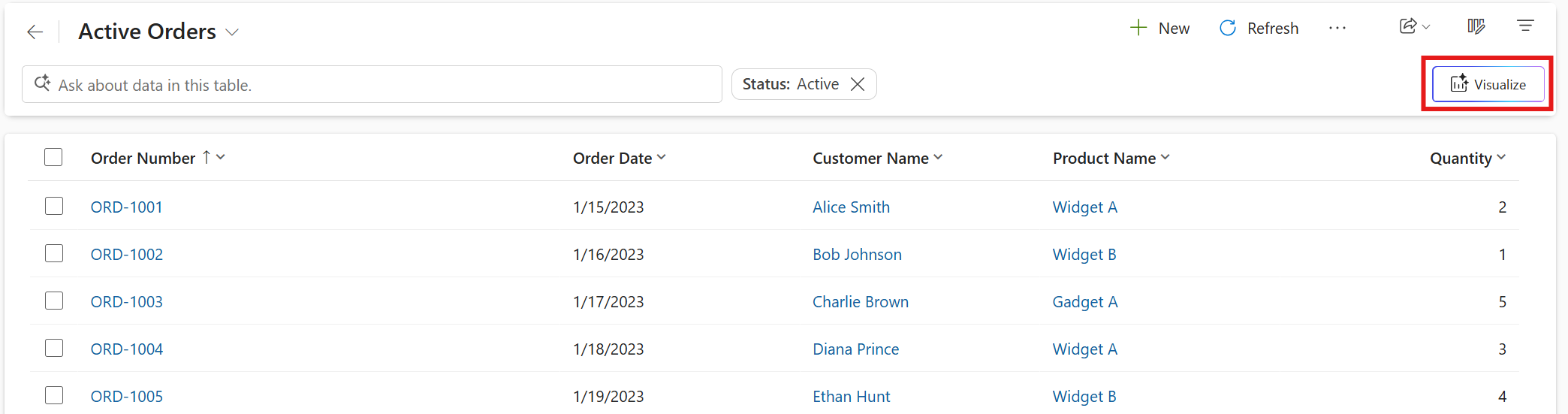
Quando seleciona Visualizar, o painel de gráfico abre-se junto da grelha, complementando a tabela de linhas. Se a tabela tiver gráficos do sistema ou pessoais, aparece o gráfico padrão da tabela. Se a tabela não tiver gráficos, a IA gera uma visualização para a vista com base nas colunas e filtros visíveis. A visualização é um gráfico que agrega os dados na vista.
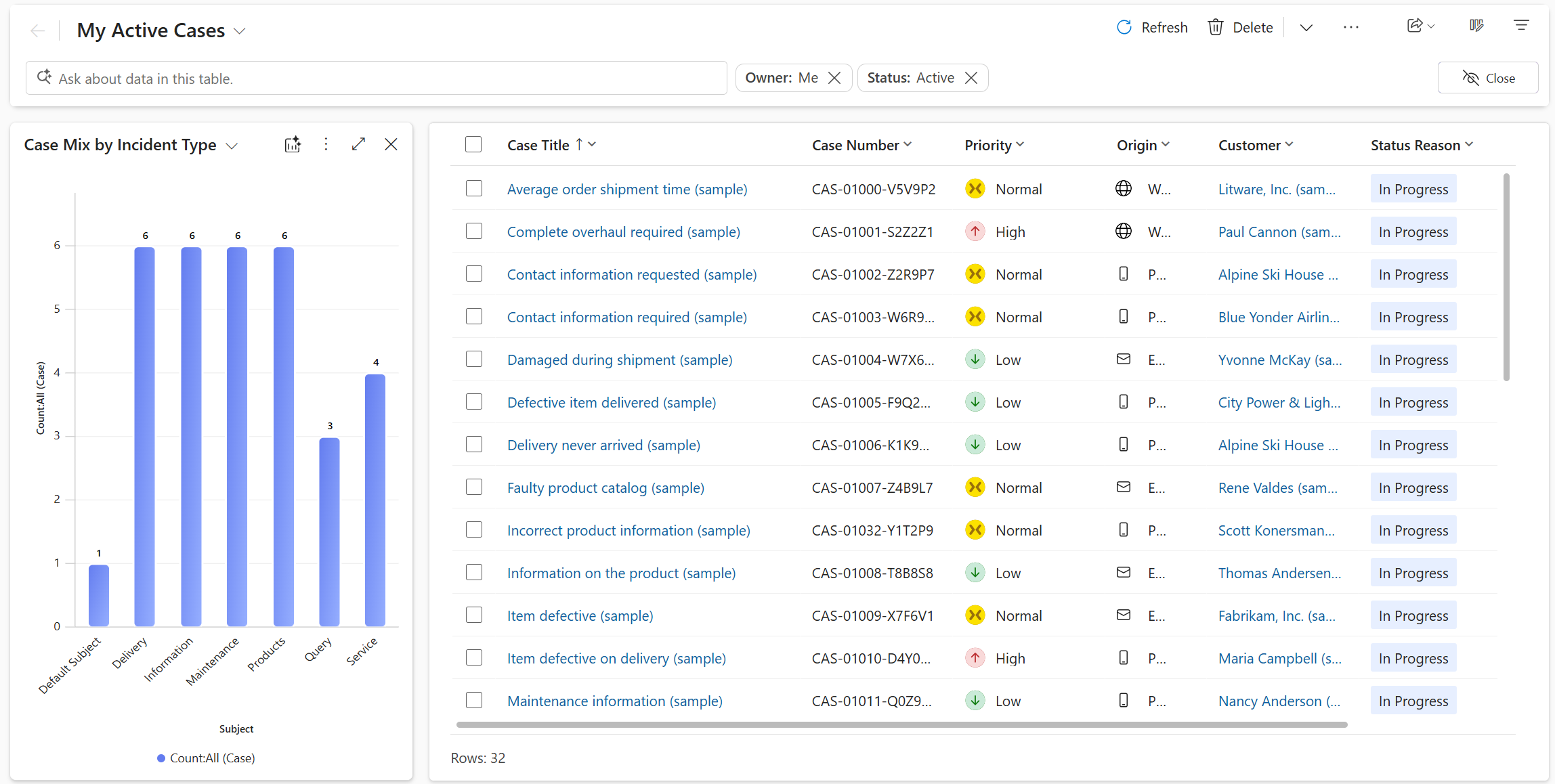
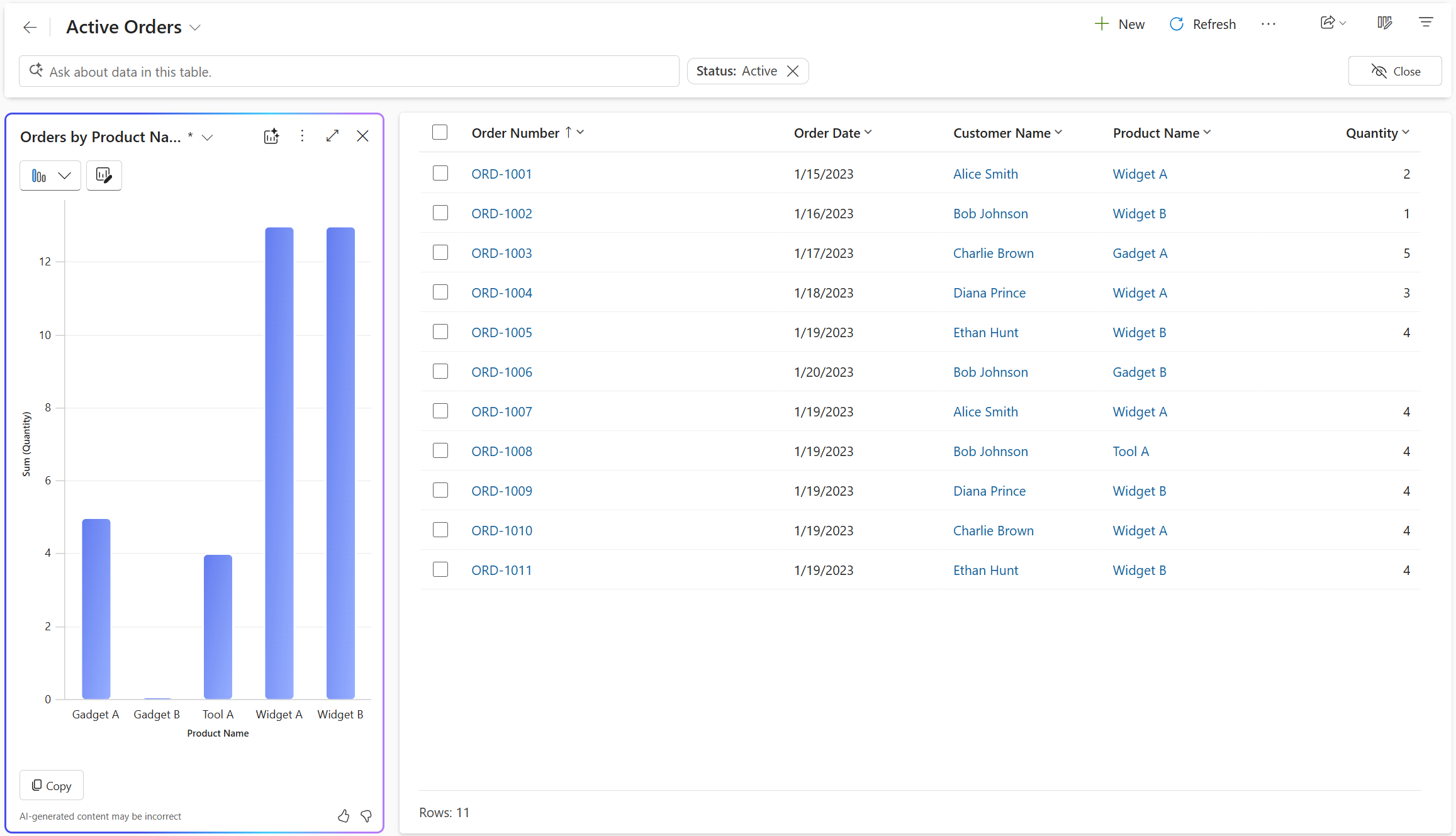
Se a visualização do gráfico gerar uma visualização para a vista, pode editar o gráfico alterando o tipo de gráfico, as colunas exibidas, ou ambos. Se adicionar ou remover colunas da visualização, a visualização do gráfico regenera o gráfico com base no conjunto atualizado de colunas para a visualização. Se adicionar ou remover filtros, a visualização do gráfico atualiza o gráfico sem alterar a visualização. O asterisco (*) junto do nome do gráfico mostra que o gráfico ainda não foi guardado.
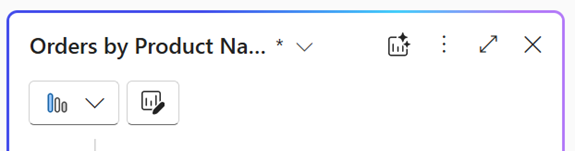
Selecione os três pontos no canto superior direito do painel do gráfico e depois selecione Guardar Como para guardar o gráfico.
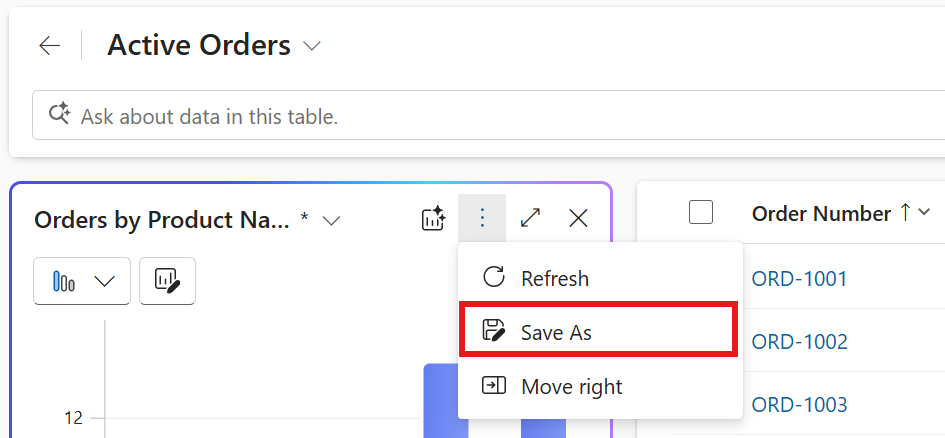
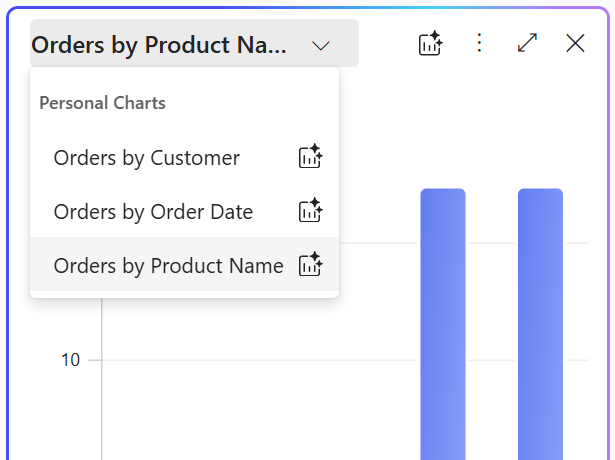
A visualização do gráfico preenche automaticamente o nome e a descrição do mapa, mas pode editá-los para se adequarem às suas necessidades. Selecione Guardar para guardar o gráfico. Acedes ao mapa guardado usando o seletor de mapas no painel do gráfico. O ícone Visualizar ao lado do nome do gráfico indica que é um gráfico gerado por IA, ajudando-o a distingui-lo de outros gráficos.
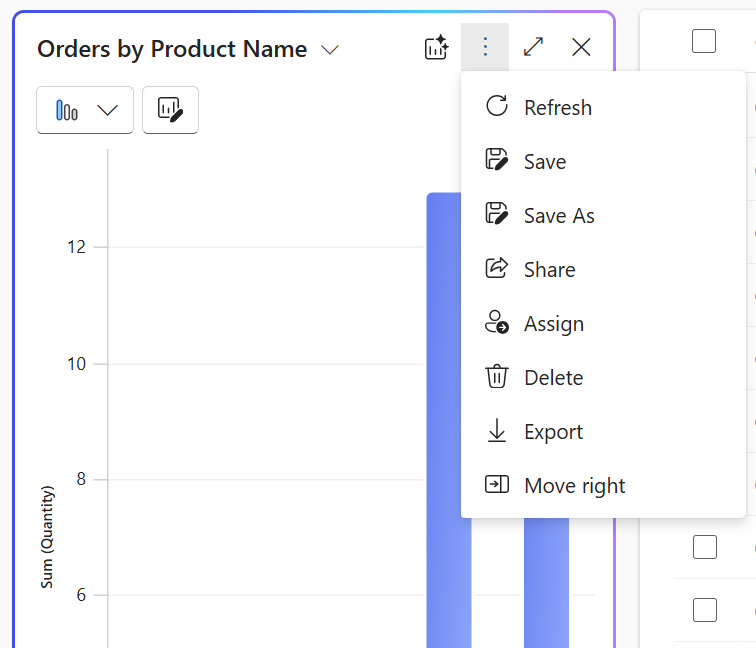
Para gerir um mapa pessoal, selecione o gráfico no comutador de mapas e depois selecione os três pontos no canto superior direito do painel do gráfico. Selecione uma opção para eliminar, atribuir ou partilhar o gráfico com outras pessoas na sua organização.
Paire o cursor sobre os gráficos para examinar os pontos de dados ou selecione os elementos do gráfico para detalhar os dados. A grelha filtra as linhas automaticamente para corresponderem à área selecionada do gráfico. Selecionar a mesma área do gráfico novamente alterna a seleção e remove o filtro.
Observação
Os gráficos criados usando o designer de gráficos legado usam o mesmo estilo dos gráficos gerados por IA. Para saber como desligar a atualização de estilo para gráficos criados usando o designer de gráficos antigos, consulte Gerenciar definições de funcionalidades.
Visualizar dados numa vista com linguagem natural
Use instruções em linguagem natural na barra de pesquisa da página de grelha para visualizar os dados. Eis exemplos de pedidos para ajudar a compreender os tipos de pedidos suportados.
- Visualizar dados como um gráfico de barras.
- Clientes por localização. Use o pedido [nome da tabela] por [coluna] genericamente, dependendo da tabela que está a visualizar.
- Tendência de encomendas criadas durante este ano fiscal.
- Visualizar a receita média por mês como um gráfico de colunas.
- Visualizar casos de alta prioridade como um gráfico.
- Visualizar dados como um gráfico de bolhas.

Painel de gráficos
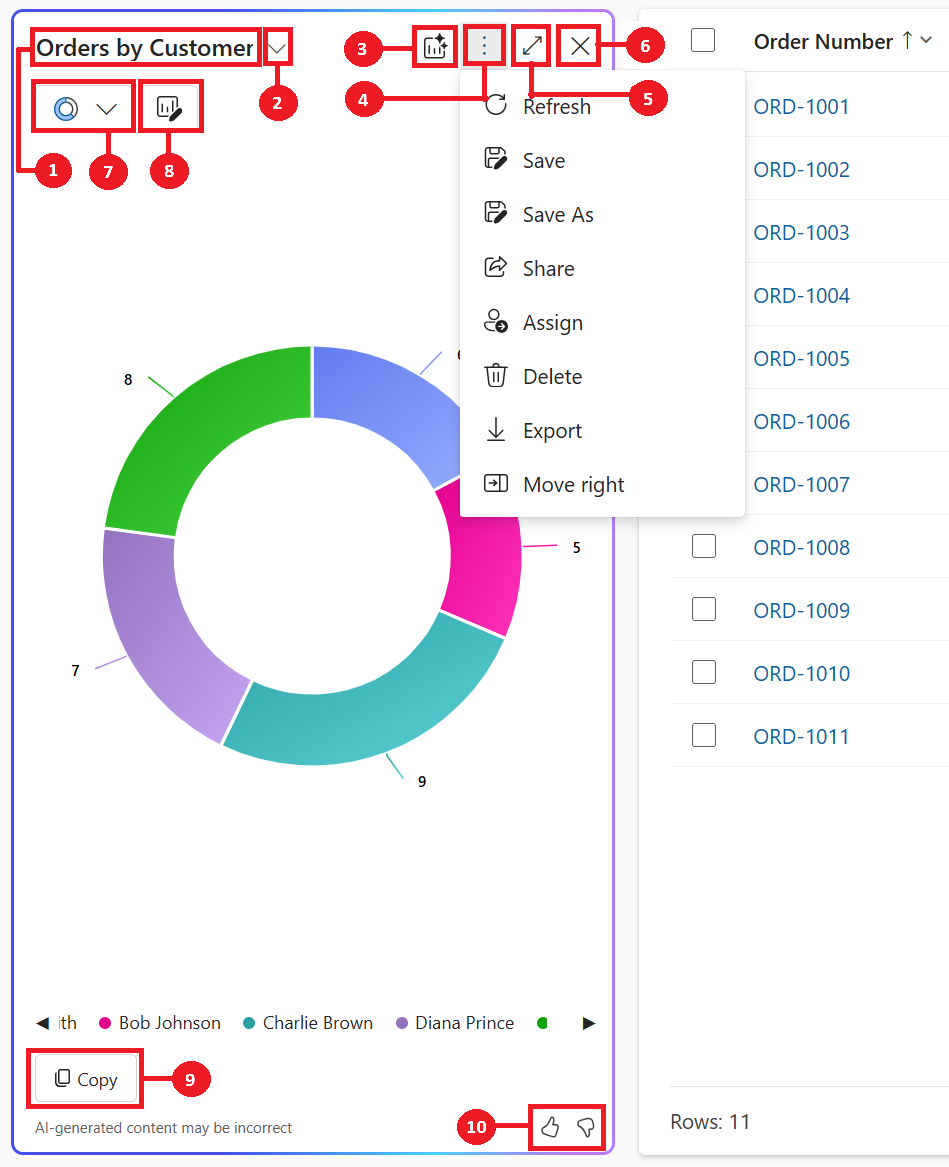
- Título do gráfico: título gerado por IA para o gráfico com base nos dados e colunas visualizados.
- Alternador de gráficos: Selecionar e gerir gráficos guardados. Use-o para alternar entre diferentes gráficos, incluindo gráficos gerados por IA e pessoais, para a vista atual.
- Crie um novo gráfico com IA: gráfico gerado por IA para visualizar esta vista.
- Comandos para gerir o gráfico guardado: os Comandos para gerir o gráfico guardado aparecem como três pontos no canto superior direito do painel de gráficos. Fornecem opções para realizar ações em gráficos guardados.
- Expandir: selecione Expandir para expandir o gráfico para ecrã completo para uma melhor vista da área do gráfico.
- Fechar: selecione Fechar para fechar o painel de gráfico.
- Seletor de gráficos: lista 11 tipos de gráficos suportados — Circular, Anel, Gráfico Aninhado, Barras Aninhadas, Barras Empilhadas, Colunas Aninhadas, Colunas Empilhadas, Linha, Histograma e Gráfico de bolhas.
- Editar colunas do gráfico: Personalize o gráfico selecionando quais as colunas da vista que são visualizadas.
- Copiar: selecione Copiar para copiar o gráfico como um ficheiro PNG para a área de transferência.
- Comentários: selecione Polegares para cima ou Polegares para baixo para fornecer comentários sobre a caraterística.
Para fornecer comentários sobre a caraterística, selecione o botão de polegar para cima ou para baixo no painel do gráfico e forneça comentários detalhados para ajudar a melhorar o recurso.
Requisitos de licenciamento
Visualizar dados numa vista requer licenças de utilizador específicas baseadas no produto. Se o utilizador não tiver a licença, a funcionalidade fica oculta. Esta imposição da licença será implementada gradualmente após a disponibilidade geral da funcionalidade.
- Aplicação condicionada por modelo do Power Apps: o utilizador tem de ter uma licença do Power Apps premium. Para mais detalhes, consulte o Guia de Licenças da Power Platform.
- Dynamics 365 aplicação orientada a modelos: O utilizador deve possuir uma licença empresarial Dynamics 365 ou premium, conforme descrito no Guia de Licenças Dynamics 365.
O uso pode estar sujeito a limites de serviço ou restrições de velocidade. A Microsoft reserva-se o direito de atualizar os limites.
Controlo administrativo
O controlo principal de administração para visualizar dados numa vista está a ser transferido para o centro de administração Power Platform em Copilot>Settings>Power Apps>Exploração de dados>Visualização de Gráficos. Saiba mais no Copilot hub. Isto está a ser implementado gradualmente nas próximas semanas.
A definição da aplicação Permitir que a IA gere gráficos para visualizar os dados numa vista (NLChartDataVisualizationSetting) anteriormente disponível na página centro de administração do Power PlatformAmbiente>Definições>Produto>Funcionalidades está a mudar e pode configurar esta definição ao nível da aplicação, utilizando Gerir definições de aplicação condicionada por modelo no estruturador de aplicações ou Atualizar uma definição de definição.
Informações relacionadas
Faça a gestão das funcionalidades
FAQ de IA Responsável sobre visualizações do Copilot numa vista