Nota
O acesso a esta página requer autorização. Pode tentar iniciar sessão ou alterar os diretórios.
O acesso a esta página requer autorização. Pode tentar alterar os diretórios.
Este artigo descreve como criar um formulário de exibição rápida e como adicionar um controle de exibição rápida a um formulário principal.
Pode adicionar um formulário de visualização rápida a outro formulário como controlo de visualização rápida. Ele fornece um modelo para exibir informações sobre uma linha de tabela relacionada dentro de um formulário para outra linha de tabela. Isto significa que os utilizadores da aplicação não precisam de navegar para outra linha para ver a informação de que precisam para trabalhar.
Note que enquanto um formulário de vista rápida pode aparecer sobre uma vista ou um formulário, é criado como um formulário, em vez de uma vista.
No exemplo aqui, repare no módulo que se relaciona com uma dada lição na forma de visualização rápida. Para que isso seja possível, existe uma relação um-para-muitos entre as duas tabelas. Pode ver colunas adicionais de metadados, incluindo a imagem associada ao módulo. O formulário continua então com os metadados associados ao registo da tabela da lição.
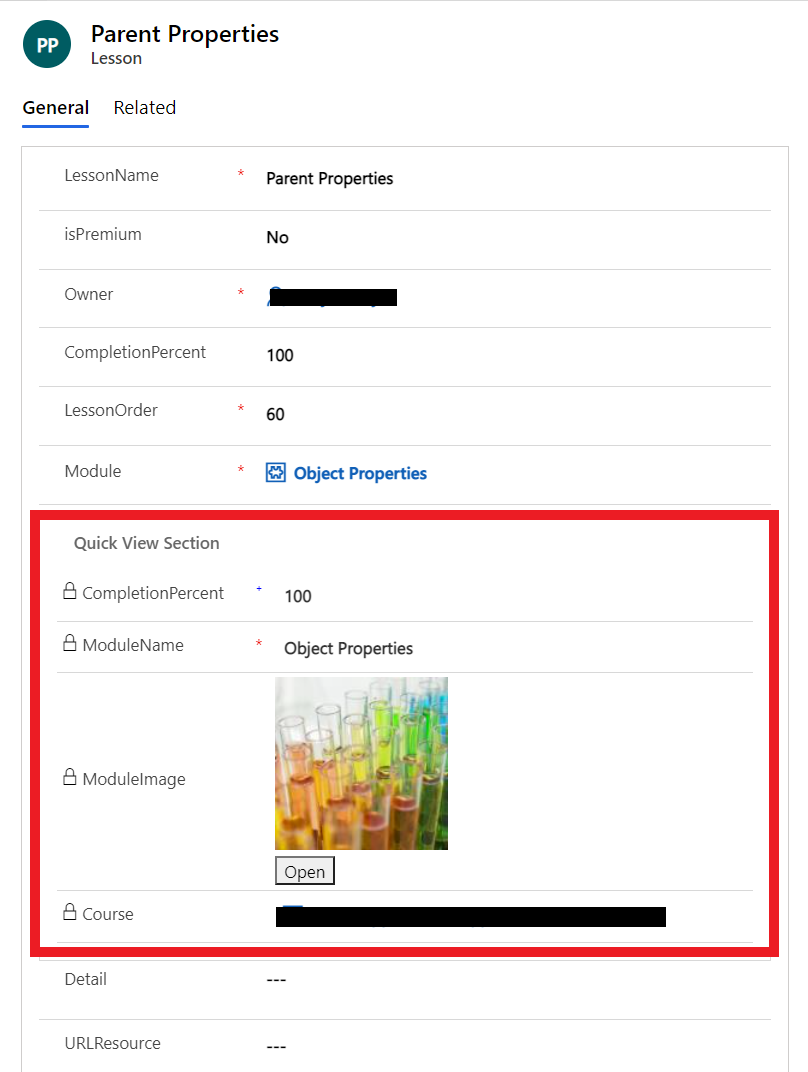
Os controles de exibição rápida são associados a uma coluna de pesquisa incluída em um formulário. Se o valor da coluna de pesquisa não estiver definido, o controlo de vista rápida não é visível.
Observação
- Não podes editar dados nos controlos de forma de visualização rápida e eles não suportam scripts de formulários.
- Como os formulários de visualização rápida são visualizados usando um controlo de visualização rápida dentro de um formulário, não incluem cabeçalho, rodapé ou áreas de navegação.
- As funções de segurança não podem ser atribuídas a formulários de visualização rápida e não podem ser ativadas ou desativadas.
- Não existe suporte para controles personalizados em formulários de exibição rápida e o suporte para personalização de controles complexos, como grelhas secundárias, é limitado. Se isso for necessário, considere o uso de um controlo de componente de formulário
Criar um formulário de vista rápida
Crias formulários de visualização rápida usando o editor de formulários, de forma semelhante a como crias outros formulários. Os formulários de visualização rápida são só de leitura. Use-os para criar formulários que são apenas para fins de leitura.
Inicia sessão no Power Apps e depois seleciona Soluções no painel de navegação esquerdo. Se o item não estiver no painel lateral, selecione ...Mais e, em seguida, selecione o item pretendido.
Abre a tabela onde queres criar um formulário de visualização rápida, seleciona a tabela que queres e depois seleciona a área de Formulários .
Na barra de ferramentas, selecione Nova forma>Forma de visualização rápida.
Introduza um nome e uma descrição do formulário para diferenciar este formulário de visualização rápida dos outros.
Opcionalmente, desmarque Obter sugestões de colunas geradas por IA se não quiser sugestões do Copilot para as colunas a criar no formulário com base nos valores de Nome do formulário e Descrição do formulário.
Selecione Criar.
Abre-se o editor de formulários. Arrasta as colunas que queres adicionar do painel de colunas da tabela à esquerda para a tela do formulário. Para remover colunas que não queres, seleciona a coluna e depois seleciona Delete na barra de comandos.
Important
As colunas obrigatórias não podem ser removidas de um formulário. Se você adicionar uma coluna necessária ao formulário e quiser removê-la, deverá excluí-la e recriá-la. Quando você define a propriedade necessária para uma coluna, uma linha não pode ser salva sem dados na coluna.
Selecione Guardar e publicar para disponibilizar as suas alterações aos utilizadores das aplicações que utilizam o formulário.
Editar um formulário de visualização rápida
Os formulários de visualização rápida têm um layout simplificado porque são projetados para serem exibidos em uma seção de formulário. Apenas uma aba de coluna única está disponível com formulários de visualização rápida. Pode adicionar apenas secções de colunas, secções, subgrelhas e espaçadores únicos.
Inicia sessão no Power Apps.
Abre a solução que tem a tabela onde queres editar o formulário, abre a tabela que queres e depois seleciona a área Formulários .
Abra o formulário de visualização rápida.
Adicione ou remova as colunas da tabela desejadas.
Important
Não podes eliminar colunas obrigatórias. Se você adicionar uma coluna obrigatória ao formulário, não poderá excluí-la. Se não quiseres a coluna no formulário, tens de apagar o formulário e depois recriá-lo.
Quando terminares de editar um formulário de visualização rápida, seleciona Guardar e publicar para publicares as tuas alterações para que fiquem visíveis na aplicação.
Adicionar um controle de exibição rápida a um formulário principal
Só pode adicionar formulários de visualização rápida a um formulário principal quando existir uma coluna de consulta que tenha como alvo a tabela do formulário de visualização rápida.
Inicia sessão no Power Apps.
Abre a solução que tem a tabela onde queres editar o formulário, abre a tabela que queres e depois seleciona a área Formulários .
Abra um formulário cujo Tipo é Principal
No designer de formulários, selecione Visualização Rápida no painel de Componentes .
Na caixa de diálogo Selecionar formulários de visualização rápida , selecione a coluna Pesquisa e, em seguida, selecione o valor da coluna de pesquisa. Para obter mais informações: Propriedades de controle de visualização rápida.
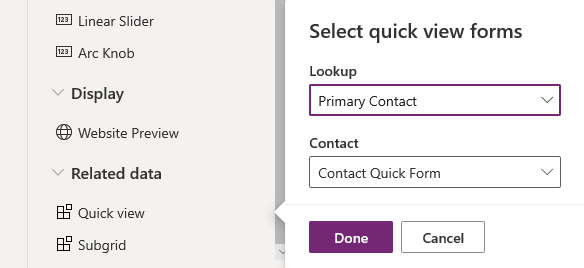
Selecione Concluído para fechar a caixa de diálogo Selecionar formulários de visualização rápida . O formulário de visualização rápida aparece no formulário.
Para guardar e publicar o formulário, selecione Guardar e publicar.
Important
Esteja atento ao comportamento que ocorre quando cria uma relação principal com a mesma tabela. Por exemplo, se a Conta tiver uma relação com a Conta e uma procura for criada que seja utilizada por um formulário de criação rápida que cria uma linha principal, a primeira linha não será guardada com a procura que tem o valor da linha principal. Isto deve-se à referência circular introduzida pela utilização do mesmo quadro. Se este problema acontecer, pode ser resolvido removendo o ID da linha principal no formulário de criação rápida antes de guardar a linha.
Propriedades do formulário de visualização rápida
Quando o formulário de exibição rápida é usado em um formulário principal, as seguintes propriedades podem ser definidas ou atualizadas.
| Propriedade | Description |
|---|---|
| Nome | Obrigatório: Introduza um nome único no formulário de visualização rápida. Use este nome ao referenciar a forma em scripts. |
| Etiqueta | Obrigatório: Introduza uma etiqueta para mostrar no formulário de visualização rápida. |
| Apresentar etiqueta no Formulário | Escolha se quer mostrar a etiqueta no formulário. |
| Coluna de Procura | Escolha uma das colunas de pesquisa incluídas no formulário. |
| Tabela relacionada | Esse valor depende da Coluna de Pesquisa escolhida. Trata-se normalmente da tabela primária da relação entre tabelas 1:N para a pesquisa. Se a tabela inclui uma consulta de Cliente potencial que pode aceitar uma conta ou contacto, na coluna Formulário de vista rápida pode escolher um formulário de vista rápida para a conta e contacto alterando este valor e selecionando outro formulário de vista rápida. |
| Formulário de Vista Rápida | Se a tabela Relacionada tiver formulários de visualização rápida, estes podem ser selecionados aqui. Caso contrário, selecione Novo para criar um. |