Nota
O acesso a esta página requer autorização. Pode tentar iniciar sessão ou alterar os diretórios.
O acesso a esta página requer autorização. Pode tentar alterar os diretórios.
Adicione, mova ou exclua guias em um formulário usando o designer de formulários.
Adicionar separadores a um formulário
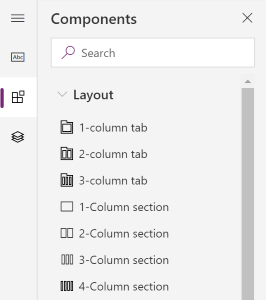
Para adicionar guias a um formulário, use o painel Componentes .
Observação
Os separadores só podem ser adicionados nos formulários principais. Para obter mais informações: Tipos de formulário
Adicionar separadores a um formulário utilizando arrastar e soltar
- Abra o estruturador de formulários para criar ou editar um formulário. Mais informações: Criar um formulário ou Editar um formulário
- Na barra de comandos, selecione Adicionar componente ou, no painel esquerdo, selecione Componentes.
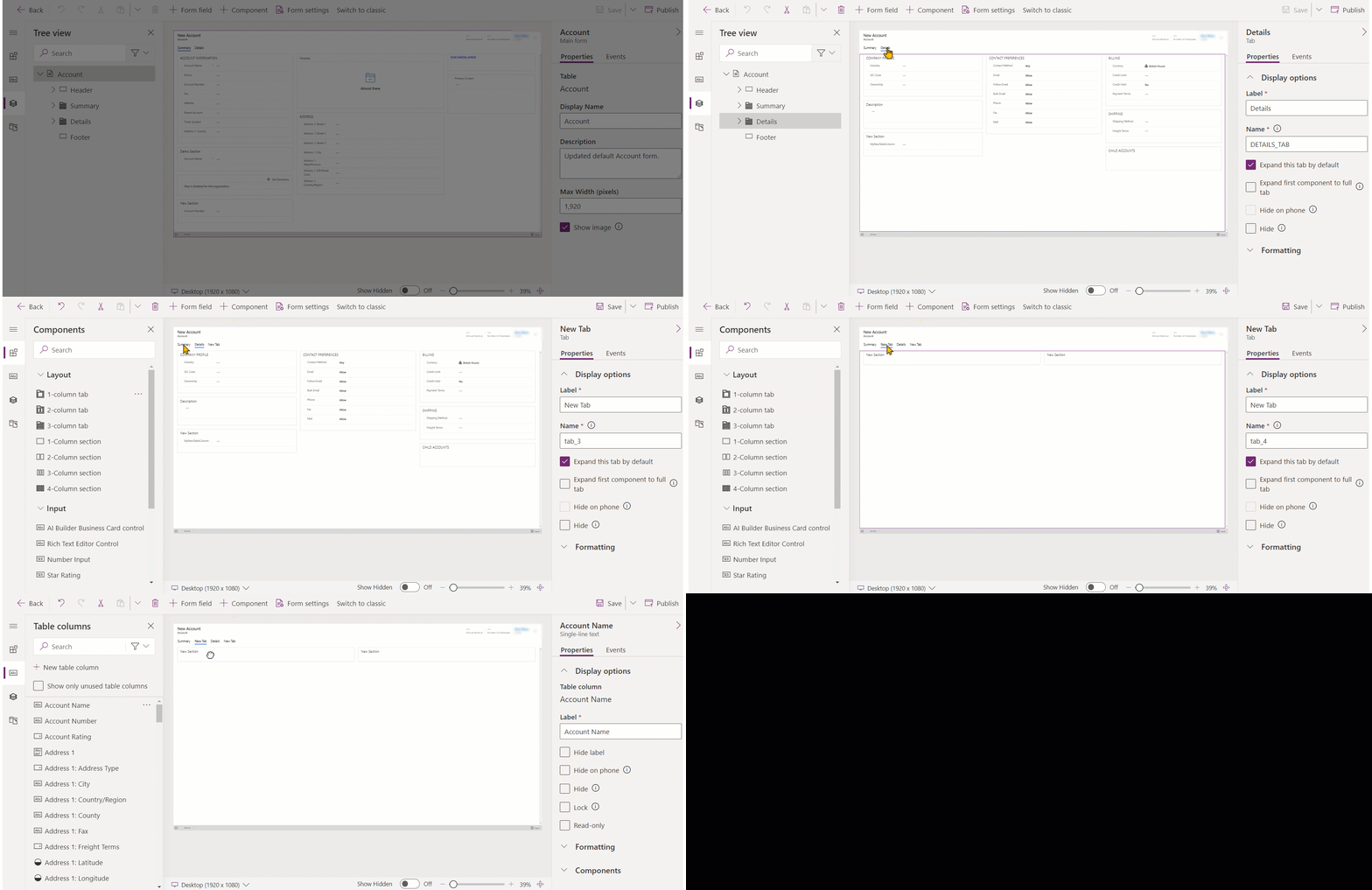
- No painel de Componentes , selecione um componente de separador, como um separador de uma coluna, e arraste-o e solte-o para a pré-visualização do formulário. Ao arrastar o separador na pré-visualização do formulário, reparas em drop targets onde podes adicionar o separador. Note o seguinte comportamento:
- As guias podem ser colocadas antes ou depois de qualquer guia existente ao passar o rato sobre os cabeçalhos das guias.
- Os separadores também podem ser largados antes ou depois do separador atual ao passar com o rato sobre a margem esquerda ou direita do separador atual.
- Repita o passo 3 se quiser adicionar mais separadores.
- Na barra de comandos, selecione Salvar para salvar o formulário ou selecione Publicar se quiser salvar e tornar as alterações visíveis para os usuários.

Adicionar separadores a um formulário ao usar a seleção
- Abra o estruturador de formulários para criar ou editar um formulário. Mais informações: Criar um formulário ou Editar um formulário
- Na pré-visualização do formulário, selecione outro separador existente ou a tela do formulário. Observe o seguinte comportamento:
- Quando selecionas um separador existente, o novo separador é adicionado depois do separador existente.
- Quando seleciona o painel do formulário, o novo separador é adicionado como o último separador do formulário.
- Na barra de comandos, selecione Componente, ou no painel esquerdo, selecione Componentes.
- No painel Componentes , selecione um componente de guia para adicioná-lo ao formulário. Como alternativa, selecione ... ao lado do componente de guia desejado e, em seguida, selecione Adicionar ao formulário.
- Repete os passos 2-4 se quiseres adicionar mais separadores.
- Na barra de comandos, selecione Salvar para salvar o formulário ou selecione Publicar se quiser salvar e tornar as alterações visíveis para os usuários.
Configurar separadores num formulário
Estas propriedades estão disponíveis para configurar um separador quando cria ou edita um formulário usando o designer de formulários.
| Area | Name | Description |
|---|---|---|
| Opções de visualização | Etiqueta | O rótulo localizável para a aba visível para os utilizadores. Esta propriedade é necessária. |
| Opções de visualização | Nome | O nome único para a aba utilizada ao referenciá-la em scripts. O nome só pode conter carateres alfanuméricos e de sublinhado. Esta propriedade é necessária. |
| Opções de visualização | Expandir este separador por predefinição | O estado do separador pode alternar entre expandido ou fechado utilizando scripts de formulário ou por pessoas ao selecionar a etiqueta. Escolha o estado padrão para o separador. |
| Opções de visualização | Ocultar | Quando selecionada, a guia fica oculta por padrão e pode ser mostrada usando código. |
| Opções de visualização | Ocultar no telemóvel | A aba pode ser ocultada para gerar uma versão condensada deste formulário nos ecrãs do telemóvel. |
| Formatação | Esquema | Os separadores podem ter até três colunas. Utilize estas opções para definir o número de separadores e a percentagem da largura total que devem preencher. |
| Formatação | Largura da coluna | Introduza a largura da coluna. Os valores válidos são de 1 a 100. O padrão é 100. |
Mover abas num formulário
Você pode mover uma guia em um formulário usando as ações de arrastar e soltar ou cortar e colar.
Mover abas num formulário utilizando arrastar e soltar
- Abra o estruturador de formulários para criar ou editar um formulário. Mais informações: Criar um formulário ou Editar um formulário
- Na pré-visualização do formulário, selecione o cabeçalho do separador que pretende mover e arraste-o e largue-o. Ao arrastar o separador na pré-visualização do formulário, você vê pontos de largada onde pode mover o separador. Observe o comportamento a seguir:
- As guias podem ser colocadas antes ou depois de qualquer guia existente ao passar o rato sobre os cabeçalhos das guias.
- Os separadores também podem ser largados antes ou depois do separador atual ao passar com o rato sobre a margem esquerda ou direita do separador atual.
- Repita o passo 2 se pretender mover mais separadores.
- Na barra de comandos, selecione Salvar para salvar o formulário ou selecione Publicar se quiser salvar e tornar as alterações visíveis para os usuários.
Mover separadores num formulário utilizando recortar e colar
- Abra o estruturador de formulários para criar ou editar um formulário. Mais informações: Criar um formulário ou Editar um formulário
- Na pré-visualização do formulário, selecione o separador que pretende mover.
- Na barra de comandos, selecione Recortar.
- Na visualização do formulário, selecione outra guia existente ou o formulário.
- Na barra de comandos, selecione Colar ou selecione a seta e, em seguida, selecione Colar antes. Observe o seguinte comportamento:
- Quando você seleciona Colar, a guia movida é colada após a guia existente.
- Quando você seleciona Colar antes, a guia movida é colada antes da guia existente.
- Quando você seleciona o formulário, a guia movida é adicionada como a última guia no formulário. A ação Colar antes não é aplicável e, portanto, não está disponível neste caso.
- Repete os passos 2-5 se quiseres mover mais separadores.
- Na barra de comandos, selecione Salvar para salvar o formulário ou selecione Publicar se quiser salvar e tornar as alterações visíveis para os usuários.
Excluir guias em um formulário
- Abra o estruturador de formulários para criar ou editar um formulário. Mais informações: Criar um formulário ou Editar um formulário
- Na visualização do formulário, selecione a guia que você deseja excluir do formulário.
- Na barra de comandos, selecione Eliminar.
- Repita os passos 2 a 3 acima se pretender eliminar mais separadores.
- Na barra de comandos, selecione Salvar para salvar o formulário ou selecione Publicar se quiser salvar e tornar as alterações visíveis para os usuários.
Observação
- Os separadores só podem ser eliminados nos formulários principais. Para obter mais informações: Tipos de formulário
- Se eliminar um separador por engano, na barra de comandos, selecione Desfazer para restaurar o formulário ao seu estado anterior.
- Não é possível excluir uma guia que contenha seções com colunas obrigatórias ou bloqueadas.
- Não é possível excluir uma guia que tenha seções bloqueadas.
- Um formulário deve ter pelo menos uma guia. Não é possível excluir a última guia restante do formulário.
Ver também
Descrição geral do estruturador de formulários condicionado por modelo
Criar, editar ou configurar formulários utilizando o estruturador de formulários
Adicionar, configurar, mover ou eliminar colunas num formulário
Adicionar, configurar, mover ou eliminar componentes num formulário
Adicionar, configurar, mover ou eliminar secções num formulário
Configurar as propriedades do cabeçalho no estruturador de formulários
Adicionar e configurar um componente de subgrelha num formulário
Adicionar e configurar um componente de vista rápida num formulário
Configurar componentes de pesquisa num formulário
Utilizar a vista de árvore no estruturador de formulários
Criar e editar colunas