Nota
O acesso a esta página requer autorização. Pode tentar iniciar sessão ou alterar os diretórios.
O acesso a esta página requer autorização. Pode tentar alterar os diretórios.
O Microsoft 365 Copilot facilita o trabalho dos utilizadores com aplicações orientadas a modelos ao oferecer insights baseados em IA através de conversas em linguagem natural. Com esta funcionalidade, os utilizadores podem encontrar rapidamente informação, navegar mais facilmente nas aplicações e obter ajuda para aumentar a sua produtividade. Os criadores de aplicações podem permitir que o Microsoft 365 Copilot dê aos utilizadores acesso a IA conversacional que compreende os dados da aplicação e fornece respostas contextuais e úteis. Os utilizadores podem colocar questões sobre os dados das suas tabelas Microsoft Dataverse em linguagem simples e receber respostas imediatas e relevantes.
Este artigo mostra-lhe como ativar e configurar o Microsoft 365 Copilot para as suas aplicações orientadas a modelos, tanto ao nível do ambiente como para aplicações individuais.
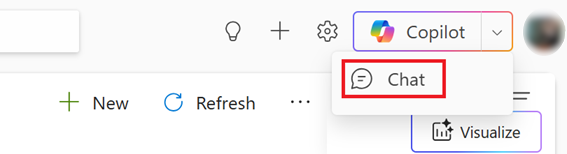
Quando ativado, os utilizadores podem abrir o Microsoft 365 Copilot na sua aplicação orientada a modelos, selecionando Copilot>Chat no canto superior direito. Para mais informações, consulte Usar o Microsoft 365 Copilot em aplicações orientadas a modelos.
Pré-requisitos
Para usar o Microsoft 365 Copilot em aplicações canvas, certifique-se de que os seguintes pré-requisitos são cumpridos:
- O seu inquilino deve estar configurado para permitir que dados Dataverse estejam disponíveis em Microsoft 365 Copilot. Para mais informações, consulte Ativar as definições do centro de administração do Microsoft 365 Copilot Dataverse.
- A pesquisa do Dataverse deve estar definida para Default ou Ativada para o ambiente. Para mais informações, veja Compreender o que isto significa para as experiências de IA generativa.
- Para utilizar a funcionalidade Microsoft 365 Copilot numa aplicação Power Apps, os utilizadores devem possuir tanto uma licença premium Power Apps como uma licença Microsoft 365 Copilot.
- Para utilizar a funcionalidade Microsoft 365 Copilot numa aplicação Dynamics 365, os utilizadores devem ter uma licença Dynamics 365 Enterprise ou Premium. No entanto, para obter todas as capacidades do Work IQ, para além da fundamentação no Dataverse, é necessária uma licença do Microsoft 365 Copilot.
Observação
- O Microsoft 365 Copilot para aplicações orientadas a modelos baseia-se nos índices de pesquisa do Dataverse. Ativar esta funcionalidade pode aumentar o consumo de capacidade do Dataverse no seu ambiente. Para mais informações, veja Que ações podem os criadores ou administradores tomar para gerir a Pesquisa Dataverse de forma eficiente.
- Deve haver capacidade suficiente de base de dados Dataverse para suportar indexação, pesquisa semântica e operações Copilot. Para mais informações, consulte Detalhes da página de capacidade.
Ative o Microsoft 365 Copilot para o seu ambiente
Para gerir Microsoft 365 Copilot para aplicações orientadas a modelos, comece por aprender como gerir Microsoft 365 Copilot.
Os administradores do Power Platform podem configurar e modificar a funcionalidade Microsoft 365 Copilot para os utilizadores do seu ambiente.
Inicie sessão no Centro de administração do Power Platform.
No painel de navegação, vai a Copilot>Settings. Em Power Apps, expanda Chat Agent e escolha M365 Copilot.

Selecione um grupo de ambiente ou um nome de ambiente, depois selecione Editar Definição.
Selecione On e depois selecione Save para ativar Microsoft 365 Copilot para as suas aplicações canvas no grupo de ambiente ou ambiente selecionado.
Ative o Microsoft 365 Copilot numa única aplicação orientada a modelos
Os fabricantes podem ativar ou desativar o Microsoft 365 Copilot para uma aplicação orientada a modelos específicos.
Inicia sessão no Power Apps.
Abra uma aplicação condicionada por modelo para edição.
Selecione Definições na barra de comando.
À esquerda, selecione Funcionalidades.
Para ativar Microsoft 365 Copilot, defina M365 Copilot nas aplicações orientadas a modelos para On. Para o desativar, defina a opção para Desligar.

Selecione Guardar e depois publique a aplicação para que as alterações entrem em vigor.
Ative o Microsoft 365 Copilot para todas as aplicações orientadas a modelos num ambiente
Os criadores podem ativar o Microsoft 365 Copilot como padrão para todas as aplicações orientadas a modelos num ambiente.
- Inicie sessão no Power Apps e, em seguida, no painel esquerdo, selecione Soluções.
- Abra a solução chamada Solução Padrão na lista de Soluções .
- No painel esquerdo, selecione Objects
- No painel de Objetos à esquerda, expanda Definições e depois selecione Definir valores do ambiente.
- Selecione Ativar o Copilot M365 em aplicações orientadas a modelos
-
Em Definir valores do ambiente, selecione Adicionar valor existente, se um valor ainda não existir, e depois defina o valor para 2.

- Selecione Guardar.
- Selecione Publicar para que a alteração entre em vigor.

Microsoft 365 Copilot vs. Copilot Chat
O Microsoft 365 Copilot está gradualmente a substituir o chat do Copilot nas aplicações orientadas a modelos.
Durante o período de transição, os criadores podem ativar uma ou ambas as experiências de chat. Quando ambas as opções estão disponíveis, o menu pendente do Copilot mostra as seguintes opções:
O botão Chat abre o Microsoft 365 Copilot
O botão App Skills abre o chat do Copilot nas aplicações orientadas a modelos.

Limitações conhecidas
- O Microsoft 365 Copilot para aplicações orientadas a modelos permite aos utilizadores visualizar dados utilizando operações de apenas leitura. Esta funcionalidade significa que os utilizadores só podem visualizar dados que correspondem às suas consultas e não podem fazer quaisquer alterações. Para fazer alterações, é necessária personalização com um agente.
- O Microsoft 365 Copilot para aplicações orientadas a modelos não está disponível na aplicação móvel Power Apps.
- À medida que esta funcionalidade está a ser implementada gradualmente, certas definições no Centro de Administração da Power Platform podem ainda não estar acessíveis, dependendo da localização geográfica do seu inquilino.