Nota
O acesso a esta página requer autorização. Pode tentar iniciar sessão ou alterar os diretórios.
O acesso a esta página requer autorização. Pode tentar alterar os diretórios.
Existem situações em que precisa de atualizar uma solução gerida existente. Para atualizar a solução, siga estes passos:
Abra a solução não gerida no ambiente de desenvolvimento e crie novos ou adicione e remova os componentes existentes que pretender.
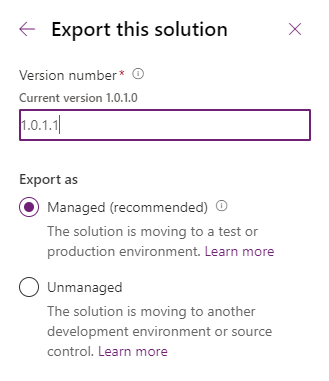
Aumente o número de versão ao exportar a solução como uma solução gerida. Mais informações: Compreender os números de versão para atualizações
Aplicar o upgrade ou a atualização no ambiente de destino
O procedimento para importar a solução atualizada é semelhante a instalar uma nova solução gerida, a não ser que importe algumas opções diferentes. Se estiver a atualizar uma solução que obteve junto de outra pessoa, terá de obter orientações do fabricante de soluções sobre as opções que tem de escolher.
Inicie sessão no Power Apps, selecione o ambiente de destino pretendido e, em seguida, selecione Soluções na navegação à esquerda. Se o item não estiver no painel lateral, selecione ...Mais e, em seguida, selecione o item pretendido.
Na barra de comandos, selecione Importar.
Na página Selecionar Pacote da Solução, selecione Procurar para localizar o ficheiro comprimido (.zip ou.cab) que contém a solução que pretende atualizar.
Selecione Seguinte.
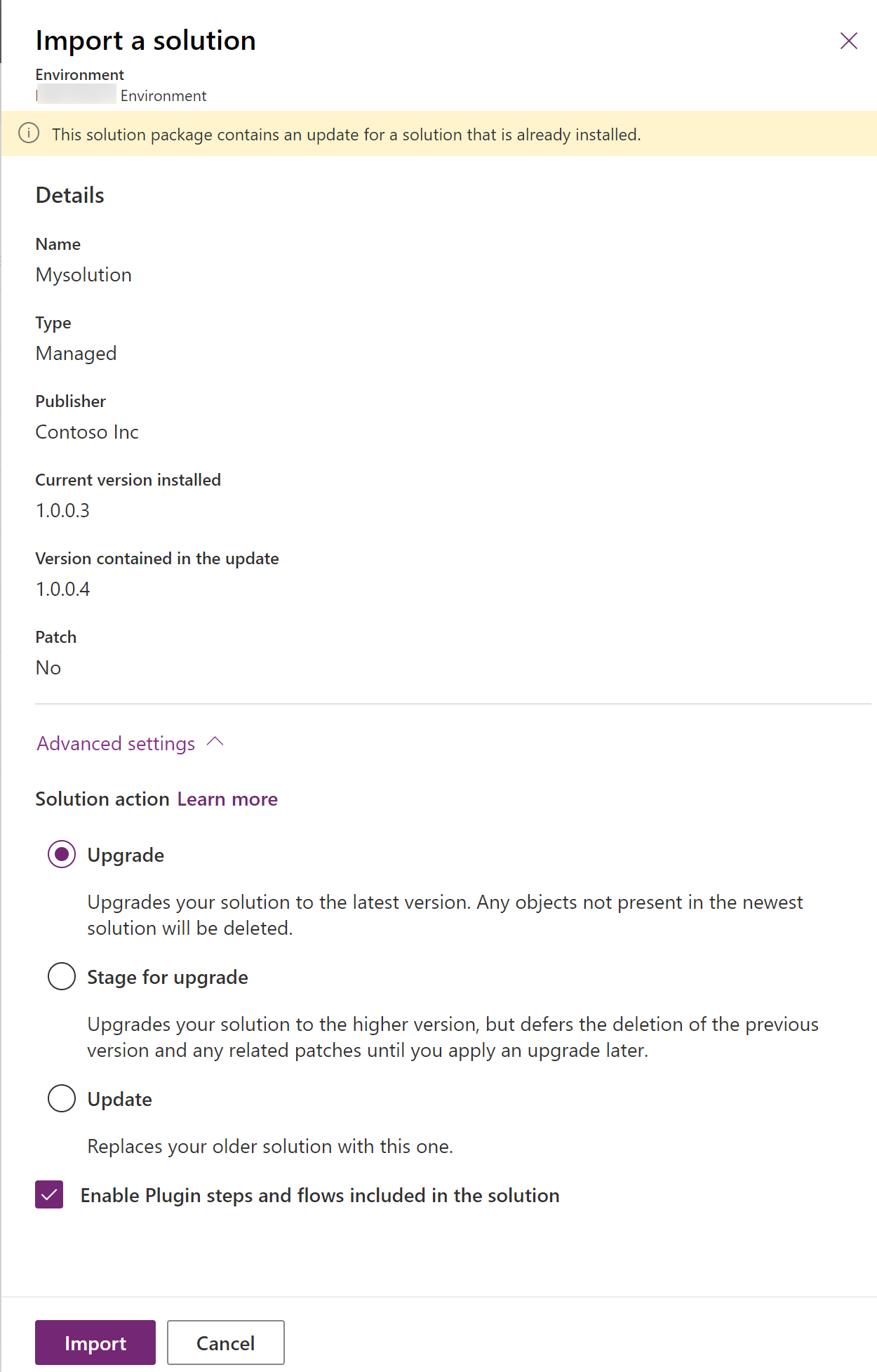
Esta página apresenta uma barra amarela que indica Este pacote de solução contém uma atualização para uma solução que já está instalada. Para atualizar a solução, selecione Seguinte. Para visualizar opções adicionais, expanda as Definições avançadas e, em seguida, selecione entre as seguintes opções de ação de solução:
Atualizar Esta é a opção predefinida e atualiza a sua solução para a versão mais recente e acumula todos os patches anteriores num só passo. Qualquer componente associado à versão da solução anterior que não esteja na versão da solução mais recente será eliminado. Esta opção garante que o estado de configuração resultante é consistente com a solução de importação, incluindo a remoção de componentes que já não fazem parte da solução.
Fase para Subir de Nível Esta opção atualiza a sua solução para a versão superior, mas adia a eliminação da versão anterior e de quaisquer patches relacionados até que aplique uma atualização da solução mais tarde. Selecione esta opção apenas se quiser ter as soluções antigas e novas instaladas no sistema em simultâneo, para que possa fazer alguma migração de dados antes de concluir a atualização da solução. A aplicação da atualização elimina a solução antiga e quaisquer componentes que não estão incluídos na nova solução.
Atualizar Esta opção substitui a sua solução por esta versão. Os componentes que não existem na solução mais recente não serão eliminados e permanecem no sistema. Tenha em atenção que o ambiente de origem e de destino poderão ser diferentes se os componentes foram eliminados no ambiente de origem. Esta opção oferece o melhor desempenho, concluindo normalmente em menos tempo do que os métodos de atualização.
Decida se pretende ativar a opção seguinte para as ações após a importação:
-
Ativar passos e fluxos do plug-in incluídos na solução
Selecionar esta opção ativa os plug-ins e os fluxos do Power Automate incluídos na solução.
-
Ativar passos e fluxos do plug-in incluídos na solução
Selecione Importar.
Pode ser necessário esperar alguns momentos enquanto a importação da solução termina. Se tiver êxito, pode ver os resultados e selecionar Fechar.
As personalizações geridas são sempre importadas num estado publicado, pelo que não há necessidade de publicar personalizações após a importação neste cenário.
Concluir a atualização da solução Se optou por preparar a atualização, ou se o sistema teve um problema ao concluir uma atualização, verá que a solução original continua instalada no sistema, bem como uma nova solução com o mesmo nome da solução base, com o sufixo _Upgrade. Para concluir a subida de nível, selecione simplesmente a solução base na lista de soluções e selecione Aplicar Subida de Nível da Solução. Isto desinstala todos os patches anteriores e a solução base e, em seguida, muda o nome da solução _Upgrade para o mesmo nome da solução base anterior. Todos os componentes que estavam na solução original e patches que não estão presentes na solução _Atualização de Versão serão eliminados como parte deste processo.
Nota
Alterações recentes na plataforma otimizaram o processo de atualização de versão de um único passo para deixar de utilizar uma solução de _Upgrade temporária ou utilizar uma operação de desinstalação na solução original.
Compreender os números de versão para atualizações
A versão de uma solução tem o seguinte formato: major.minor.build.revision. Uma atualização tem de ter um número de versão major, minor, build ou revisão superior ao da solução principal. Por exemplo, para uma versão de solução base 3.1.5.7, uma pequena atualização poderia ser uma versão 3.1.5.8 ou uma atualização ligeiramente mais significativa poderia ser a versão 3.1.7.0. Uma atualização substancialmente mais significativa poderia ser a versão 3.2.0.0.
Remover um componente gerido do ambiente alvo
Poderá haver ocasiões em que pretende remover um componente gerido de um ambiente. Existem duas ações de solução diferentes que poderá executar que removerá um componente gerido de um ambiente.
- Atualizar a solução (recomendado). No ambiente de desenvolvimento onde a solução gerida teve origem, atualize a solução para que deixe de incluir o componente. Por outras palavras, remova da solução o componente, tal como uma coluna, um gráfico ou um formulário, e, em seguida, exporte-o como gerido. Em seguida, quando importar a solução gerida para o ambiente alvo, escolha a Ação de solução como Atualizar. Esta ação remove o componente (se não existirem outros componentes que dependam dele no ambiente de destino).
- Eliminar a solução gerida. Esta ação remove todos os componentes da solução. No ambiente onde a solução gerida foi importada, elimine a solução gerida que inclui o componente gerido. Poderá fazê-lo a partir da área Soluções do Power Apps.
Aviso
Eliminar uma solução gerida elimina todos os componentes da solução gerida, bem como quaisquer dados relacionados. Tenha sempre cuidado antes de eliminar uma solução gerida.
Opção para substituir personalizações
A opção de substituir as personalizações está disponível com a experiência de importação clássica, ao usar o comando do Microsoft Power Platform CLI pac solution import ou ao usar a opção OverwriteUnmanagedCustomizations com as mensagens ImportSolution ou ImportSolutionAsync. Mais informações: Classe ImportSolutionRequest, Ação ImportSolution, ou Ação ImportSolutionAsync.
Importante
Selecionar a opção Sobrescrição de Personalizações (não recomendada) sobrescrive ou remove quaisquer personalizações não geridas anteriormente realizadas em componentes incluídos nesta solução. Esta opção não afeta os componentes que suportam o comportamento de fusão (formulários, sitemap, friso, módulos de aplicação). Componentes que têm outras soluções geridas por cima da solução existente que está a substituir não são afetados por esta opção.
Consulte também
Estratificação numa solução geridaAdicionar componentes à solução
Criar correções da solução
Para programadores: Clonagem, correção e atualização