Nota
O acesso a esta página requer autorização. Pode tentar iniciar sessão ou alterar os diretórios.
O acesso a esta página requer autorização. Pode tentar alterar os diretórios.
Os nomes utilizados para tipos dependem do desenhador utilizado. Power Apps utiliza uma convenção que inclui a forma como os dados são formatados. O tipo de explorador de soluções utiliza um nome alinhado com o tipo de dados da base de dados com um modificador de formato.
Veja este vídeo para uma descrição geral rápida sobre os tipos de dados no Dataverse:
A tabela seguinte inclui o tipo de API correspondente AttributeTypeDisplayName.
| Tipo de dados Power Apps | Tipo Explorador de Soluções | Tipo de API |
|---|---|---|
| Grande | Carimbo de Data e Hora | BigIntType |
| Opção | Conjunto de Opções | PicklistType |
| Escolhas | Campo Seleção Múltipla | MultiSelectPicklistType |
| Moeda | Moeda | MoneyType |
| Cliente | Cliente | CustomerType |
| Data e Hora |
Data e Hora Formato Data e Hora |
DateTimeType |
| Apenas Data |
Data e Hora Formato Apenas Data |
DateTimeType |
| Número Decimal | Número Decimal | DecimalType |
| Duração |
Número Inteiro Formato Duração |
IntegerType |
|
Uma Linha de Texto Formato E-mail |
StringType |
|
| Ficheiro | Ficheiro | FileType |
| Número de Vírgula Flutuante | Número de Vírgula Flutuante | DoubleType |
| Image | Image | ImageType |
| Língua |
Número Inteiro Formato Idioma |
IntegerType |
| Pesquisa | Pesquisa | LookupType |
| Texto Multilinha | Várias Linhas de Texto | MemoType |
| Proprietário | Proprietário | OwnerType |
| Telefone |
Uma Linha de Texto Formato Telefone |
StringType |
| Estado | Estado | StateType |
| Motivo do status | Motivo do status | StatusType |
| Texto |
Uma Linha de Texto Formato Texto |
StringType |
| Área de Texto |
Uma Linha de Texto Formato Área de Texto |
StringType |
| Símbolo Ticker |
Uma Linha de Texto Formato de Símbolo de Ticker |
StringType |
| Fuso horário |
Número Inteiro Formato de Time Zone |
IntegerType |
| Identificador Exclusivo | Identificador Exclusivo ou Chave Primária | UniqueidentifierType |
| URL |
Uma Linha de Texto Formato URL |
StringType |
| Número Inteiro |
Número Inteiro Nenhum Formato |
IntegerType |
| Sim/Não | Duas Opções | BooleanType |
Para obter mais descrições para cada tipo que pode adicionar ou editar, consulte o artigo do desenhador correspondente:
- Crie e edite colunas para Microsoft Dataverse usando Power Apps portal: Column Data Types
- Crie e edite colunas para o Dataverse usando Power Apps explorador de soluções: Column Data Types
Para mais informações sobre como os tipos de dados de colunas são definidos na API, consulte Metadados do Atributo
Tipos de coluna utilizados pelo sistema
Existem algumas colunas utilizadas pelo sistema que não é possível adicionar utilizando o estruturador.
| Tipo | Description |
|---|---|
| Carimbo de Data e Hora | Um tipo de número inteiro grande utilizado pelo sistema para rastrear um número de versão para gerir atualizações de uma tabela. |
| Cliente | Uma coluna de pesquisa que pode utilizar para especificar um cliente, que pode ser uma conta ou um contacto. Nota: este atributo pode ser adicionado utilizando o estruturador do explorador de soluções. |
| Proprietário | Uma coluna de pesquisa do sistema que referencia o utilizador ou a equipa a que está atribuída uma linha de tabela que pertence a esse utilizador ou equipa. |
| Motivo do status | Uma coluna do sistema que tem opções que fornecem detalhes adicionais sobre a coluna de estado. Cada opção está associada a uma das opções de estado disponíveis. Pode adicionar e editar as opções. Também pode incluir transições de estado personalizadas para controlar as opções do estado disponíveis em determinadas tabelas. Mais informações: Definir razões de transição de estado para tabelas personalizadas |
| Estado | Uma coluna do sistema que tenha opções que geralmente correspondem ao estado ativo e inativo. Alguns atributos de sistema tem opções adicionais, mas todos os atributos personalizados têm apenas Ativo e opções do estado de Inativo. |
| Identificador Exclusivo | Uma coluna sistema armazena um valor GUID (identificador exclusivo global) para cada linha. |
Colunas de texto
As colunas de texto podem conter carateres de texto. Este tipo de coluna tem várias opções de formatação que alteram a apresentação do texto.
Veja este vídeo para obter uma descrição geral rápida sobre as colunas de texto:
Existem três tipos básicos de colunas de texto. Todos os valores indicados aqui estão em número de carateres.
| Nome de tipo de coluna | Valor predefinido | Valor máximo | Description |
|---|---|---|---|
| Texto | 100 | 4000 | Aceita uma única linha de texto. |
| Área de Texto | 100 | 4000 | Aceita várias linhas de texto. O número de linhas apresentadas para a coluna pode ser configurado. Use para pequenas quantidades de texto. |
| Texto Multilinha | 150 | 1048576 | Aceita várias linhas de texto. O número de linhas apresentadas para a coluna pode ser configurado. Utilize quando forem necessárias grandes quantidades de texto. |
Se reduzir o número máximo de carateres para a coluna, os dados existentes não serão truncados. O limite aplica-se a novas linhas.
Escolhas
Pode personalizar formulários (principal, criação rápida e vista rápida) e modelos de e-mail ao adicionar colunas de seleção múltipla que são chamadas de Escolhas. Quando adiciona uma coluna de escolhas, pode especificar vários valores que estão disponíveis para os utilizadores selecionarem. Quando os utilizadores preenchem o formulário, podem selecionar um, vários ou todos os valores apresentados numa lista pendente.
Por exemplo, se uma organização operar em várias áreas ou países/regiões, pode incluir várias localizações ou países/regiões numa coluna "Área de operação". Em seguida, um utilizador pode selecionar uma ou mais localizações a partir da lista de valores disponíveis.
Opções podem ser usadas com grelhas de leitura apenas, grelhas editáveis e a maioria das formulários. As opções de seleção múltipla não podem ser utilizadas com:
- Fluxos de trabalho, fluxos do processo de negócio, ações, diálogos, regras de negócio, gráficos, colunas de agregação ou colunas calculadas.
- Relatórios, SLA1 e regras de encaminhamento1.
1Table requer Dynamics 365 Customer Service.
Forms
São suportados campos de seleção múltipla nos seguintes tipos de formulários:
| Tipo de Formulário | Disponibilidade |
|---|---|
| Formulário turbo | Yes |
| Formulário de atualização | Só de leitura (a coluna está disponível, mas não pode ser editada) |
| Formulário legado | No |
| Formulário de Edição em Lote | No |
Pode utilizar opções globais que são definidas na sua organização para configurar os valores para as opções de seleção múltipla.
Utilizar o tipo certo de número
Ao escolher o tipo correto de coluna de número a utilizar, a decisão entre usar um Número inteiro ou um tipo de Moeda deve ser bastante simples. A escolha entre a utilização de Vírgula flutuante ou números Decimal requer mais reflexão.
Veja este vídeo para o ajudar a decidir que tipo de coluna de numero utilizar:
Os valores decimais são armazenados na base de dados exatamente como especificados. Os números de ponto flutuante armazenam uma aproximação extremamente próxima do valor. Porque escolher uma aproximação extremamente próxima quando pode ter o valor exato? A resposta é que se obtém um desempenho diferente do sistema.
Utilize decimais quando necessitar de fornecer relatórios que requerem cálculos muito precisos, ou se utiliza normalmente consultas que procuram valores que são iguais ou não são iguais a outro valor.
Utilize números de ponto flutuante quando armazena dados que representam frações ou valores que irá normalmente consultar comparando a outro valor usando operadores de maior ou menor que. Na maioria das vezes, a diferença entre decimal e float não é perceptível. A menos que precise de cálculos tão precisos quanto possível, números de ponto flutuante devem ser suficientes para si.
Os números inteiros grandes (Big ou BigInt) são números grandes com um valor máximo de 9.223.372.036.854.775.807. É utilizado para armazenar números muito grandes que excedem as capacidades de Número Inteiro e Decimal. Algumas utilizações para isso incluem o armazenamento de valores de marcação temporal e IDs exclusivos, bem como números maiores do que 100 mil milhões.
Observação
A precisão e os limites dos tipos de números descritos aqui aplicam-se às capacidades da base de dados. Se estiver a trabalhar com moeda e números nas aplicações Power Apps, podem aplicar-se outras limitações.
- Podem ser processados até 15 dígitos com precisão. Por exemplo, o número de 15 dígitos 99999,0000000089 pode ser introduzido na aplicação e armazenado na base de dados tal como está. No entanto, o número de 16 dígitos 999999,0000000089 é processado imprecisamente como 999999,0000000088 pela aplicação. Números mais longos podem ser truncados, mesmo que não tenham atingido os limites do Dataverse. Esta é uma limitação inerente ao processamento de números em browsers Web.
-
BigeBigIntnão são suportados em aplicações canvas nem em aplicações orientadas por modelo. - Atualmente, as aplicações Canvas não suportam números decimais.
Usar colunas monetárias
As colunas de moeda permitem que uma organização configure múltiplas moedas que podem ser utilizadas para linhas na organização. Quando as organizações têm várias moedas, normalmente pretender conseguir efetuar cálculos para fornecer valores utilizando a moeda base. Quando adiciona uma coluna a uma tabela que não tem nenhuma outra coluna de moeda, são adicionadas mais duas colunas:
Uma coluna de pesquisa chamada Moeda que pode definir para qualquer moeda ativa configurada para a sua organização. Pode configurar várias moedas ativas da organização em Definições>Gestão de Negócio>Moedas. Aí pode especificar a moeda e a taxa de câmbio com a moeda base definida para a sua organização. Se tiver várias moedas ativas, pode adicionar a coluna de moeda ao formulário e permitir que as pessoas especifiquem qual moeda deve ser aplicada aos valores monetários para esta linha. Isto altera o símbolo de moeda que é apresentado para as colunas de moeda no formulário.
Os utilizadores podem também alterar as opções pessoais para selecionar uma moeda predefinida para a criação de linhas.
Uma coluna decimal chamada Taxa de Câmbio que fornece a taxa de câmbio para uma moeda selecionada associada à tabela em relação à moeda base. Se esta coluna for adicionada ao formulário, as pessoas podem ver o valor mas não o podem editar. O câmbio é armazenado com a moeda.
Para cada coluna de moeda que adicionar, é adicionada outra coluna de moeda com o sufixo _Base no nome. Esta coluna armazena o cálculo do valor da coluna de moeda que adicionou e a moeda base. Novamente, se esta coluna é adicionada ao formulário, ela não pode ser editada.
Quando configura uma coluna de moeda, pode escolher o valor de precisão. Existem três opções tal como é mostrado na tabela.
| Opção | Description |
|---|---|
| Precisão Decimal na Definição de Preços | Trata-se de uma única precisão da organização a utilizar para os preços existentes em Definições>Administração>Definições do Sistema>separador Geral. |
| Precisão Monetária | Esta opção aplica a precisão definida para a moeda na linha. |
| Valores de precisão específicos | Estas definições permitem definir um conjunto específico de precisão utilizando valores entre 0 e 4. |
Diferentes tipos de consultas
Quando cria uma nova coluna de pesquisa, está a criar uma nova relação muitos-para-um (N:1) entre a tabela em que está a trabalhar e o Tipo de linha de destino definido para a consulta. Existem opções de configuração adicionais para esta relação descritas em Criar e editar relações entre tabelas. Mas as consultas personalizadas só podem permitir uma referência a uma única linha para um único tipo de linha de destino.
Contudo, deverá estar ciente de que nem todas as consultas se comportam desta forma. Existem vários tipos diferentes de consultas de sistema conforme apresentado aqui.
| Tipo de procura | Description |
|---|---|
| Simples | Permite uma referência a uma tabela específica. Todas as buscas personalizadas são deste tipo. |
| Cliente | Permite uma referência a uma conta ou a uma linha de contacto. |
| Proprietário | Permite uma referência única a um registo de equipa ou de utilizador. Todas as tabelas que são propriedade de equipas ou utilizadores têm uma destas. Mais informações: Adicione uma tabela como uma opção de consulta na sua aplicação |
| Lista de Partidos | Permite várias referências a várias tabelas. Estas consultas podem ser encontradas na tabela de E-mail, nas colunas Para e Cc. Também são utilizados nas tabelas de Telefone e de Compromisso. |
| Em relação a | Permite uma única referência a várias tabelas. Estas consultas podem ser encontradas na coluna relativa utilizada em atividades. |
Colunas de imagem
Use colunas de imagem para apresentar imagens nas suas aplicações. As colunas de imagem são otimizadas para armazenar dados binários. O Dataverse não guarda estes dados no arquivo de dados relacional, o que melhora o desempenho e reduz a utilização da capacidade. Mais informações sobre a capacidade de armazenamento
Cada tabela só pode ter uma coluna de imagem primária. Com aplicações baseadas em modelos, pode apresentar esta imagem no canto superior direito do formulário. Embora uma tabela possua uma coluna de imagem, apresentar essa imagem numa aplicação orientada por modelo requer que ative duas configurações.
- O valor da propriedade Imagem Primária da definição da tabela padrão tem de ser definido como Imagem Predefinida. As tabelas personalizadas requerem uma coluna de imagem personalizada. Em seguida, pode selecionar essa coluna de imagem para o valor Imagem Primária na definição da tabela personalizada.
- O formulário de tabela em que a imagem deve ser apresentada tem de ter a propriedade Show image in the form ativada.
Os utilizadores escolhem a imagem para carregar uma imagem a partir do computador. As imagens têm de ser inferiores a 30 MB e ter um dos seguintes formatos:
- jpg
- jpeg
- gif
- BMP
- png
Quando a imagem for carregada, é convertido num formato .jpg e as imagens transferidas também utilizam este formato. Se um .gif animado for carregado, apenas o primeiro frame é guardado.
Quando uma imagem é carregada, é redimensionada como uma imagem "miniatura" para um tamanho máximo de 144 pixels por 144 pixels. Os utilizadores devem redimensionar ou cortar as imagens antes de as carregar para que sejam exibidas corretamente utilizando este tamanho. Todas as imagens são recortadas para serem quadradas. Se ambos os lados de uma imagem são inferiores a 144 pixels, a imagem é cortada para que fique quadrada com as dimensões do lado menor.
Observação
As colunas de imagem não funcionam com fluxos de processos de negócio, regras empresariais, gráficos, colunas agregadas ou colunas calculadas.
Saiba como trabalhar com definições de coluna de Imagem com código
Criar uma coluna de imagem e adicioná-la a um formulário
Vá para https://make.powerapps.com, selecione Soluções e, depois, abra a solução não gerida que contém a tabela a partir da qual pretende adicionar uma coluna de imagem.
Abra a tabela pretendida e, em seguida, selecione a área Colunas.
Na barra de comandos, selecione Adicionar coluna.
Introduza ou selecione valores para as seguintes propriedades e, em seguida, selecione Concluído.
- Nome a Apresentar, tal como Imagem de receita.
- Nome. Este é o nome exclusivo que inclui o prefixo do fabricante de soluções e não pode ser alterado depois de guardado.
- Tipo de Dados. Selecione Imagem.
- Imagem Primária. As colunas de imagem que são definidas como a imagem principal são apresentadas no canto superior direito do formulário. Só pode ter uma imagem principal para cada tabela.
- Ativar segurança de coluna. Utilize para controlar o acesso a colunas específicas. Mais informações: Segurança de nível de campo para controlar o acesso
- Ativar auditoria. Ativa o registo das alterações efetuadas aos registos de tabela e o acesso dos utilizadores para poder rever a atividade posteriormente. Mais informações: Guia para Administradores: Gerir auditoria do Dataverse
- Ordenável no painel de experiência interativa. Especifica que a coluna será utilizada para configurar dashboards interativos. Mais informações: Configurar colunas de filtros e direitos de acesso para os dashboards interativos
- Tamanho máximo da imagem. O valor predefinido é 10.240 KB. O tamanho mínimo é de 1 KB e o máximo é de 30.720 KB.
Selecione Salvar tabela.
Selecionar o separador Formulário e, em seguida, abra o formulário para edição, tal como o formulário principal de tabela.
Adicione a coluna de imagem à tela do formulário.
Na barra de comandos do editor do formulário, selecione Guardar e, depois, selecione Publicar para disponibilizar a coluna da imagem aos utilizadores.
Os utilizadores da aplicação agora podem selecionar a imagem a apresentar no formulário. Quando um utilizador da aplicação abre o formulário de um registo, pode selecionar Escolher ficheiro, selecione a imagem e, em seguida, guarde o registo. Em seguida, a imagem é apresentada no formulário onde a coluna de imagem está localizada.
A coluna de imagem neste exemplo é a imagem principal, por isso a imagem também aparece na parte superior esquerda do formulário.
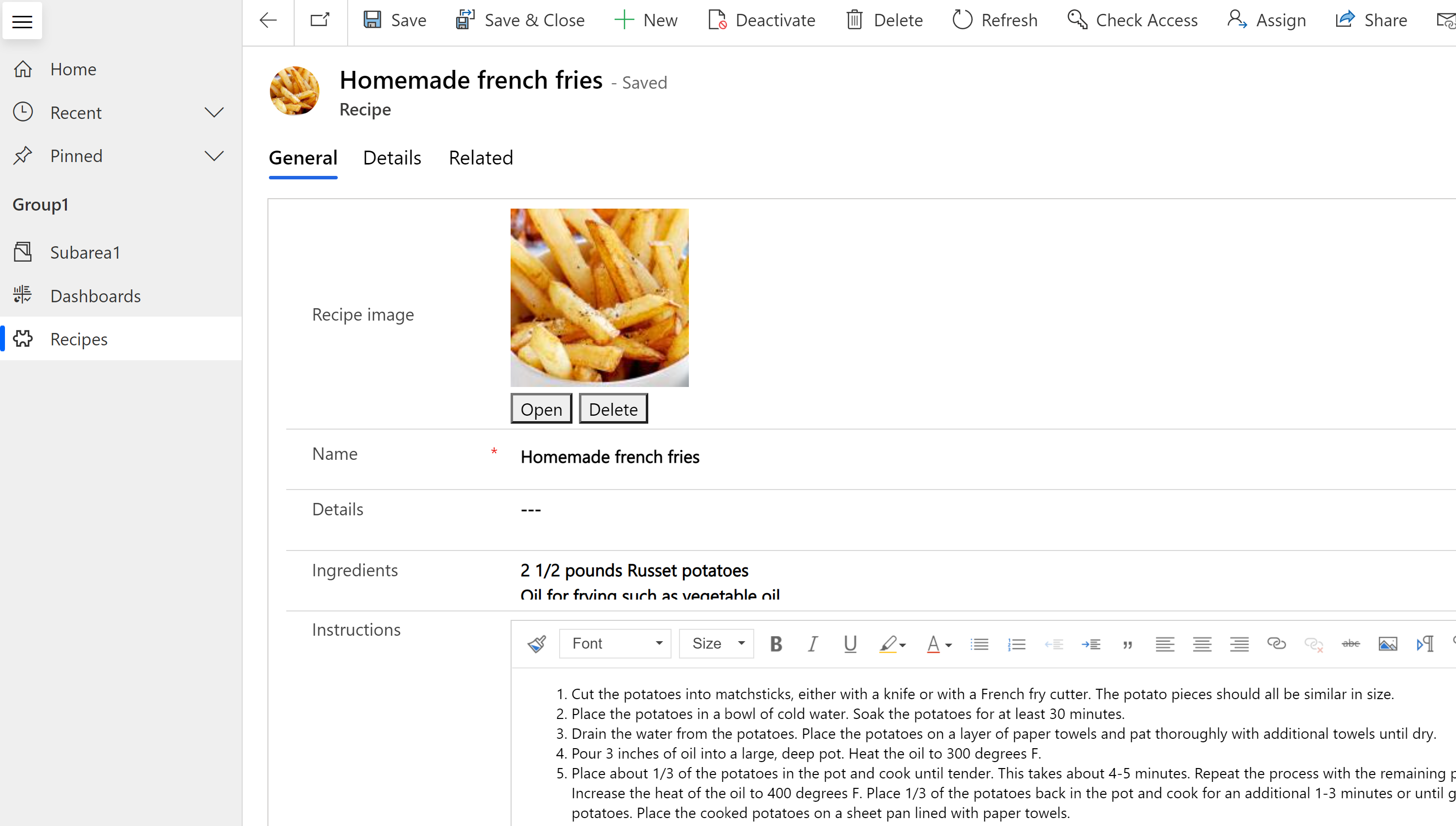
Os utilizadores podem selecionar Abrir para apresentar a imagem em tamanho integral num novo separador de browser ou selecionar Eliminar para remover a imagem do registo e do Dataverse.
Mais informações para os programadores que trabalham com dados de imagem:
Colunas de ficheiro
A coluna Ficheiro é utilizada para armazenar dados binários. As colunas de ficheiro são otimizadas para armazenar dados binários. O Dataverse não guarda estes dados no arquivo de dados relacional, o que melhora o desempenho e reduz a utilização da capacidade. Mais informações sobre a capacidade de armazenamento
A utilização principal desta coluna destina-se a armazenar uma única imagem, nota ou anexo. No entanto, o armazenamento de outros tipos de dados binários também é possível. Uma ou mais colunas deste tipo de dados podem ser adicionadas a uma tabela personalizável padrão existente ou a uma tabela personalizada.
O Tamanho de ficheiro máximo predefinido é 32 MB e o maior tamanho que pode definir com o estruturador é 131.072 KB (131 MB). O limite de tamanho do ficheiro pode ser definido individualmente para cada coluna de tipo de ficheiro adicionada a uma tabela.
Observação
- Uma vez guardado o tamanho máximo do ficheiro, não pode ser alterado.
- As colunas de ficheiro não funcionam com fluxos de processos de negócio, regras de negócio, gráficos, colunas de agregação ou colunas calculadas.
- A validação de campo obrigatório não funciona com colunas de ficheiro.
- Em aplicações baseadas em modelo, eliminar ou carregar um ficheiro num formulário acontece imediatamente, não ao guardar o formulário. Descartar alterações ao sair não recupera o ficheiro se este for eliminado.
Para criar uma coluna de ficheiro, no painel esquerdo de Power Apps selecione Solutions, abra a solução que pretende, abra a tabela que pretende, selecione a área Columns, selecione Add Column, e depois no painel Column properties, selecione File como Tipo de dados.
Saiba como trabalhar com definições de coluna de ficheiro com código
Colunas de Fórmula Fx
Baseado no Power Fx, use uma coluna de fórmula para realizar operações que retornam valores durante as operações de obtenção. As colunas de fórmulas usam a sintaxe Power Fx que é semelhante ao Office Excel. Mais informações: Trabalhar com colunas de fórmula (pré-visualização)
Colunas de prompt
As colunas de sugestões permitem que se definam sugestões para a IA e os resultados da IA generativa sejam armazenados na coluna da tabela. Mais informações: Colunas de sugestões
Pesquisar e ordenar colunas
A maior parte das colunas tem opções para ativar a pesquisa ou a ordenação dos conteúdos da coluna.
Pesquisável
Praticamente, todos os tipos de dados de coluna são criados com o valor Pesquisável ativado. Isto pode ser desativado na altura da criação ou posteriormente, após a coluna ser criada. Os seguintes tipos de dados não podem ser ativados para pesquisa:
- Fórmulas. As fórmulas são utilizadas para criar uma saída calculada dinamicamente e, devido a isto, não é possível pesquisar nelas.
- Imagem. As imagens são armazenadas e obtidas utilizando URLs de referência e, devido a isto, não é possível pesquisar nelas.
- Pesquisa de valores múltiplos (PartyList). Algumas colunas de procura de sistema podem conter vários valores. Por exemplo, a coluna de procura Para das linhas de E-mail pode conter vários destinatários. A pesquisa em colunas de procura de valores múltiplos não é suportada.
O tipo de dados Cliente está ativado por predefinição e não pode ser desativado. É obrigatório que seja pesquisável pelo sistema.
Ordenável
Praticamente, todos os tipos de dados são criados com o valor Ordenável desativado. O valor pode ser alterado na altura da criação ou posteriormente, após a coluna ser criada. Os seguintes tipos de dados não fornecem a capacidade de ativar um atributo ordenável:
- Escolhas. A ordenação de colunas com vários valores não é suportada.
- Cliente. O cliente é uma coluna de consulta padrão que não pode ser ordenada porque é obtida dinamicamente.
- Ficheiro. Os ficheiros são armazenados utilizando URL de referência e a ordenação destes não é útil.
- Fórmulas. As fórmulas são utilizadas para criar uma saída calculada dinamicamente e, devido a isto, não é possível ordená-las.
- Imagem. Não existe nenhuma forma significativa de ordenar imagens.
- Pesquisa de valores múltiplos (PartyList). Algumas colunas de procura de sistema podem conter vários valores. Por exemplo, a coluna de procura Para das linhas de E-mail pode conter vários destinatários. A ordenação de colunas com vários valores não é suportada.