Nota
O acesso a esta página requer autorização. Pode tentar iniciar sessão ou alterar os diretórios.
O acesso a esta página requer autorização. Pode tentar alterar os diretórios.
Os nós de respostas generativas que usam o SharePoint como fonte de conhecimento no nível do tópico funcionam emparelhando seu agente com uma URL do SharePoint, como contoso.sharepoint.com/sites/policies. Quando um usuário faz uma pergunta e o agente não tem um tópico para usar como resposta, o agente pesquisa a URL e todos os subcaminhos. Por exemplo, uma URL como contoso.sharepoint.com/sites também inclui subcaminhos como contoso.sharepoint.com/sites/policies. As respostas generativas resumem este conteúdo numa resposta direcionada.
Importante
As fontes de conhecimento definidas nos nós de respostas generativas têm prioridade sobre as fontes de conhecimento no nível do agente. As fontes ao nível do agente funcionam como recurso alternativo. Para obter instruções sobre como adicionar o SharePoint como uma fonte de conhecimento no nível do agente, consulte Adicionar o SharePoint como uma fonte de conhecimento. As respostas do agente que usam o SharePoint como fonte de conhecimento no nível do tópico ou do agente não são incluídas nas transcrições da conversa.
Quando você publica seu agente, as chamadas usando respostas generativas são feitas em nome do usuário que conversa com o agente, usando as configurações de autenticação definidas no agente. Por padrão, os agentes criados no Copilot Studio e no Microsoft Teams são configurados com a opção Autenticar com autenticação da Microsoft , que funciona em ambientes como Microsoft Teams, Power Apps e Microsoft 365 Copilot.
Note
É possível usar respostas generativas com dados do SharePoint em chats do Microsoft Teams, sem necessidade de autenticação manual. Para usar esse método para um agente publicado anteriormente, reconfigure o agente para usar Autenticar com a Microsoft e publique-o novamente no Microsoft Teams. Pode demorar algumas horas até esta alteração entrar em vigor. Se um usuário estiver no meio de uma conversa e a alteração não parecer ter entrado em vigor, ele poderá digitar "começar de novo" no bate-papo para forçar a conversa a reiniciar com a versão mais recente do agente. Estas alterações já estão disponíveis para os chats 1:1 do Teams entre o utilizador e o agente. Eles ainda não estão disponíveis para bate-papos em grupo ou mensagens de canal.
Se você quiser usar a autenticação manual para seu agente, consulte Cenários de autenticação avançada.
Note
Para uma lista de limites e funcionalidades suportadas pelo SharePoint, consulte Limites da aplicação web do SharePoint.
Os agentes do Copilot Studio requerem pesquisa no Dataverse para usar esta fonte de conhecimento. Se não conseguir adicionar um ficheiro compatível com o Dataverse a um agente, peça ao seu administrador para ativar a pesquisa do Dataverse no seu ambiente. Para obter mais informações sobre a pesquisa do Dataverse e como gerenciá-la, consulte O que é a pesquisa do Dataverse e Configurar a pesquisa do Dataverse para seu ambiente.
Utilizar o SharePoint num nó de respostas generativas
Importante
Ao usar um nó de respostas generativas num tópico, pode encontrar um erro na tela de criação e no Verificador de Tópicos quando a Segurança Integrada tiver sido escolhida. Este erro é benigno e não impede o funcionamento da funcionalidade.
Num tópico, adicione um nó de respostas generativas.
No nó de respostas generativas do tópico relevante, abra o painel de configuração da fonte de dados a partir de um de dois locais:
No nó Criar respostas generativas, selecione Editar sob Origens de dados.

Alternativamente, no nó Criar respostas generativas , selecione os três pontos (...), depois selecione Propriedades e selecione Fonte de dados.
Em Fontes de conhecimento, selecione Adicionar conhecimento. Certifique-se de que a opção Pesquisar apenas fontes selecionadas está ativada.
Na secção Em destaque, selecione SharePoint.
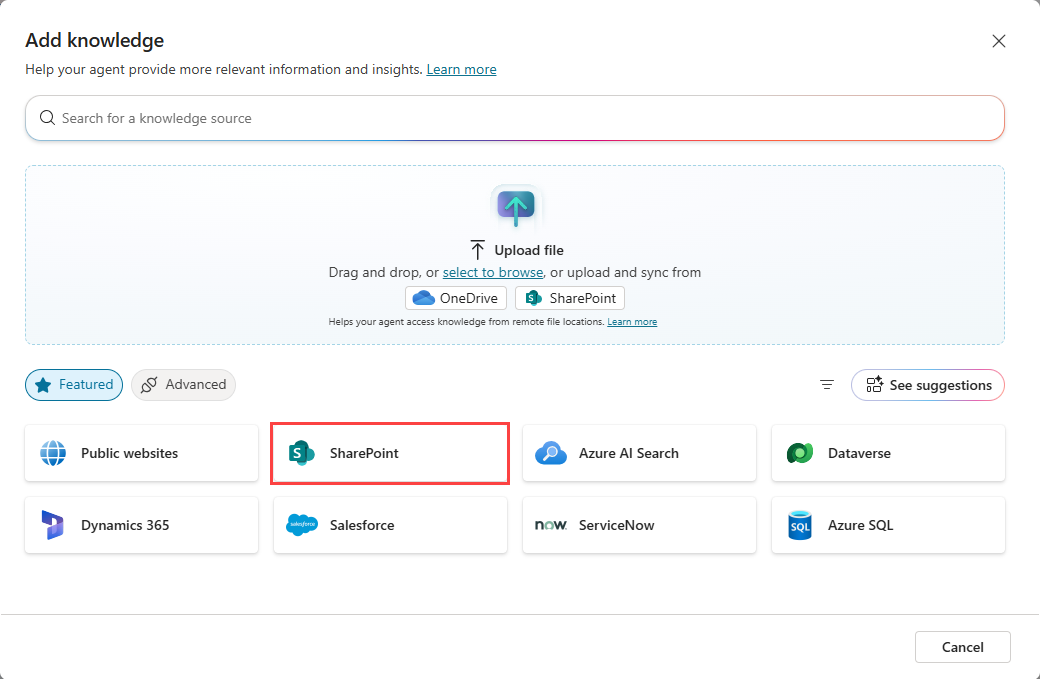
Forneça a URL do SharePoint. Separe vários URLs com quebras de linha manuais (use Shift + Enter).
Note
Para uma lista de limites e funcionalidades suportadas pelo SharePoint, consulte Limites da aplicação web do SharePoint.
Adicione um nome e uma descrição. A descrição deve ser o mais detalhada possível, especialmente se a IA generativa estiver habilitada, pois a descrição auxilia a orquestração generativa.
Selecione Salvar na parte superior para salvar as alterações de tópico.
Teste o seu agente com frases das quais espera que retornem conteúdo.
Note
Se a conta de utilizador que utilizou para iniciar sessão no copilotstudio.microsoft.com não tiver acesso ao site do SharePoint, não obtém conteúdo ou poderá ver um erro de sistema.
Usar variáveis como URLs
Use variáveis em URLs de fonte de conhecimento em sites públicos ou SharePoint para controlar dinamicamente o alcance do conteúdo que o seu agente utiliza.
Em vez de criar múltiplas fontes de conhecimento para diferentes cenários, defina uma única fonte de conhecimento e insira uma variável na URL. Durante a execução, o Copilot Studio resolve a variável e utiliza a URL resultante para referenciação.
Suporte variável
Quando adiciona ou edita um site público ou URL de fonte de conhecimento do SharePoint, pode inserir uma variável no campo do URL.
Use uma variável para:
Adicionar um caminho a uma URL base
https://www.contoso.com/{variable}Substituir toda a URL
{variable}
Em tempo de execução, a variável é resolvida para um valor de string. A fonte de conhecimento está restrita ao URL resolvido.
Note
Usar uma variável altera qual URL é utilizada para referência. Não altera os requisitos da estrutura de URL nem as limitações de profundidade para sites públicos.
Criar e definir uma variável
Para usar uma variável num site público ou fonte de conhecimento do SharePoint:
Cria uma variável string com âmbito global .
Defina o valor da variável usando uma das seguintes opções:
- Entradas de tópicos
- Propriedades do perfil do utilizador, como a linguagem
- Variáveis de ambiente
- Fluxos de agentes ou conectores
Insira a variável no campo URL selecionando {x} (Inserir variável).
Teste o agente para confirmar se a variável se resolve no URL esperado.
Exemplo: Alcance por produto
Pode direcionar o conhecimento para diferentes áreas de produto com base na consulta do utilizador.
Use uma entrada de tópico para capturar o nome do produto como uma variável chamada
Product.Adicione um nó Definir valor de variável após o nó Trigger e crie uma nova variável chamada
ProductTable.Use uma fórmula Power Fx para definir e mapear os nomes dos produtos para caminhos de URL.
 Table(
     { Product: "Copilot", Path: "microsoft-365-copilot" },
     { Product: "Teams", Path: "microsoft-teams" },
     { Product: "Surface", Path: "surface" }
 )
Adicione outro nó de definir valor da variável e use-o para criar uma nova variável global do tipo string chamada
GlobalProductURL.Na definição To value, selecione Fórmula e use uma função Power Fx para fazer uma consulta na tabela com base no valor do variável de entrada
Product,Topic.Product, da seguinte forma:LookUp(Topic.ProductTable, Product = Topic.Product, Path)Use a variável na URL da fonte de conhecimento:
https://www.microsoft.com/en-us/{GlobalProductURL}
O agente consulta apenas a secção específica do site durante a execução.
Cenários comuns
Use variáveis nas fontes de conhecimento do site público para:
Roteamento com base no produto: Filtrar consultas para a documentação específica do produto.
Filtragem por região ou língua: Mapear
User.Languagepara URLs localizadas (por exemplo,en-us,it-it).URLs específicas para cada ambiente: Navegar entre sites de desenvolvimento, teste e produção.
Considerações
- As fontes de conhecimento de sites públicos utilizam a pesquisa do Bing e baseiam-se em conteúdos indexados.
- Os limites de profundidade de URL continuam a aplicar-se quando usas variáveis.
- As variáveis mudam apenas a URL de destino. Não afetam a forma como o conteúdo é indexado ou recuperado.
Importante
A variável deve converter-se em uma URL pública válida que satisfaça os requisitos para fontes de conhecimento de sites públicos. URLs inválidas ou não suportadas podem não devolver resultados.
Cenários avançados de autenticação
Por padrão, o Copilot Studio pré-configura agentes para autenticar usuários usando a autenticação da Microsoft para acessar fontes do SharePoint quando eles estão se conectando a um agente por meio do Microsoft Teams, Power Apps ou Microsoft 365 Copilot. No entanto, se você precisar configurar manualmente a autenticação, as etapas a seguir serão necessárias para que as respostas generativas funcionem com fontes de dados do SharePoint.
Importante
Se a Pesquisa Restrita do SharePoint estiver habilitada, o uso do SharePoint será bloqueado.
Respostas generativas de fontes SharePoint não estão disponíveis para utilizadores convidados em aplicações com SSO.
Para autenticar seu agente, consulte Autenticação.
Para obter instruções sobre como criar o registro necessário do aplicativo Microsoft Entra ID, consulte Configurar a autenticação do usuário com o Microsoft Entra ID. Ao criar este registo, você ou o seu administrador devem especificar os escopos
Sites.Read.AlleFiles.Read.Allno registo da aplicação Microsoft Entra ID.Selecionar Sem autenticação especifica que seu agente não recupera informações do SharePoint.
Ao configurar a autenticação, os âmbitos controlam o acesso do utilizador. Especifique
Sites.Read.AlleFiles.Read.Allno campo de escopos próximo aos valoresprofileeopenidexistentes no Copilot Studio. Estes âmbitos não dão aos utilizadores permissões adicionais ao usar o agente, mas permitem o seu conteúdo admissível do site do SharePoint, tal como configurado para respostas generativas.SharePoint suporta a definição Autenticar manualmente com os seguintes fornecedores de serviços de autenticação:
- Microsoft Entra ID
- Microsoft Entra ID V2 com credenciais federadas
- Microsoft Entra ID V2 com certificados
- Microsoft Entra ID V2 com segredos de cliente
O SharePoint não suporta autenticação manual usando o Generic OAuth.
Esta configuração aplica-se apenas a respostas generativas e não se aplica a Power Platform Connectors.