Nota
O acesso a esta página requer autorização. Pode tentar iniciar sessão ou alterar os diretórios.
O acesso a esta página requer autorização. Pode tentar alterar os diretórios.
O Webchat Playground ajuda-o a personalizar a aparência e o comportamento do seu agente Webchat. A interface de utilizador intuitiva permite-lhe modificar cores, tipos de letra, miniaturas e muito mais para corresponder à identidade da sua marca. Este artigo descreve como usar o Webchat Playground para criar e gerenciar temas e exportar estilos como JSON ou HTML.
Interface do usuário do Webchat Playground
A interface amigável do Webchat Playground ajuda você a definir a aparência do seu Webchat. Pode facilmente fazer ajustes e ver pré-visualizações em tempo real das suas alterações.
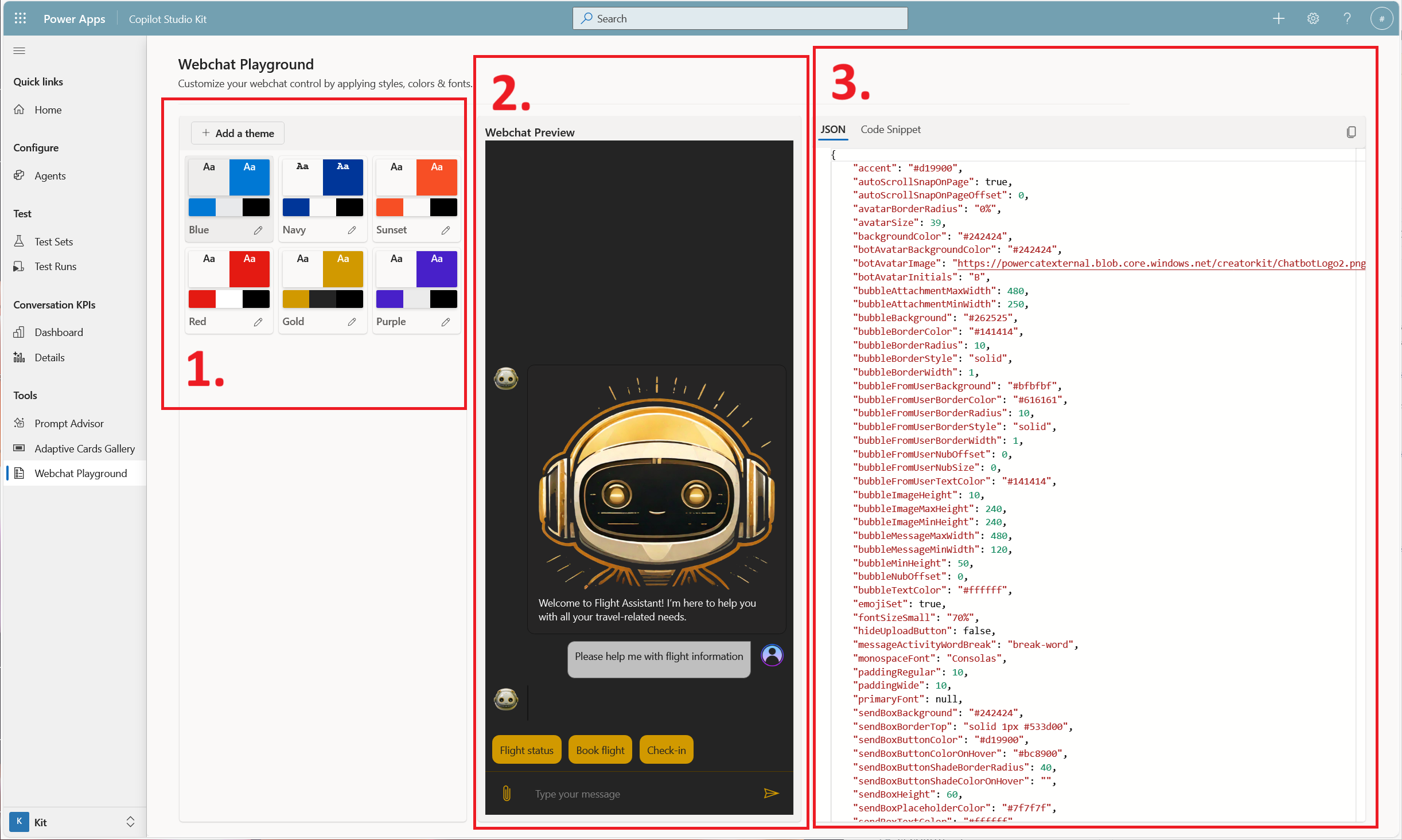
A interface tem três áreas principais:
O painel esquerdo mostra os temas guardados com as suas cores primárias, secundárias e de destaque. Selecione um tema para o editar ou pré-visualizar.
O painel central fornece uma pré-visualização do tema selecionado ou do tema que está a editar.
O painel direito permite alternar entre as guias JSON e Trechos de Código . A visualização JSON fornece os estilos atuais em uma matriz JSON, que você pode colar num chat na Web existente. A vista de Excertos de Código contém exemplos de HTML de um Webchat com os estilos incorporados.
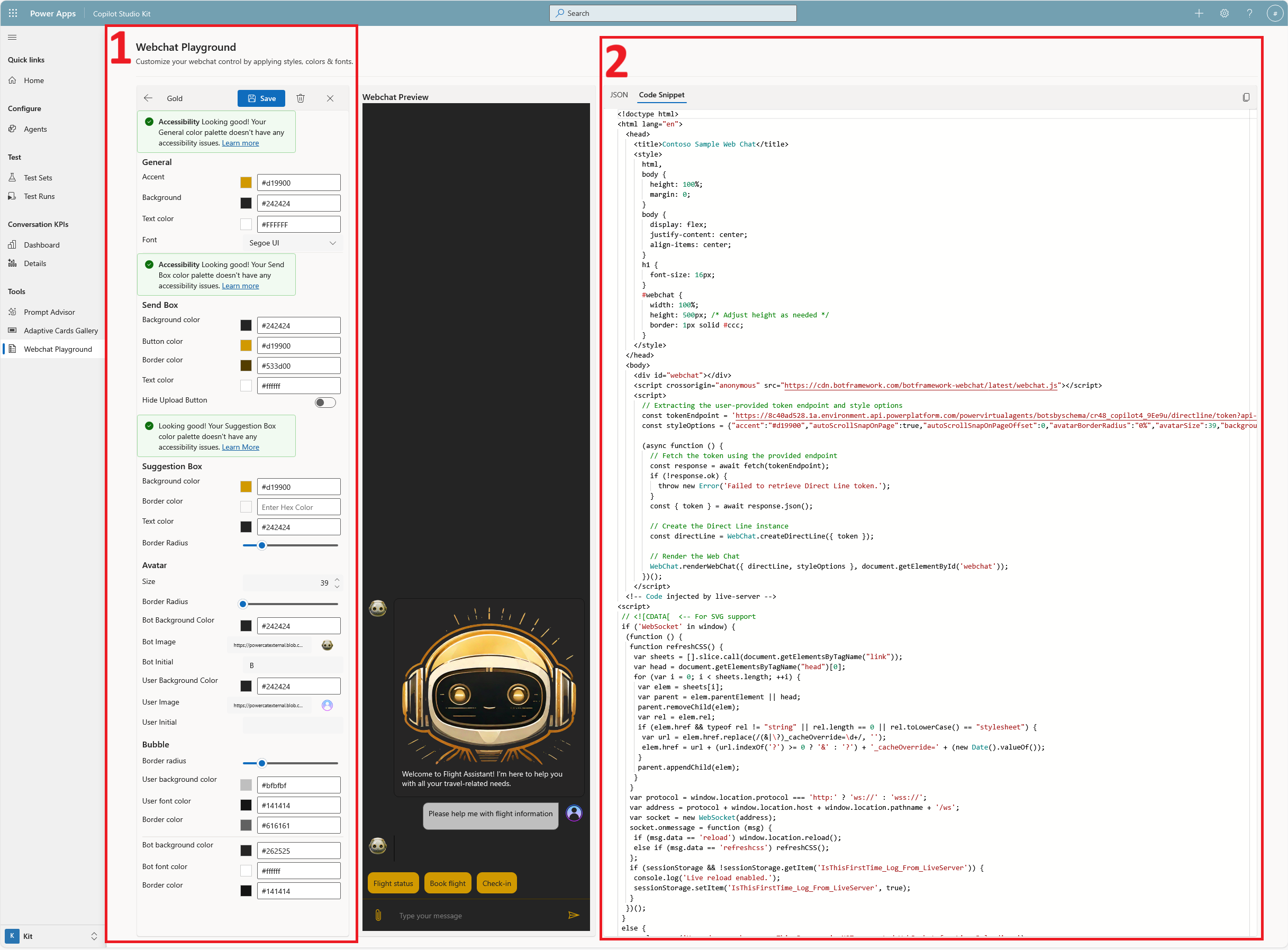
Este exemplo da interface do usuário mostra:
No painel esquerdo, o editor de estilo onde você edita ou cria um tema.
As seções incluem Geral, Caixa de envio, Caixa de sugestões, Avatar e Bolha. O editor inclui também um verificador de acessibilidade para todas as secções aplicáveis. Você salva e exclui ações na parte superior.
No painel direito, o separador Fragmento de Código apresenta um exemplo de HTML. Mude para o separador JSON para ver o exemplo de JSON.
Use temas predefinidos ou crie o seu próprio
O Webchat Playground oferece temas pré-definidos que mostram diferentes opções de personalização para a experiência do Webchat. Estes temas dão-lhe um ponto de partida ao conceber um novo tema. Também pode criar novos temas para atender às suas necessidades específicas e guardá-los para utilização futura.
Pré-visualização de um tema
Selecione um tema no painel esquerdo (onde as cores são mostradas) para abrir a Pré-visualização do Webchat.
Criar um novo tema
Para criar um novo tema:
- Selecione Adicionar um tema no painel esquerdo.
O painel esquerdo torna-se um editor de estilo onde você pode fazer modificações. - Insira um nome para o tema.
- Selecione Guardar.
Editar um tema
Para editar um tema existente:
- Selecione o ícone de lápis ao lado do nome do tema no painel esquerdo.
- Faça modificações no editor de estilo.
- Quando tiver terminado, selecione Guardar.
Eliminar um tema
Para eliminar um tema existente:
- Abra o tema no modo de edição.
- Selecionar o ícone Eliminar (caixote do lixo) na parte superior.
Estilos de exportação
Para exportar estilos:
- Selecione o tema desejado no seletor de temas.
- Selecione a guia JSON no painel direito.
- Copie todo o texto da vista e cole no seu Webchat HTML usando a variável
styleOptions.
Exportar o fragmento de HTML
Para exportar o fragmento de HTML:
- Selecione o tema desejado no seletor de temas.
- Selecione a guia Trecho de código no painel direito.
- Salve toda a marcação HTML na exibição como um arquivo com uma extensão .html .
- Carregue o ficheiro HTML para o servidor Web.
Exemplo de HTML
O trecho de exemplo em HTML apresenta um widget flutuante de controle de Webchat com os estilos selecionados aplicados.