Nota
O acesso a esta página requer autorização. Pode tentar iniciar sessão ou alterar os diretórios.
O acesso a esta página requer autorização. Pode tentar alterar os diretórios.
Ative o suporte Application Insights no Copilot Studio Kit para melhorar a telemetria, monitorizar o desempenho e diagnosticar problemas. Siga as instruções passo a passo para configurar o Application Insights para seu ambiente.
Pré-requisito
Um recurso do Application Insights que você criou e um agente configurado para enviar telemetria para ele. Saiba mais em Conecte seu copiloto do Copilot Studio ao Application Insights.
Registrar um novo aplicativo no portal do Azure
Para habilitar o suporte ao Application Insights no Copilot Studio Kit, registre um novo aplicativo no portal do Microsoft Azure.
Observação
Se já criou um registo de aplicação para o Copilot Studio Kit para usar com autenticação de utilizador, pode reutilizar essa aplicação para o Enriquecimento de Resultados do App Insights em vez de criar uma nova. Se for esse o caso, podes saltar para o passo 3 depois de aceder ao registo da aplicação existente no portal do Azure.
Inicie sessão no portal do Azure
Registre um novo aplicativo e adicione um novo segredo de cliente para ele. Anote o segredo para usá-lo como o Segredo do App Insights na configuração do agente (dependendo da Localização do Segredo do App Insights configurada).
Observe as IDs de diretório (locatário) e de aplicativo (cliente) do aplicativo para usá-las como ID de locatário do App Insights e ID de cliente do App Insights na configuração do agente.
Selecione Exibir permissões de API em Visão geral (ou navegue até Gerenciar>permissões de API na barra lateral).
Selecione Adicionar uma permissão.
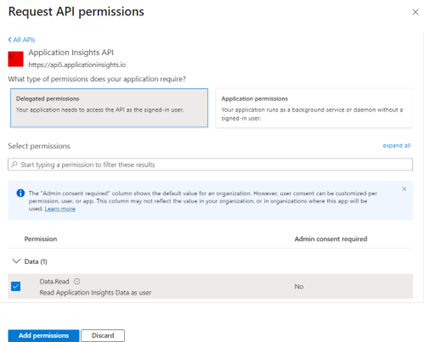
Selecione APIs que minha organização usa e procure por API do Application Insights. Selecione API do Application Insights na lista.
Selecione Permissões delegadas.
Marque Data.Read e prossiga com Adicionar permissões.
Fornecer acesso ao recurso do Application Insights
Conceda ao seu aplicativo registrado acesso ao recurso do Application Insights:
- Aceda ao recurso Application Insights no portal Azure.
- Selecione Controlo de acesso (IAM) .
- Selecione Adicionar atribuição de função.
- Selecione Leitor na lista e selecione Avançar.
- Selecione Selecionar membros.
- Pesquise e selecione a sua aplicação na lista. Termine selecionando Selecionar.
- Selecione Avançar para ir para Revisão + atribuir.
- Reveja as permissões e selecione Rever + atribuir na parte inferior do ecrã.
Para obter mais informações: Atribuir funções do Azure usando o portal do Azure
Localizar AppId
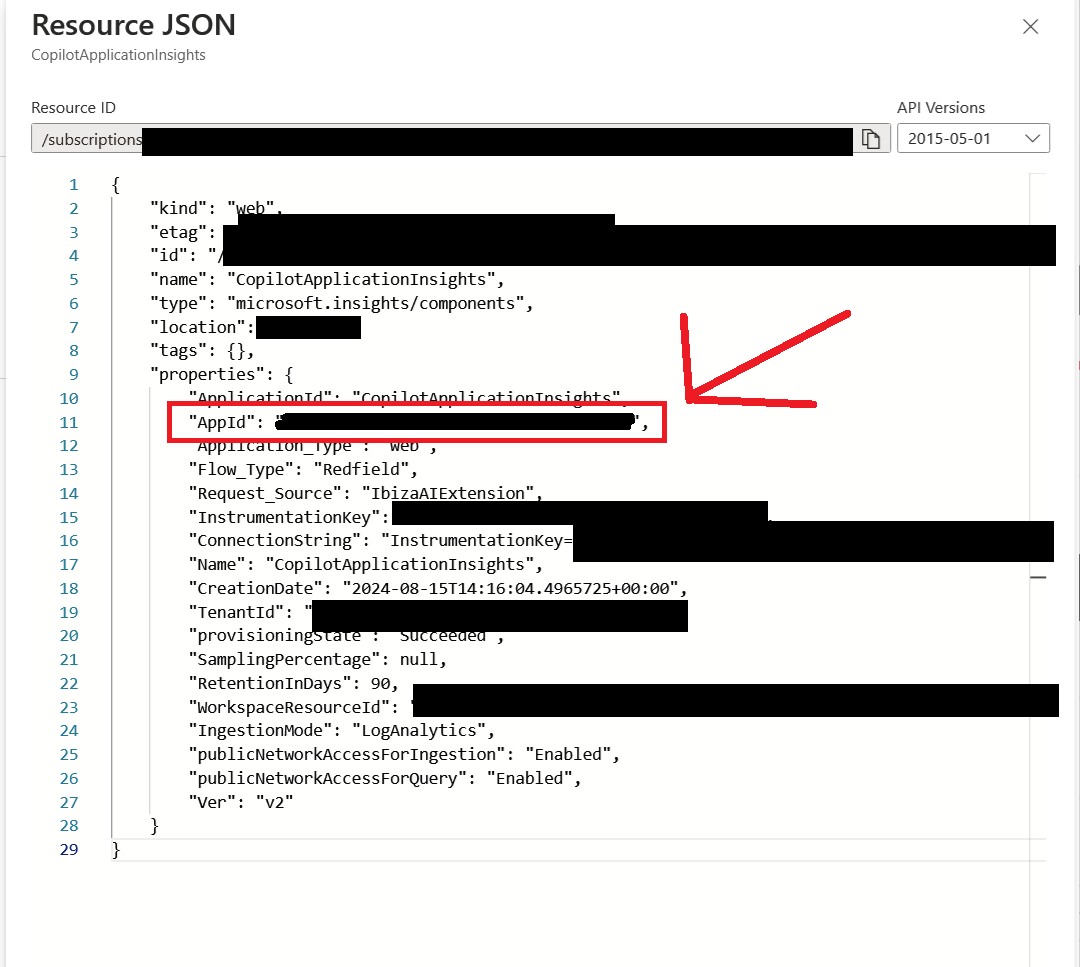
Anote o AppId do recurso do Application Insights para usá-lo como o ID do aplicativo do App Insights na configuração do agente.
Para obter o AppId:
Aceda ao seu recurso Application Insights na página Overview do portal Azure.
Selecione Visualização JSON.

Na vista JSON que abre, localize e anote o valor em
properties.AppId. Você também pode encontrar o mesmo ID de aplicativo em Configurar>acesso à API.