Nota
O acesso a esta página requer autorização. Pode tentar iniciar sessão ou alterar os diretórios.
O acesso a esta página requer autorização. Pode tentar alterar os diretórios.
Observação
Este tutorial faz parte de uma série. Para a seção anterior, consulte: Tutorial do Real-Time Intelligence parte 2: Obter dados no Hub Real-Time.
Nesta parte do tutorial, defines um alerta Ativador no teu event stream para receber uma notificação no Teams quando o número de bicicletas numa estação de bicicletas diminuir para zero.
Definir um alerta no fluxo de eventos
Aqui configuras as regras para o alerta. O teu ponto de partida é a página de detalhes do eventstream do evento que criaste no tutorial anterior.
Na barra de navegação esquerda, selecione Tempo Real.
Na lista de fluxos de dados recentes, selecione o fluxo de eventos TutorialEventstream que criou no tutorial anterior. A página de detalhes do fluxo de eventos é aberta.
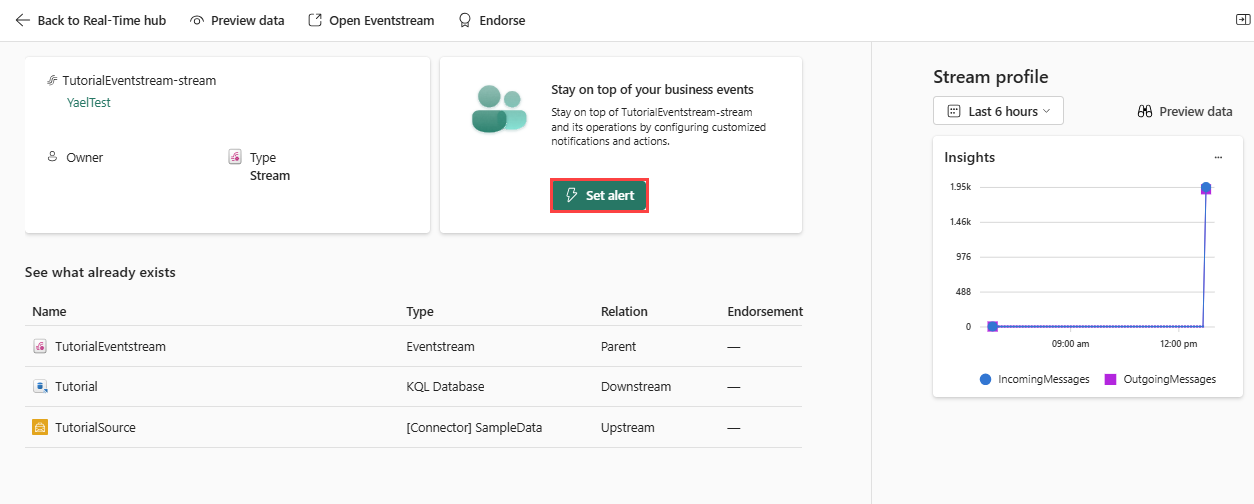
Selecionar Definir alerta.
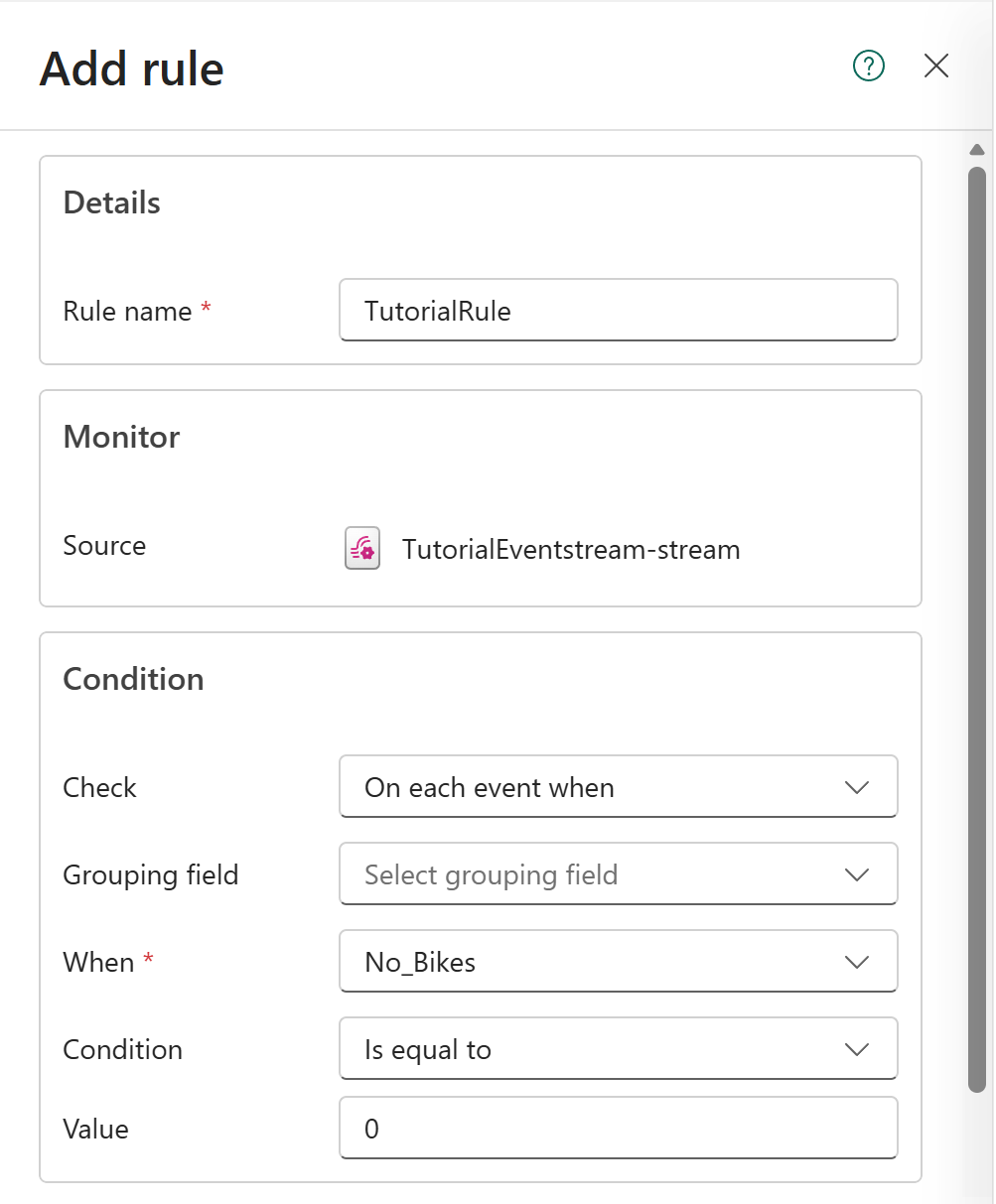
Na página de Adicionar regra , siga estes passos:
Na secção de Detalhes , para o nome da Regra, insira Não há bicicletas disponíveis na estação de bicicletas.
Na secção Condição , siga estes passos para definir a condição do alerta:
Para verificar, selecione Em cada evento quando.
Para o campo de agrupamento, selecione BikepointID.
Para Quando, selecione No_Bikes.
Para Condição, selecione Diminuições até ou abaixo.
Para Valor, introduza 0.

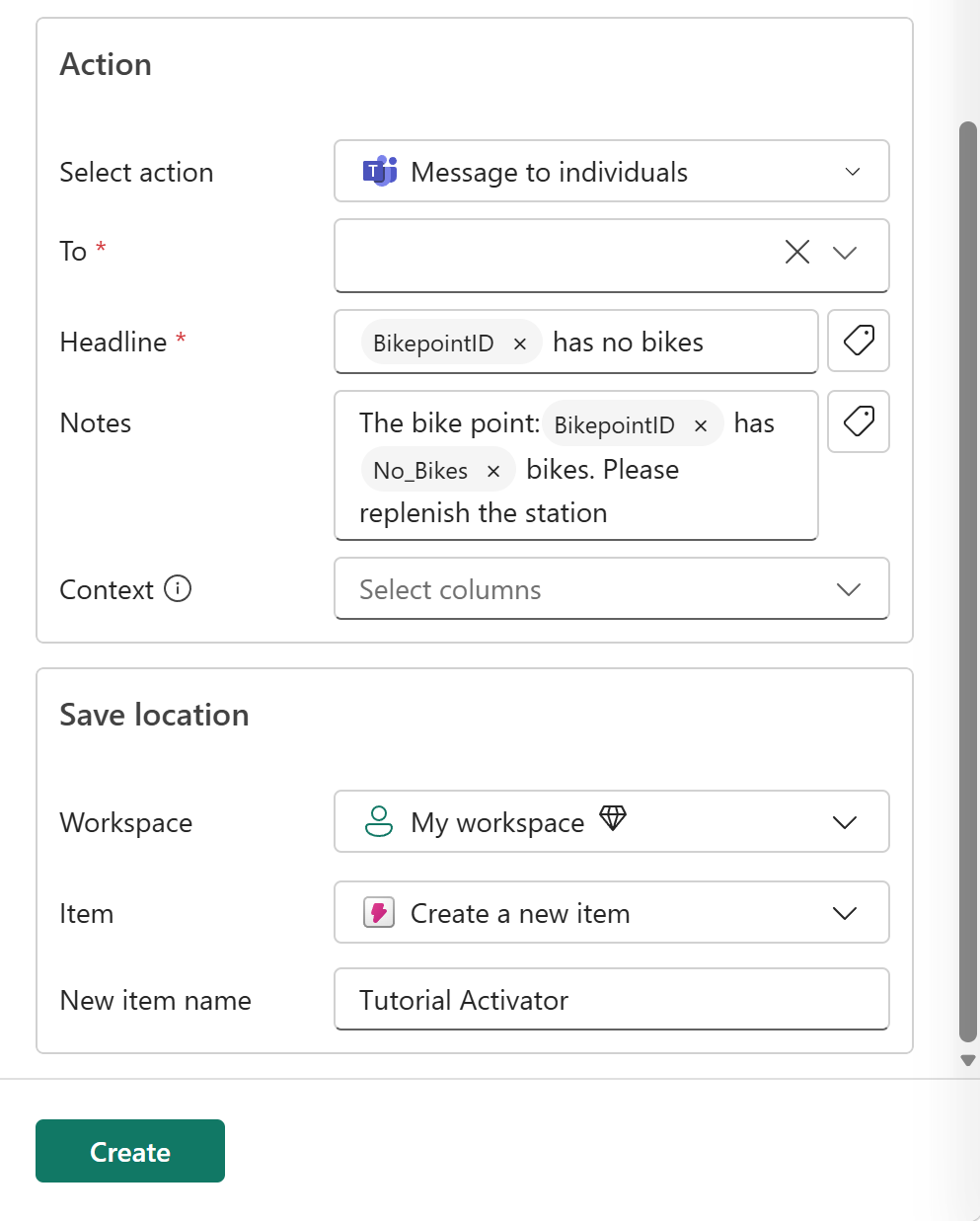
Na secção de Ação , siga estes passos para definir a ação para o alerta:
Para selecionar ação, selecione Mensagem para indivíduos.
Para To, selecione a sua conta Teams.
Para o Título, introduza @ ou abra o ícone da etiqueta. Na lista selecionar BikepointID, e em seguida digitar não tem bicicletas. O título resultante deve ser @BikepointID não tem bicicletas.
Para Notas, introduza O ponto da bicicleta: @BikepointID tem @No_Bikes bicicletas. Por favor, reabasteça a estação.
Para contexto, selecione No_Bikes.
Na secção Guardar localização, siga estes passos para estabelecer o local onde o alerta será guardado:
Para o Espaço de Trabalho, selecione o espaço de trabalho onde criou os recursos para este tutorial.
Em Item, selecione Criar um novo item.
Para Nome do novo item, digite TutorialActivator.
Selecione Criar.

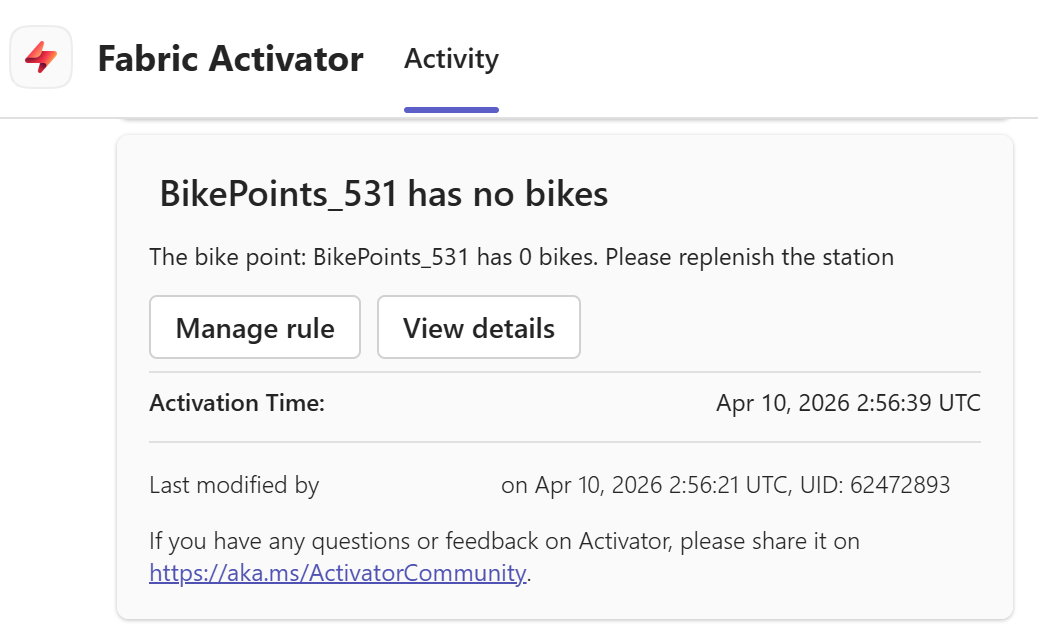
O alerta está definido e recebes uma notificação no Teams quando a condição é cumprida.

Abrir, visualizar e parar o item Ativador
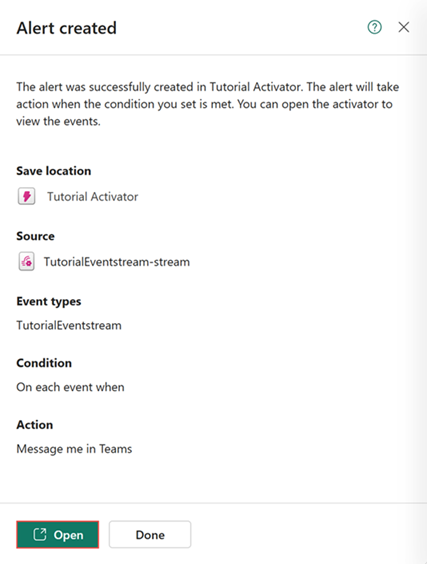
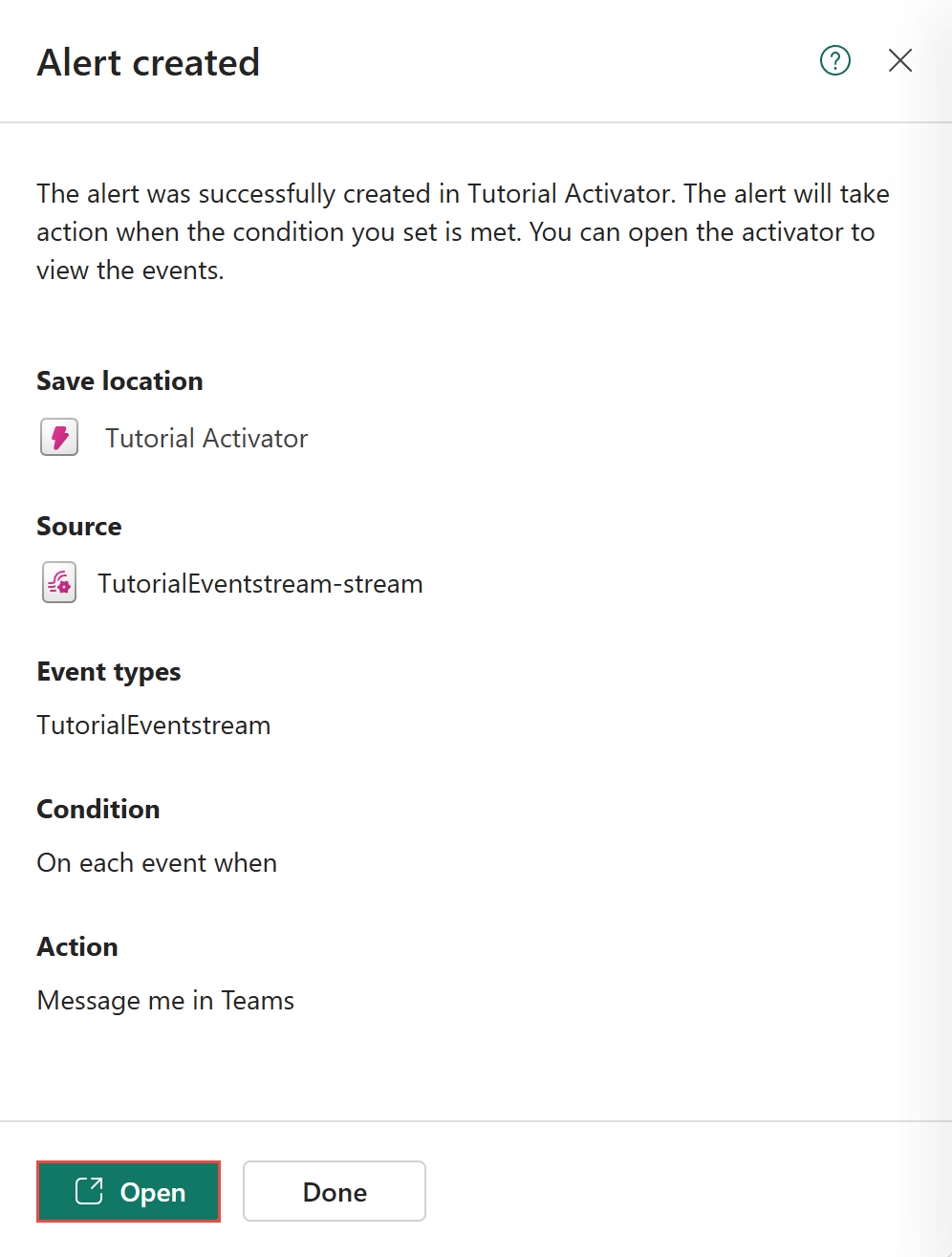
No painel de Alertas criados , selecione Abrir no fundo do painel. O item Ativador que acabaste de criar abre num novo separador.
Se fechares o painel, também podes aceder ao item Ativador a partir da barra de navegação esquerda, ou indo ao espaço de trabalho onde o guardaste e selecionando-o da lista de itens.
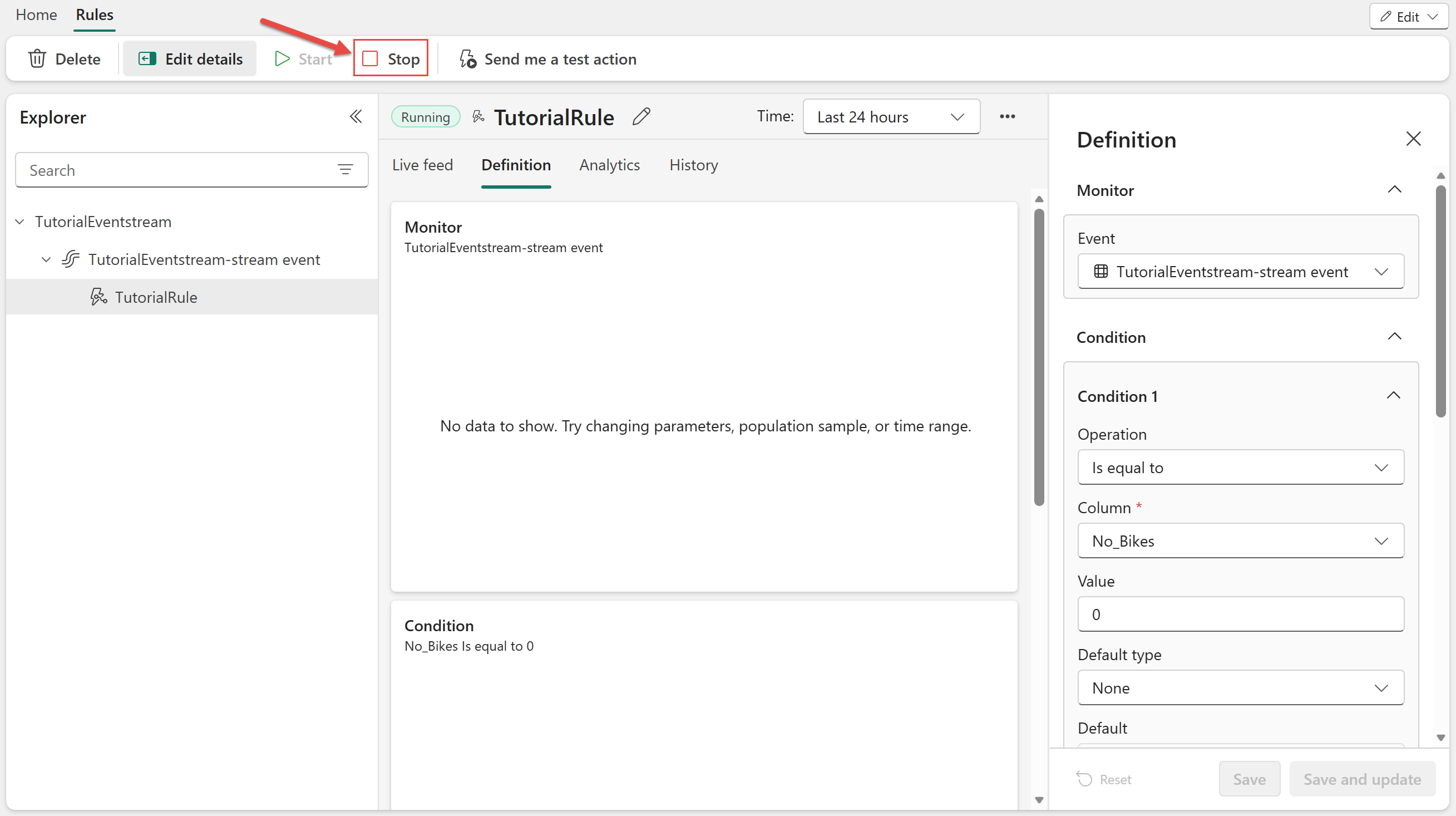
Depois de receberes algumas notificações no Teams, seleciona Parar no item Ativador para parar o alerta.
Conteúdo relacionado
Para obter mais informações sobre as tarefas executadas neste tutorial, consulte: