Nota
O acesso a esta página requer autorização. Pode tentar iniciar sessão ou alterar os diretórios.
O acesso a esta página requer autorização. Pode tentar alterar os diretórios.
Os agentes de operações da Inteligência em Tempo Real do Microsoft Fabric respondem às condições que monitorizam executando ações. Por defeito, um agente de operações envia uma mensagem no Microsoft Teams ao utilizador que criou o agente sempre que detetar uma condição que corresponda aos seus objetivos de negócio. Não precisas de configurar nada extra para receber estas mensagens.
Também pode estender o agente com ações personalizadas, como desencadear um fluxo de Power Automate, para que o agente possa fazer mais do que apenas enviar uma notificação.
Importante
Este recurso está em pré-visualização.
Receber mensagens de um agente de operações
Para permitir que o agente o contacte proativamente quando identificar dados que correspondam às regras definidas, instale a aplicação Fabric Operations Agent Teams. Se a aplicação não estiver instalada automaticamente, pode encontrá-la procurando por Fabric Operations Agent na loja de aplicações do Teams.

Depois de instalar a aplicação, o agente pode enviar mensagens no Teams quando identificar dados que correspondem às condições especificadas. Estas mensagens incluem um resumo dos insights e ações recomendadas. Pode atualizar os destinatários destas mensagens nas definições de configuração do agente. Os destinatários devem pertencer à sua organização e ter permissões de escrita para o item agente no Fabric. Pode encontrar isto nas definições de itens do agente de operações, em Comportamento do Agente.

Importante
O agente opera usando a identidade delegada e as permissões do seu criador. Quando um destinatário aprova uma recomendação, o agente executa a ação em nome do criador, utilizando as permissões do criador.
Quando o agente faz uma recomendação, recebe uma mensagem com contexto sobre os dados que desencadearam a condição que estava a monitorizar. Também recebe uma sugestão do agente sobre a melhor ação a ser tomada como resposta.
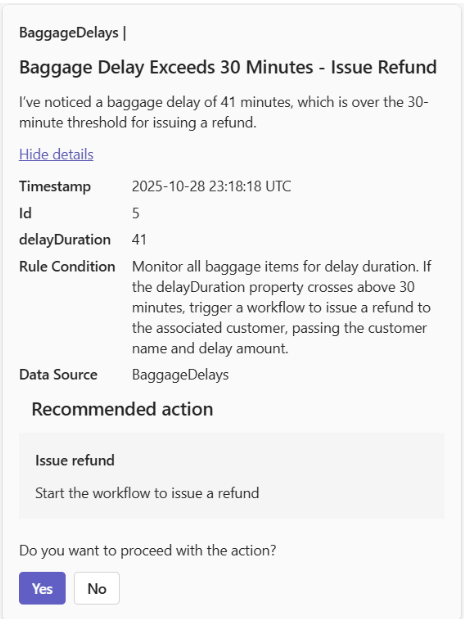
Selecione Sim para aprovar ou Não para rejeitar a recomendação. A mensagem mostra os valores de quaisquer parâmetros que o agente identifique. Pode ajustar estes parâmetros, se necessário, antes de fornecer aprovação final para que o agente tome medidas.
Criar ações personalizadas
Para além das mensagens do Teams, pode definir ações personalizadas que o agente pode realizar quando detetar uma condição. Cada ação tem um nome, uma descrição que clarifica o seu propósito e uma lista opcional de parâmetros (como um valor específico) que o agente passa ao invocar a ação.

Depois de criar uma ação, configure-a:
Seleciona a ação que queres configurar.

No painel de Configurar ações personalizadas , selecione o espaço de trabalho e o item ativador, e depois crie uma ligação.

Selecione Copiar para copiar a cadeia de ligação e selecione Open flow builder para criar um flow que seja ativado pela ação.

No Flow Builder, cole a string de ligação no campo e selecione Guardar.

Para usar os valores passados pelos parâmetros para o fluxo, aceda a eles através de conteúdos dinâmicos conforme descrito em Trigger ações personalizadas (fluxos do Power Automate).


