Nota
O acesso a esta página requer autorização. Pode tentar iniciar sessão ou alterar os diretórios.
O acesso a esta página requer autorização. Pode tentar alterar os diretórios.
Este artigo mostra como adicionar uma fonte do Google Cloud Pub/Sub a um fluxo de eventos.
O Google Pub/Sub é um serviço de mensagens que permite publicar e assinar fluxos de eventos. Pode adicionar o Google Pub/Sub como fonte ao seu fluxo de eventos para capturar, transformar e encaminhar eventos em tempo real para vários destinos no Fabric.
Pré-requisitos
- Acesso a um espaço de trabalho no modo de licença de capacidade Fabric ou no modo de licença de teste, com permissões de contribuidor ou superiores.
- Uma conta do Google Cloud com o serviço Pub/Sub ativado e uma função com as permissões necessárias.
- O seu Google Cloud Pub/Sub deve ser acessível publicamente e não estar atrás de um firewall ou protegido numa rede virtual. Se residir numa rede protegida, conecte-se a ela usando a injeção virtual de rede do conector Eventstream.
- Se você não tiver um eventstream, crie um eventstream.
Adicionar o Google Cloud Pub/Sub como fonte
Se ainda não adicionaste nenhuma fonte ao teu event stream, seleciona o mosaico Connect data sources . Também pode selecionar Adicionar fonte>Conectar fontes de dados na fita.
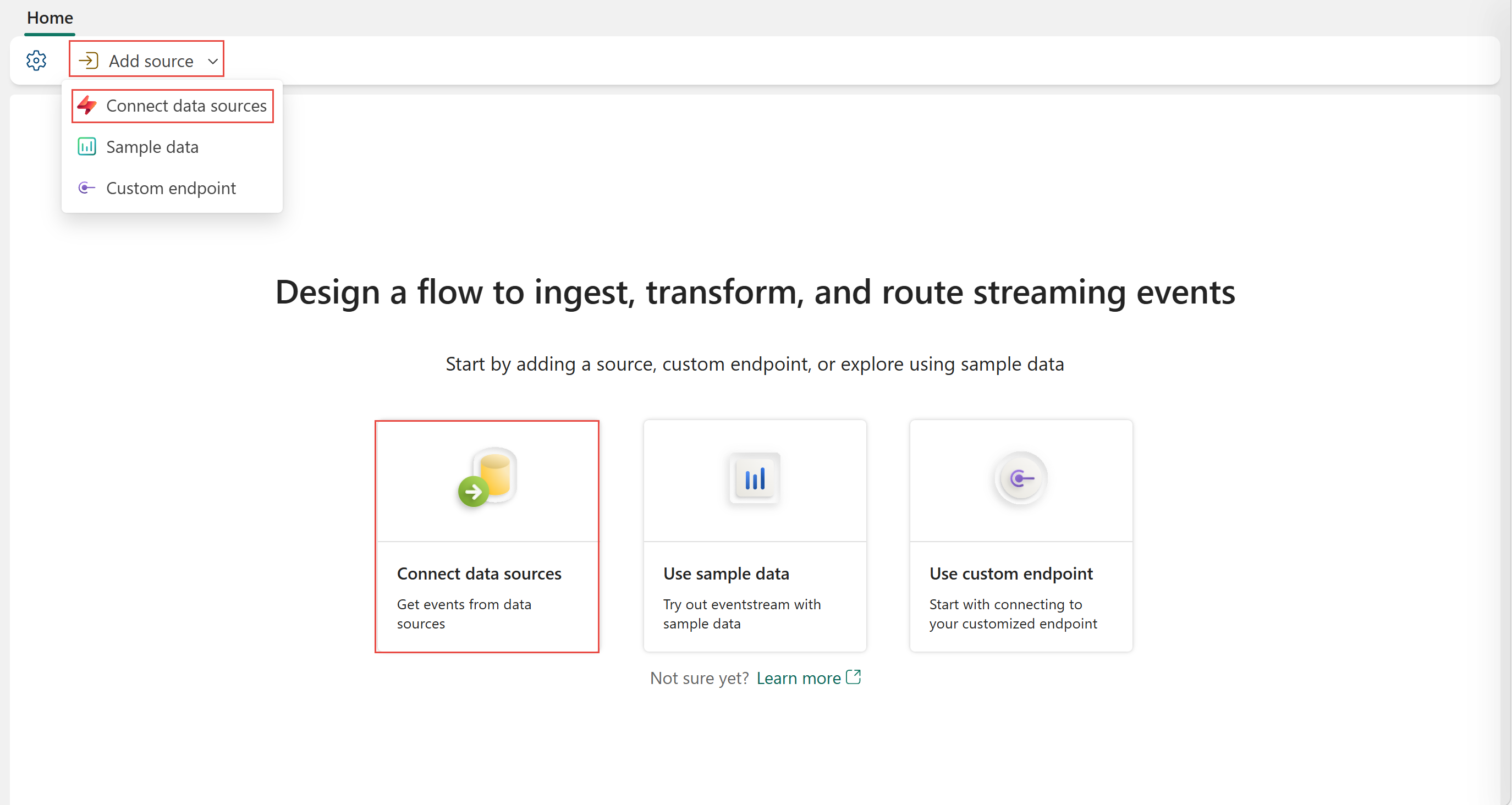
Se estiveres a adicionar a fonte a um fluxo de eventos já publicado, muda para o modo Editar. Na fita, selecione Adicionar fonte>Ligar fontes de dados.

Na página Selecionar uma fonte de dados, pesquise e selecione Connectar no quadro Google Cloud Pub/Sub.

Configurar e conectar-se ao Google Cloud Pub/Sub
Importante
Você pode consumir os eventos do Google Cloud Pub/Sub em apenas um fluxo de eventos. Uma vez que recolhe os eventos num fluxo de eventos, outros fluxos de eventos não os conseguem consumir.
No ecrã Ligar, em Ligação, selecione Nova ligação.

Na tela Configurações de conexão , preencha as informações necessárias.

Para Project ID, introduza o ID Project da sua Google Cloud Console.

Em Nome da assinatura, abra o Google Pub/Sub e selecione Assinaturas. Pode encontrar o ID da Subscrição na lista.

A chave da conta de serviço é um arquivo JSON que contém as credenciais da sua conta de serviço. Siga as próximas etapas para gerar o arquivo no Google Cloud.
Selecione IAM & Admin no Google Cloud Console.

Na página IAM & Admin, em Contas de serviço, selecione CREATE SERVICE ACCOUNT.

Depois de configurar, conceda à sua função a permissão de Proprietário apropriada e selecione Concluído.

Na página Contas de serviço, selecione sua função e, em seguida, selecione Gerenciar chaves em Ações.

Em ADICIONAR CHAVE, selecione Criar nova chave.

Descarregue o ficheiro JSON, copie o conteúdo JSON e insira-o como chave da conta de serviço no ecrã Fabric Definições de Ligação.
Importante
Este arquivo JSON pode ser baixado apenas uma vez.
Selecione Conectar na tela Configurações de conexão .

Detalhes do fluxo ou da fonte
Na página de Conectar , siga um destes passos consoante se está a usar o Eventstream ou Real-Time hub.
Eventstream:
No painel de detalhes de origem à direita, siga estes passos:
Para o nome da Fonte, selecione o botão Lápis para alterar o nome.
Note que o nome do Eventstream e o nome do Stream são apenas de leitura.
Real-Time hub:
Na seção Detalhes do fluxo à direita, siga estas etapas:
Selecione o espaço de trabalho Fabric onde quer criar o fluxo de eventos.
Para o nome do Eventostream, selecione o botão Pencil e insira um nome para o eventostream.
O valor nome do Stream é gerado automaticamente ao adicionar -stream ao nome do eventstream. Este fluxo aparece na página Todos os fluxos de dados do hub em tempo real quando o assistente termina.
Selecione Seguinte no final da página de Configurar .
Revise e conecte-se
No ecrã Revisão + ligar, reveja o resumo e selecione Adicionar (Eventstream) ou Ligar (Real-Time Hub).
Você pode ver a fonte do Google Cloud Pub/Sub adicionada ao seu fluxo de eventos no modo de edição.

Selecione Publicar para publicar as alterações e começar a transmitir dados do Google Cloud Pub/Sub para o fluxo de eventos.

Conteúdos relacionados
Alguns outros conectores: