Nota
O acesso a esta página requer autorização. Pode tentar iniciar sessão ou alterar os diretórios.
O acesso a esta página requer autorização. Pode tentar alterar os diretórios.
Este artigo mostra-lhe como adicionar uma fonte de base de dados (DB) do Azure Data Explorer a um fluxo de eventos do Microsoft Fabric.
O Azure Data Explorer é uma plataforma totalmente gerida e de alto desempenho que fornece insights em tempo real a partir de dados massivos em streaming. Pode usar os eventstreams do Microsoft Fabric para se ligar a uma base de dados do Azure Data Explorer, transmitir os dados das suas tabelas e encaminhá-los para vários destinos dentro do Fabric.
Pré-requisitos
- Acesso ao espaço de trabalho premium do Fabric com permissões de Contribuidor ou superiores.
- Uma subscrição ativa do Azure.
- Um cluster do Azure Data Explorer com pelo menos uma base de dados implementada. Garantir que o cluster é acessível publicamente e não está limitado por firewall ou rede virtual. Se residir numa rede protegida, conecte-se a ela usando a injeção virtual de rede do conector Eventstream.
- As permissões necessárias para aceder ao cluster Azure Data Explorer.
Adicionar uma base de dados Azure Data Explorer como fonte
Se ainda não adicionaste nenhuma fonte ao teu event stream, seleciona o mosaico Connect data sources . Também pode selecionar Adicionar fonte>Conectar fontes de dados na fita.
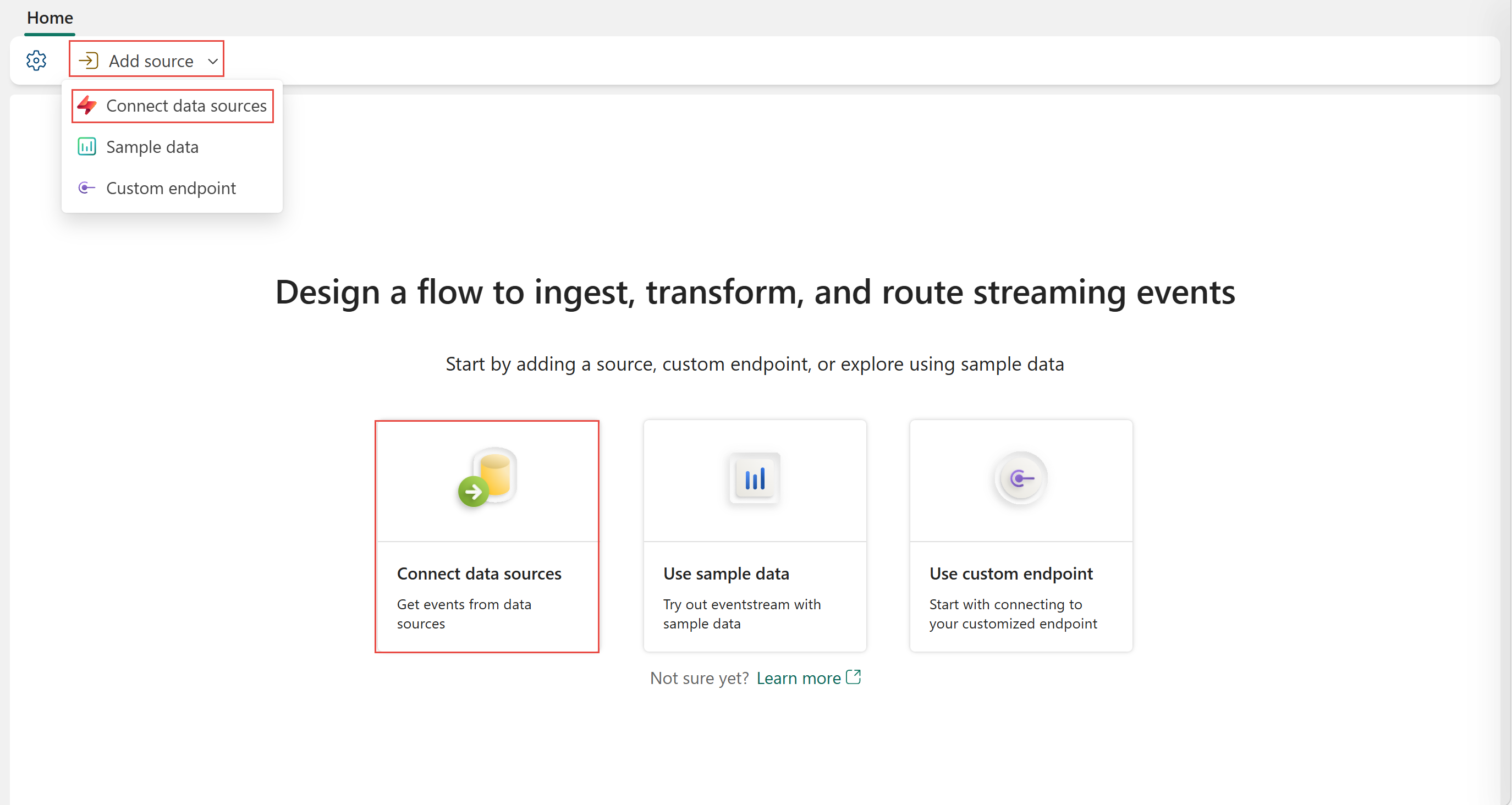
Se estiveres a adicionar a fonte a um fluxo de eventos já publicado, muda para o modo Editar. Na fita, selecione Adicionar fonte>Ligar fontes de dados.

Na página Selecione uma fonte de dados, pesquise por Azure Data Explorer DB. No mosaico Azure Data Explorer DB, selecione Ligar.

Configurar e conectar-se a uma base de dados Azure Data Explorer
Na página Configurar as definições de ligação, selecione Nova ligação.

Na secção de Definições de Ligação da janela pop-up, siga estes passos:
Para Cluster, introduza o URI do seu cluster Azure Data Explorer.
As caixas Base de Dados e Nome da Tabela na ligação à nuvem são opcionais. Os valores inseridos nestas caixas são ignorados neste passo. Podes especificá-los na próxima etapa do mago.
Observação
O conector Eventstream Azure Data Explorer atualmente não suporta consultas personalizadas. Qualquer consulta do Azure Data Explorer especificada é ignorada
Para Nome da Ligação, insira um nome para a ligação ao cluster Azure Data Explorer.
Para o tipo de autenticação, apenas a conta organizacional é atualmente suportada.
Selecione Conectar.

Na página Configurar definições de ligação , siga estes passos se não especificou a base de dados e as tabelas nas definições de ligação anteriormente:
Na caixa Base de Dados , introduza o nome da sua base de dados.
Na caixa Introduzir nome(s) de tabela(s ), insira um único nome de tabela ou vários nomes de tabela separados por vírgulas.

Se estiver a usar um hub em tempo real, siga estes passos. Caso contrário, passe para a próxima etapa.
Na secção Detalhes da fonte, selecione o espaço de trabalho Fabric onde quer guardar o fluxo de eventos.
Para Eventstream name, introduza um nome para o Eventstream. O assistente cria um fluxo de eventos com a tabela selecionada do Azure Database Explorer como fonte.
O valor nome do Stream é gerado automaticamente ao adicionar -stream ao nome do eventstream. Pode ver este fluxo na página Todos os fluxos de dados em tempo real do hub quando o assistente terminar.

Detalhes do fluxo ou da fonte
Na página de Conectar , siga um destes passos consoante se está a usar o Eventstream ou Real-Time hub.
Eventstream:
No painel de detalhes de origem à direita, siga estes passos:
Para o nome da Fonte, selecione o botão Lápis para alterar o nome.
Note que o nome do Eventstream e o nome do Stream são apenas de leitura.
Real-Time hub:
Na seção Detalhes do fluxo à direita, siga estas etapas:
Selecione o espaço de trabalho Fabric onde quer criar o fluxo de eventos.
Para o nome do Eventostream, selecione o botão Pencil e insira um nome para o eventostream.
O valor nome do Stream é gerado automaticamente ao adicionar -stream ao nome do eventstream. Este fluxo aparece na página Todos os fluxos de dados do hub em tempo real quando o assistente termina.
Selecione Seguinte no final da página de Configurar .
Revise e conecte-se
No ecrã Revisão + ligar, reveja o resumo e selecione Adicionar (Eventstream) ou Ligar (Real-Time Hub).
Ver um fluxo de eventos atualizado
Confirma que a fonte Azure Data Explorer da base de dados foi adicionada ao teu event stream na tela no modo Edit. Para implementar esta nova fonte Azure Data Explorer base de dados, selecione Publicar.

A sua Azure Data Explorer fonte de base de dados está disponível para visualização na vista Live.

Observação
Quando o conector de streaming da base de dados Azure Data Explorer inicia, ele captura apenas novas alterações na tabela. Os dados da tabela histórica não são transmitidos para o fluxo de eventos.
Limitações
O conector de streaming Azure Data Explorer captura as alterações nas tabelas usando um cursor da base de dados para consultar as diferenças entre dois momentos de ingestão. No entanto, cada resultado de consulta é limitado a um máximo de 64 MB ou 500.000 registros. Para mais detalhes, consulte os limites de consulta Azure Data Explorer. Se a sua base de dados Azure Data Explorer tiver uma taxa de ingestão elevada que ultrapasse esse limite, o conector pode falhar.
Conteúdo relacionado
- Para aprender a adicionar outras fontes a um fluxo de eventos, consulte Adicionar e gerir uma fonte de eventos num fluxo de eventos.