Nota
O acesso a esta página requer autorização. Pode tentar iniciar sessão ou alterar os diretórios.
O acesso a esta página requer autorização. Pode tentar alterar os diretórios.
O OneLake é o único e unificado data lake para o Microsoft Fabric. Cada carga de trabalho Fabric lê e escreve dados através do OneLake, por isso só precisas de carregar os dados uma vez para os usar em todo o lado. Pode trazer dados para o OneLake de várias formas:
- Carrega ficheiros diretamente para uma casa de lago ou armazém.
- Ingerir dados utilizando pipelines, fluxos de dados ou experiências de streaming.
- Liga-te a dados externos usando atalhos ou espelhamento.
Neste quickstart, trazes dados para o OneLake de duas formas: carregas um ficheiro CSV para uma casa do lago e crias um atalho do OneLake a partir de uma segunda casa do lago que aponta para os mesmos dados sem os copiar. Quando terminares, tens uma tabela Delta consultável e um atalho, ambos disponíveis para todos os motores Fabric através do OneLake.
Pré-requisitos
- Uma licença Fabric. Ou, inscreva-se para um teste gratuito Fabric.
- Um espaço de trabalho de malha.
Criar uma casa no lago
Quando crias um artigo Fabric, como uma casa de lago, armazém ou casa de eventos, esse item fornece armazenamento no OneLake em teu nome. Neste quickstart, crias uma casa de lago, que te dá tanto uma área de ficheiros (Ficheiros) para dados não estruturados ou semi-estruturados como uma área de tabela Delta (Tabelas) para dados estruturados e consultáveis. Tudo o que colocas em qualquer uma das áreas está guardado no OneLake e é imediatamente acessível a outras cargas de trabalho da Fabric.
Inicia sessão no portal Fabric e seleciona o teu espaço de trabalho.
Selecione Novo item.
No painel de Novos itens , pesquise e selecione Lakehouse.
Introduza um nome, como
DataLakehouse, e depois selecione Criar.A casa do lago abre-se para a vista do Explorador , que mostra secções vazias de Tabelas e Ficheiros . Ambas as secções já são apoiadas pelo OneLake e estão prontas para conteúdo.
Carregar dados de amostra
Neste guia de início rápido, vai utilizar Dim_Products.csv de um conjunto de dados de exemplo do Fabric disponibilizado publicamente. É uma pequena tabela com informações de produtos de um retalhista de café de amostra.
- Abra um navegador e aceda a https://fabrictutorialdata.blob.core.windows.net/sampledata/Coffee/Dim_Products.csv.
- Quando solicitado, guarde o ficheiro numa
Dim_Products.csvpasta no seu computador.
Nesta secção, carrega Dim_Products.csv para Ficheiros, de modo a ter dados de origem em bruto no OneLake. A área dos Ficheiros de uma casa de lago é uma zona de armazenamento de uso geral em OneLake. Pense nela como a zona de chegada para dados brutos, independentemente do formato em que cheguem. Podes inserir CSV, JSON, Parquet, imagens, registos ou qualquer outra coisa sem precisares de definir um esquema primeiro.
No Lakehouse Explorer, passe o rato por Ficheiros, selecione o menu de mais opções (...) e depois selecione Carregar>Carregar ficheiros.
No painel Carregar ficheiros, selecione o ícone da pasta e procure
Dim_Products.csvno seu computador.Seleciona Carregar, depois fecha o painel de upload.
Selecione a pasta Ficheiros para ver o seu conteúdo e confirme que aparece
Dim_Products.csv.Selecione
Dim_Products.csvpara ver os seus dados.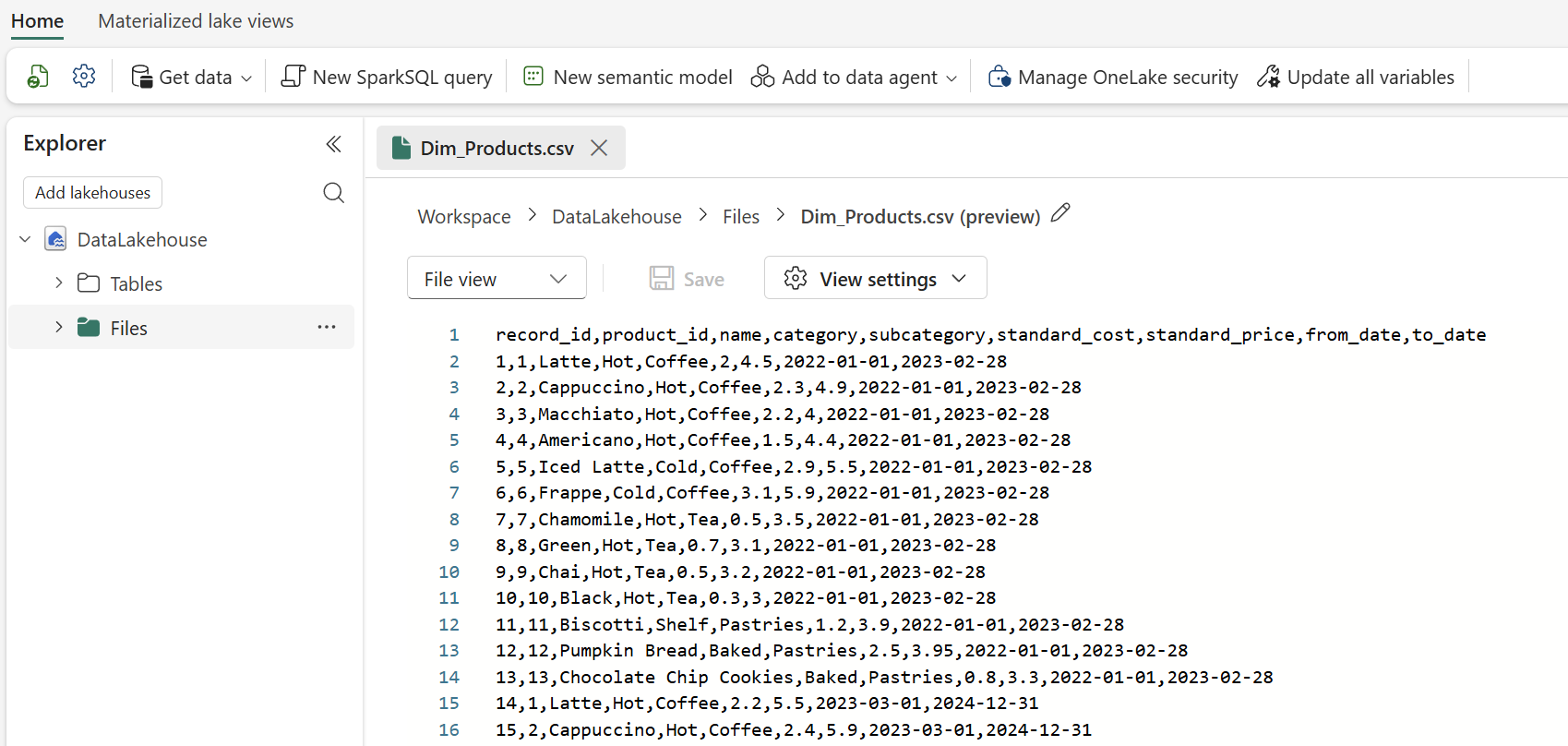
O ficheiro agora está no OneLake, mas como CSV bruto ainda não é algo que SQL ou Spark possam consultar como tabela.
Carregar o ficheiro numa tabela Delta
O Fabric adota o Delta Lake como formato de tabela no OneLake. Quando carregas um ficheiro na área Tables, Fabric lê o ficheiro fonte, infere um esquema e escreve os dados como uma tabela Delta. A partir daí, todos os motores Fabric podem consultar a mesma tabela sem que tenhas de copiar ou converter os dados novamente.
No Explorador da Casa do Lago, abra a pasta Ficheiros .
Passe o rato sobre o
Dim_Products.csvficheiro e selecione o menu mais opções (...), depois selecione Carregar para Tabelas>Nova tabela.No diálogo Carregar para a tabela , introduza
dim_productso nome da tabela, mantenha os valores definidos e selecione Carregar.Depois de terminar o carregamento, expanda Tabelas e selecione
dim_productspara pré-visualizar as linhas. O CSV bruto em Ficheiros mantém-se inalterado, edim_productsé uma nova tabela Delta construída a partir dele.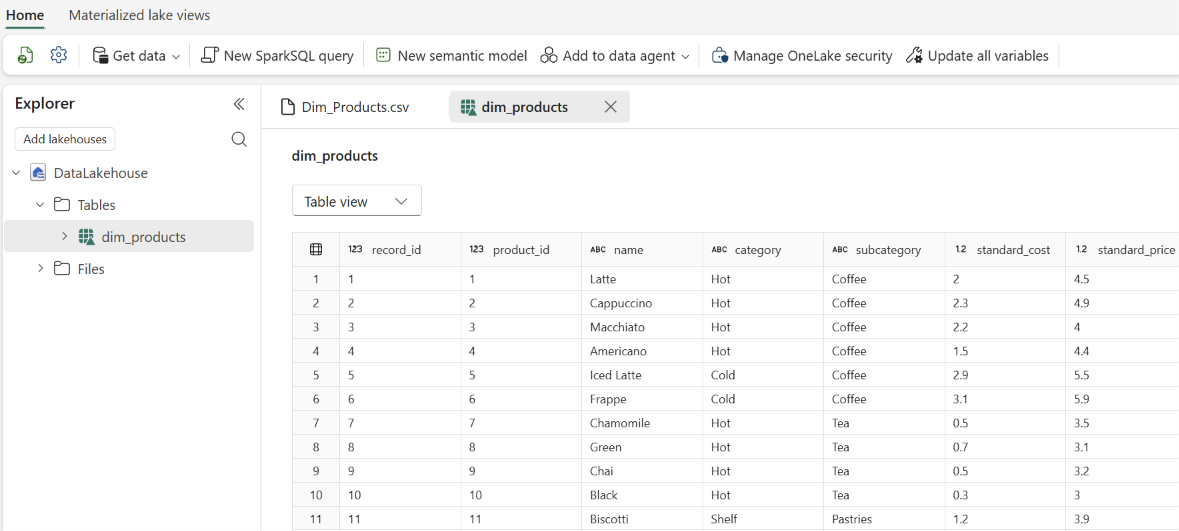
Passe o rato por
dim_productscima e selecione o menu mais opções (...), depois selecione Propriedades.O ecrã Properties mostra os vários detalhes da tabela, incluindo o URL e o caminho Azure Blob File System (ABFS) que pode usar para referenciar esta tabela noutros motores.
Reutilize os dados através de um atalho de um segundo lakehouse
Fazer upload e carregar é uma forma de introduzir dados no OneLake. O outro padrão-chave é referenciar dados que já existem noutro local, sem os duplicar. É isto que é um atalho: um ponteiro no OneLake que aponta para dados armazenados noutro lakehouse, noutro espaço de trabalho do Fabric, ou em origens suportadas fora do Fabric, como o Azure Data Lake Storage ou o Amazon S3. Os dados não são copiados; mantém-se na localização de origem, mas podes lê-lo através do OneLake como se fosse local. Quaisquer atualizações na fonte são imediatamente visíveis através do atalho, por isso não precisa de manter cópias dos dados.
Nesta secção, cria um segundo lakehouse e adiciona um atalho a partir dele para a dim_products tabela no teu primeiro lakehouse. Isto reflete a forma como as equipas normalmente trabalham, em que uma equipa é responsável pelos dados curados e outras equipas ou projetos consomem-nos através de atalhos nos seus próprios espaços de trabalho.
- No seu espaço de trabalho, selecione Novo item.
- No painel de Novos itens , pesquise e selecione Lakehouse.
- Introduza um nome, como
ShortcutLakehouse, e depois selecione Criar. - No Explorador da nova casa do lago, passe o rato sobre Tabelas, selecione o menu de mais opções (...) e depois selecione Novo atalho.
- Na página Novo atalho, em Fontes internas, selecione Microsoft OneLake.
- No navegador de fontes de dados, selecione a primeira casa do lago que criou para este início rápido e depois selecione Próximo.
-
Expanda Tabelas, selecione a
dim_productstabela e depois selecione Próximo. - Revise a seleção e selecione Criar.
- Expanda Tabelas em
ShortcutLakehousee confirme quedim_productsaparece com um ícone de atalho (uma pequena imagem de ligação sobre o ícone da tabela). Seleciona-o para pré-visualizar as linhas. A tabela é a mesma que no lakehouse original, mas nenhum dado foi copiado. - Passe o rato sobre a
dim_productstabela, selecione mais opções (...), depois selecione Gerir Atalho. No painel de Gestão de Atalhos , pode ver os detalhes dos atalhos, incluindo o alvo de atalho onde os dados originais estão armazenados.
Limpeza de recursos
Se não planeia continuar para os outros quickstarts do OneLake, elimine as casas do lago para evitar custos de armazenamento do OneLake contra a sua capacidade Fabric.
- No teu espaço de trabalho, passa o rato sobre a casa do lago que queres apagar.
- Selecione o menu de mais opções (...) ao lado da casa do lago, selecione Eliminar e confirme a eliminação.
Ao eliminar os lakehouses, também elimina o respetivo conteúdo: o ficheiro carregado, a tabela dim_products Delta e o atalho.