Nota
O acesso a esta página requer autorização. Pode tentar iniciar sessão ou alterar os diretórios.
O acesso a esta página requer autorização. Pode tentar alterar os diretórios.
Este artigo mostra-lhe como construir um modelo de aprendizagem automática com SynapseML num portátil Microsoft Fabric. Cria-se um pipeline de treino que utiliza a caracterização do texto e a regressão LightGBM para prever as classificações dos livros a partir do texto da crítica. Também aprende a usar Foundry Tools para análise de sentimento pré-configurada.
- Crie um caderno Fabric e anexe uma casa de lago
- Importar bibliotecas e carregar dados
- Construir e treinar um processo de extração de características de texto e regressão LightGBM
- Gerar previsões
- (Opcional) Análise de sentimento do Run Foundry Tools
Pré-requisitos
Obtenha uma assinatura do Microsoft Fabric. Ou inscreva-se para uma avaliação gratuita do Microsoft Fabric.
Entre no Microsoft Fabric.
Altera para o Fabric usando o alternador de experiência no canto inferior esquerdo da sua página inicial.
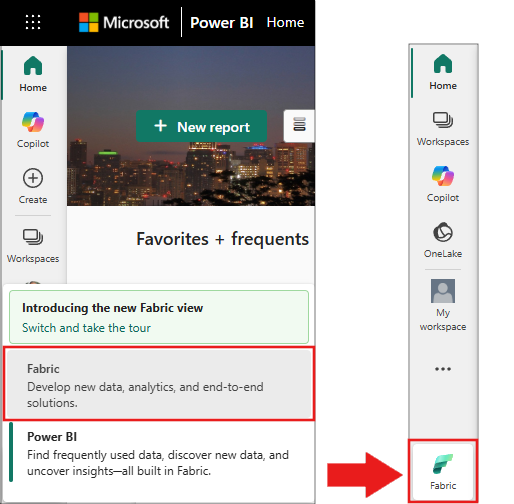
- Cria um novo caderno no teu espaço de trabalho Fabric.
- Anexe um lakehouse ao notebook. No painel do Explorador, expanda Lakehouses e, em seguida, selecione Adicionar.
- (Opcional) Para executar a etapa de análise de sentimento, precisa de:
- Uma chave do Foundry Tools. Siga as instruções no Quickstart: Crie um recurso multi-serviço para a Foundry Tools.
- Uma instância Azure Key Vault com a tua chave Foundry Tools guardada como segredo.
Configurar o ambiente
No seu bloco de notas, importe bibliotecas SynapseML e inicialize a sessão do Spark.
from pyspark.sql import SparkSession
from synapse.ml.core.platform import *

spark = SparkSession.builder.getOrCreate()
Verificação: Execute a seguinte célula para confirmar que o Spark está a funcionar:
print(f"Spark version: {spark.version}")
A saída mostra o número de versão do Spark. Qualquer versão 3.4 ou posterior é esperada. A versão exata depende do tempo de execução do teu Fabric.
Carregar um conjunto de dados
Carrega o conjunto de dados de revisões de livros e divide-o em conjuntos de treino e de teste. O conjunto de dados contém duas colunas: rating (inteiro 1-5) e text (conteúdo de revisão).
train, test = (
    spark.read.parquet(
        "wasbs://publicwasb@mmlspark.blob.core.windows.net/BookReviewsFromAmazon10K.parquet"
    )
    .limit(1000)
    .cache()
    .randomSplit([0.8, 0.2])
)

display(train)
Verificação: Execute a célula seguinte para confirmar que os dados foram carregados corretamente:
print(f"Training rows: {train.count()}, Test rows: {test.count()}")
print(f"Columns: {train.columns}")
train.printSchema()
A saída mostra aproximadamente 800 linhas de treino e 200 linhas de teste, com duas colunas: rating (inteiro) e text (string). O número exato de linhas varia porque randomSplit é não determinístico.
Criar a cadeia de processos de formação
Crie um pipeline que destaque o texto da avaliação com TextFeaturizer e preveja a classificação com LightGBMRegressor.
from pyspark.ml import Pipeline
from synapse.ml.featurize.text import TextFeaturizer
from synapse.ml.lightgbm import LightGBMRegressor

model = Pipeline(
    stages=[
        TextFeaturizer(inputCol="text", outputCol="features"),
        LightGBMRegressor(featuresCol="features", labelCol="rating", dataTransferMode="bulk")
    ]
).fit(train)
Verificação: Execute a célula seguinte para confirmar o pipeline treinado:
print(f"Pipeline stages: {len(model.stages)}")
print(f"Stage 1: {type(model.stages[0]).__name__}")
print(f"Stage 2: {type(model.stages[1]).__name__}")
A saída mostra dois estágios do pipeline: TextFeaturizerModel e LightGBMRegressionModel.
Prever a saída dos dados de teste
Chame o transform método no modelo para prever as classificações dos dados do teste e exiba os resultados.
predictions = model.transform(test)
display(predictions)
Verificação: Execute a seguinte célula para confirmar que foram geradas as previsões:
print(f"Prediction columns: {predictions.columns}")
print(f"Prediction count: {predictions.count()}")
predictions.select("rating", "prediction").show(5)
A saída lista quatro colunas (rating, text, features, prediction) e aproximadamente 200 linhas. A coluna prediction contém a pontuação prevista do modelo como um valor de vírgula flutuante. Compare com a coluna real rating para avaliar o desempenho do modelo.
(Opcional) Utilize o Foundry Tools para análise de sentimentos
Se quiser analisar o sentimento das suas críticas de livros, pode usar a integração do SynapseML com o Foundry Tools. Esta etapa utiliza o modelo pré-construído TextSentiment para classificar o sentimento do texto, o que é uma tarefa diferente da previsão de classificação nos passos anteriores.
Importante
Este passo requer uma chave do Foundry Tools armazenada no Azure Key Vault. Se saltaste esses pré-requisitos, completa-os primeiro ou salta esta secção.
Execute o seguinte código com estas substituições:
- Substitua
<your-secret-name>pelo nome do segredo da chave da Foundry Tools em Key Vault. - Substitua
<your-key-vault-name>pelo nome da sua instância Azure Key Vault.
from synapse.ml.services import TextSentiment
from synapse.ml.core.platform import find_secret

sentiment_model = TextSentiment(
    textCol="text",
    outputCol="sentiment",
    subscriptionKey=find_secret("<your-secret-name>", "<your-key-vault-name>")
).setLocation("eastus")

sentiment_results = sentiment_model.transform(test)
display(sentiment_results)
Note
Atualize o valor setLocation se o seu recurso Foundry Tools estiver numa região Azure diferente (por exemplo, "westus2" ou "westeurope").
Verificação: Execute a seguinte célula para confirmar a conclusão da análise de sentimento:
print(f"Sentiment columns: {sentiment_results.columns}")
sentiment_results.select("text", "sentiment").show(3, truncate=50)
A saída mostra três colunas (rating, text, sentiment). A sentiment coluna contém resultados estruturados com etiquetas como positive, negative, neutral, ou mixed para cada revisão.
Solução de problemas
| Problema | Causa | Resolução |
|---|---|---|
JAVA_GATEWAY_EXITED erro ao criar o SparkSession |
Executar código fora de um caderno Fabric | Executa este código num caderno Fabric onde o Spark está pré-configurado. Não funcione localmente sem uma instalação Spark. |
Could not find <secret> in keyvault <vault> |
O nome do Key Vault ou o nome do segredo está incorreto, ou a identidade do notebook não tem acesso | Verifica se os nomes correspondem exatamente. No portal do Azure, confirme que a identidade do espaço de trabalho do Fabric tem permissão Get nos segredos do Key Vault. |
TextFeaturizer devolve características vazias |
A coluna de texto de entrada é nula ou vazia | Verifique valores nulos: train.filter(train.text.isNull()).count() - remover valores nulos antes do treino. |
randomSplit devolve contagens de linhas inesperadas |
A divisão aleatória do Spark é não determinística | Este é um comportamento esperado. Defina uma semente para a reprodutibilidade: .randomSplit([0.8, 0.2], seed=42) |
AnalysisException: Path does not exist |
Problema de rede ao aceder ao blob de dados de exemplo | Verifique a conectividade da rede. No Fabric, confirme que o seu espaço de trabalho pode aceder a URLs externas do Armazenamento de Blobs do Azure. |
| Foundry Tools apresenta 401 ou 403 | Chave de subscrição inválida ou expirada | Gera uma nova chave no portal de Azure na secção do teu recurso Foundry Tools Chaves e Endpoint. Atualiza o segredo do Key Vault. |
setLocation retorna 404 |
Desajuste regional | Defina a localização para corresponder à região do Azure onde criou o seu recurso Foundry Tools. |
Limpeza de recursos
Se criou recursos do Azure para a etapa opcional das Foundry Tools e já não precisa deles, elimine-os para evitar cobranças:
- No portal Azure, elimine o recurso multi-serviço Foundry Tools.
- No portal Azure, elimine a instância do Key Vault.
- No teu espaço de trabalho do Fabric, elimina o caderno de testes se já não precisares dele.